
在现代数字生活中,电脑的网络连接至关重要,但有时我们可能需要主动让电脑断网,无论是为了节省数据流量、避免干扰、增强安全隐私,还是进行故障排查,断网并非复杂操作,但了解多种方法可以帮助您根据具体场景灵活选择,本文将介绍几种干净、有效的断网方式,从软件设置到物理操作,确保您能快速实现目标。
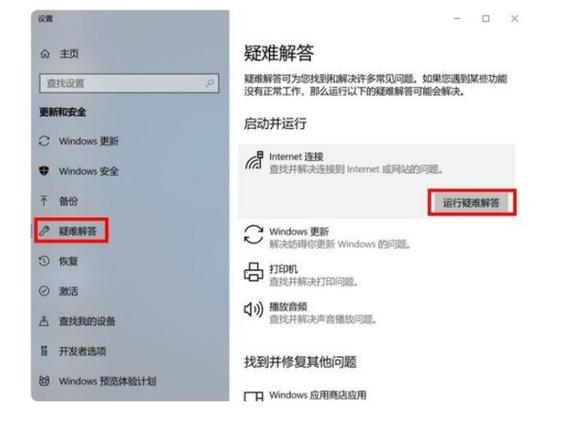
通过操作系统设置临时断网
大多数操作系统提供了便捷的选项来临时断开网络连接,在Windows系统中,您可以点击任务栏右下角的网络图标,然后选择“飞行模式”来立即关闭所有无线连接;如果使用有线网络,可以点击“以太网”并选择“禁用”,在macOS中,打开“系统偏好设置”中的“网络”面板,选择当前连接的服务(如Wi-Fi或以太网),点击“断开”按钮即可,这种方法简单快捷,适合临时需要离线工作或节省电量的场景,Linux用户可以通过命令行工具如nmcli来管理连接,例如运行nmcli networking off来全局禁用网络,这些内置功能无需额外软件,但请注意,启用“飞行模式”可能会同时关闭蓝牙等其他无线功能。
禁用网络适配器以彻底阻断连接
如果系统设置不够彻底,或您需要更持久的断网,可以禁用网络适配器,在Windows中,右键点击“开始”菜单,选择“设备管理器”,展开“网络适配器”类别,右键点击您的适配器(如无线网卡或有线网卡),选择“禁用设备”,这会使适配器停止工作,直到重新启用,在macOS中,类似操作可通过“系统偏好设置”的“网络”面板完成:选择适配器后,点击齿轮图标并选择“停用服务”,禁用适配器能有效阻止所有网络流量,适用于安全测试或长期离线需求,但重启电脑后可能需要手动重新启用,建议在操作前保存工作,因为禁用可能导致正在进行的网络任务中断。
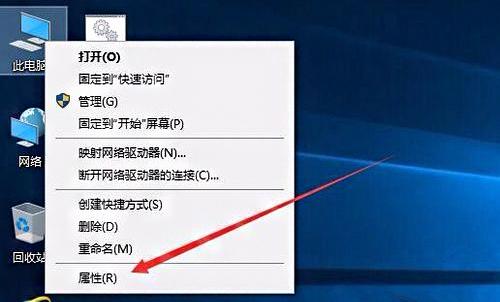
利用防火墙或第三方软件控制网络访问
防火墙是强大的工具,可精细控制网络访问,在Windows中,打开“Windows Defender 防火墙”设置,选择“高级设置”,创建出站和入站规则来阻断特定程序或所有连接,您可以设置规则阻止所有流量,实现软断网,macOS用户可以使用“防火墙”选项(位于“安全性与隐私”设置中)来限制应用联网,第三方软件如NetLimiter或Little Snitch提供了更直观的界面,允许实时监控和阻断连接,这种方法适合需要选择性断网的情况,比如阻止某个应用上网而保持其他服务正常运行,但配置防火墙规则需谨慎,错误设置可能导致系统问题,建议备份或使用默认规则恢复。
物理断开连接:最直接的方法
当软件方法不可行或需要绝对断网时,物理操作是最可靠的,对于有线连接,直接拔掉电脑的以太网网线即可;对于无线连接,可以关闭电脑的Wi-Fi硬件开关(如果设备有的话),或远离路由器以减弱信号,另一种方式是关闭路由器或调制解调器的电源,但这会影响同一网络下的所有设备,物理断网简单粗暴,适用于紧急情况或硬件故障排查,但可能不便携,且重新连接后需手动恢复,如果您在办公或家庭环境中操作,请确保不影响他人使用。
其他快捷方法与注意事项
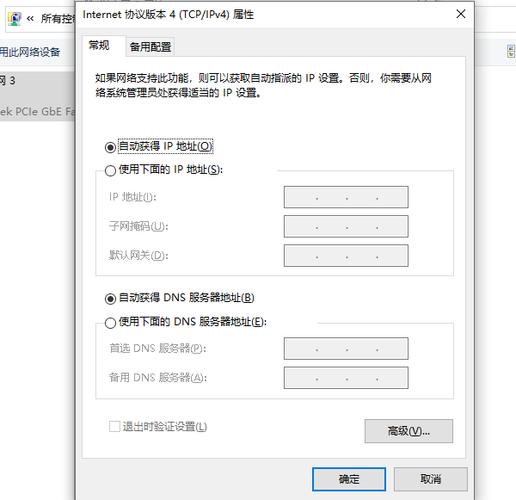
除了上述方法,还有一些快捷技巧:在Windows中,可以使用命令提示符运行ipconfig /release来释放IP地址,临时失去网络;或使用脚本自动化断网过程,macOS和Linux中,类似命令如sudo ifconfig en0 down可禁用特定接口,现代电脑的“飞行模式”快捷键(通常为Fn键组合)能快速切换网络状态,无论选择哪种方式,建议提前通知可能受影响的用户,并确保重要数据已保存,断网后,如需恢复,只需反向操作,如重新启用适配器或连接线缆。
让电脑断网的方法多样,从系统设置到物理操作,每种都有其适用场景,临时需求可使用操作系统选项,持久断网可禁用适配器,精细控制则依赖防火墙,而物理方法提供绝对保障,根据您的具体需求和安全考虑,选择合适的方式,以确保电脑使用既高效又安全。
相关问答FAQs
断网后如何确保电脑完全离线,没有后台连接?
解答:要确保完全离线,可以结合多种方法,禁用所有网络适配器并通过防火墙阻断所有规则,使用网络监控工具如Wireshark检查是否有残余流量,对于无线连接,关闭Wi-Fi硬件开关或移除网络配置文件;对于有线连接,拔掉网线并检查路由器指示灯,如果涉及安全敏感任务,建议在断网前关闭所有应用,并在“离线模式”下运行系统。
临时断网是否会影响系统更新或正在进行的下载?
解答:是的,临时断网会中断任何依赖网络的任务,系统更新或下载任务将暂停,并可能在重新连接后自动恢复或需要手动重启,为避免数据丢失,建议在断网前暂停下载并保存进度,对于系统更新,Windows和macOS通常会在重新联网后继续,但最好在设置中检查更新策略,或选择在非关键时间断网。
标签: 恢复连接








评论列表 (0)