
在日常使用电脑时,有时我们需要暂时锁定键盘,以避免误触、清洁按键或防止他人操作,无论是出于安全考虑还是实用需求,掌握键盘锁定的方法都能提升使用体验,下面将系统介绍多种锁定电脑键盘的方式,涵盖不同系统和场景。
为什么需要锁定键盘?
锁定键盘的需求多样,在清洁键盘时,防止液体渗入或按键被意外触发;在会议或演示中,避免干扰;在共享电脑环境中,确保隐私安全;或者家中有小孩或宠物时,防止乱按导致系统问题,锁定键盘不仅是一种防护措施,也能提高工作效率和设备寿命。
通用方法锁定键盘
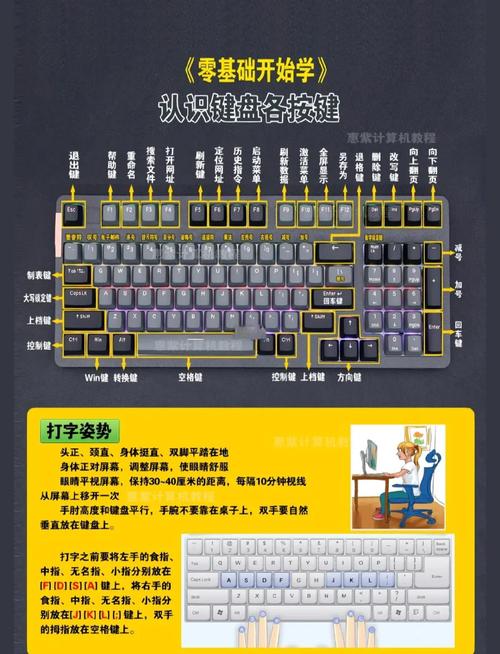
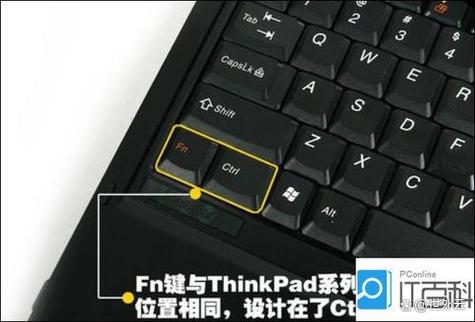
一些基本方法适用于大多数电脑,检查键盘是否有专用锁定键:某些键盘配有“Lock”图标键,通过“Fn”组合键即可切换锁定状态,物理断开连接:拔掉USB或无线接收器,但这种方法可能中断其他操作,可以使用第三方软件,如“KeyFreeze”或“Keyboard Locker”,它们提供一键锁定功能,但需从可靠来源下载以避免安全风险,这些通用方法简单快捷,但可能因设备而异。
Windows系统下的键盘锁定
在Windows系统中,有多种途径锁定键盘,最常用的是快捷键Win + L,这会锁定整个电脑(包括键盘和屏幕),需要密码重新登录,如果只想禁用键盘而不影响屏幕,可以通过设备管理器:右键点击“开始”菜单,选择“设备管理器”,展开“键盘”类别,右键点击当前键盘设备(如“标准PS/2键盘”),选择“禁用设备”,注意,这需要管理员权限,重新启用时同理,利用“轻松使用”设置:打开“控制面板”或“设置”中的“轻松使用”,选择“键盘”,启用“筛选键”——它可以忽略短暂或重复的按键,起到类似锁定的效果,对于临时需求,还可以使用屏幕键盘工具:在搜索栏输入“屏幕键盘”,打开后物理键盘输入会被部分限制。
macOS系统下的键盘锁定
macOS用户也有相应选项,快捷键Control + Shift + Power(或Control + Shift + Eject)可立即锁定屏幕和键盘,需密码解锁,若仅锁定键盘,进入“系统偏好设置”>“安全性与隐私”>“通用”,勾选“进入睡眠或开始屏幕保护程序后立即要求输入密码”,然后触发屏幕保护程序即可,通过“辅助功能”:在“系统偏好设置”中打开“辅助功能”>“键盘”,启用“慢速键”并调整延迟时间,这能减缓按键响应,模拟锁定状态,对于更精细控制,第三方应用如“KeyboardCleanTool”允许临时禁用键盘,方便清洁。
其他方法与注意事项
除了系统内置功能,硬件方案也可行:一些笔记本电脑有物理键盘开关(通常在功能键或侧边),可查阅说明书确认,外部键盘锁具或防护罩能物理阻隔按键,适合长期防护,使用第三方软件时,注意选择信誉好的工具,并设置快捷解锁方式,以免自己被困,无论哪种方法,建议先测试再正式使用,并确保记住解锁步骤,避免不必要的麻烦。
常见问题解答(FAQs)
问:锁定键盘后,如何快速重新启用?
答:在Windows中,如果通过设备管理器禁用,重新进入并启用设备即可;如果使用快捷键Win + L锁定,输入密码解锁,在macOS中,通过密码解锁屏幕或关闭辅助功能设置,对于第三方软件,通常有预设快捷键(如Ctrl + Alt + Del组合)或界面按钮来恢复。问:键盘锁定会影响电脑的其他功能吗?
答:键盘锁定只针对按键输入,不影响鼠标、触摸板或系统运行,但部分全局锁定工具可能同时禁用鼠标,需在设置中调整,系统自带的锁定方法(如Win + L)会保持后台程序运行,仅限制输入访问,确保数据安全。
标签: 键盘锁定 键盘解锁








评论列表 (0)