
在当今数字化时代,智能手机已成为我们日常生活中不可或缺的工具,有时,我们可能需要从电脑下载软件到手机,无论是为了安装应用商店中未提供的应用、传输备份文件,还是利用电脑的高速网络快速获取资源,本文将深入探讨多种从电脑下载软件到手机的方法,涵盖步骤、技巧和注意事项,帮助您高效、安全地完成这一过程,文章结构清晰,通过小标题组织内容,确保信息丰富且易于理解。
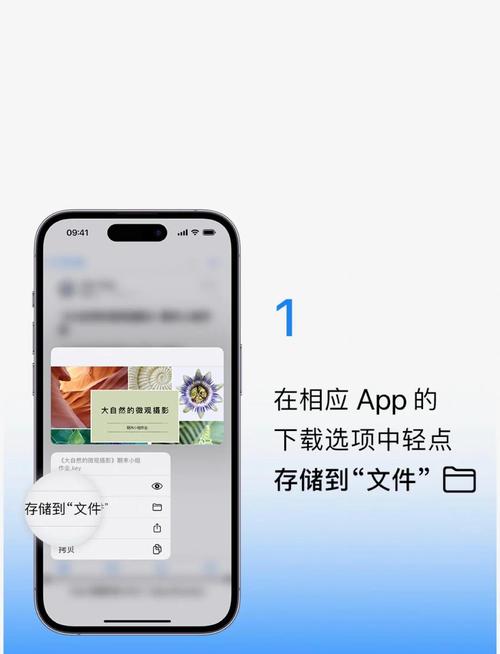
通过USB连接直接传输
USB连接是最传统且可靠的方式,适用于大多数手机和电脑,它通过物理线缆实现数据传输,速度较快且稳定性高。
准备一根兼容的USB线缆,通常为USB-A到USB-C或Micro-USB接口,具体取决于手机型号,将手机与电脑连接后,手机屏幕上可能会弹出提示,选择“文件传输”或“MTP模式”,以便电脑识别手机为外部存储设备,在电脑上,打开“文件资源管理器”(Windows)或“Finder”(Mac),您应能看到手机图标,点击进入内部存储或SD卡目录。
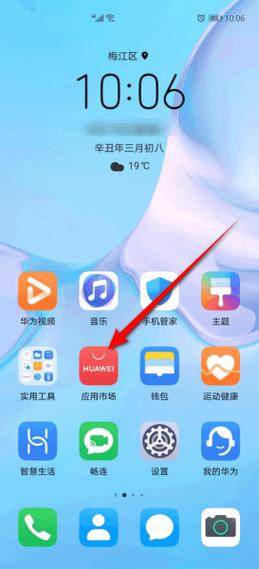
从电脑上下载所需的软件安装包(通常为APK文件用于安卓手机,或IPA文件用于iPhone),确保软件来源可信,如官方网站或知名平台,将文件拖拽或复制到手机的指定文件夹中,Download”或“Documents”,断开连接前,在电脑上安全弹出设备,以防数据损坏,在手机上,使用文件管理器找到安装包,点击运行并按照提示完成安装,对于iPhone,由于系统限制,通常需要通过iTunes或第三方工具进行软件安装,且仅限已越狱设备或企业证书应用。
这种方法优点是传输速度快、无需网络,但缺点是受线缆和端口限制,且操作稍繁琐。
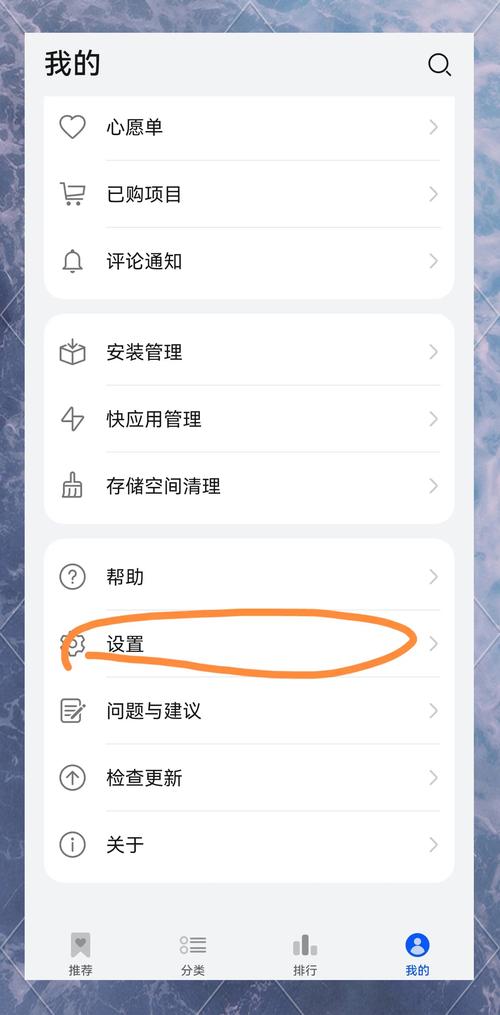
通过Wi-Fi无线传输
Wi-Fi传输提供了便捷的无线解决方案,特别适合在没有USB线缆或需要频繁传输的场景,它利用局域网实现设备间的文件共享。
一种常见方式是使用内置的Wi-Fi Direct功能或第三方应用,在手机上,安装支持Wi-Fi传输的应用,如“Feem”或“Send Anywhere”,并在电脑上访问相同应用的网页版或安装客户端,确保手机和电脑连接到同一Wi-Fi网络,然后在应用中选择要传输的软件文件,生成二维码或链接,在电脑上扫描或输入代码即可接收文件。
另一种方法是利用操作系统自带的功能,对于安卓手机,可以通过“附近共享”或“蓝牙”配合Wi-Fi实现;对于iPhone,可以使用“AirDrop”从Mac电脑传输文件,但这主要用于媒体文件,软件安装可能受限,在电脑上,您还可以设置共享文件夹,通过SMB协议在手机上访问,在Windows电脑上启用网络发现和文件共享,然后在手机文件管理器中添加网络位置,输入电脑的IP地址和凭据,直接下载软件文件。
Wi-Fi传输的优点是灵活、无需物理连接,但速度可能受网络质量影响,且设置稍复杂,务必在安全网络环境下操作,避免数据泄露。
利用云存储服务中转
云存储服务如Google Drive、Dropbox或百度网盘,提供了跨平台的中转方案,适合处理大文件或需要远程访问的情况。
在电脑上登录云存储账户,上传软件安装包到云端,确保文件已完全同步,然后在手机上安装相同的云存储应用,并登录同一账户,在应用中,找到上传的文件,直接下载到手机本地存储中,下载完成后,使用文件管理器安装软件,对于大型文件,建议连接Wi-Fi以下载,以避免消耗移动数据。
一些云服务支持直接分享链接,在电脑上生成文件分享链接,通过邮件或消息发送到手机,点击链接即可在手机浏览器中下载,这种方法简化了步骤,但需注意链接有效期和隐私设置。
云存储的优点是随时随地访问、备份方便,且无需设备直连,缺点是依赖网络速度,且免费版本可能有存储限制,始终从官方渠道下载云应用,以确保安全。
使用第三方传输工具
第三方工具如“AirDroid”、“Portal”或“Xender”,专为设备间传输设计,通常结合USB、Wi-Fi或蓝牙,提供用户友好的界面。
以AirDroid为例,在手机和电脑上分别安装应用,并通过同一账户登录或扫描二维码连接,连接成功后,电脑端会显示手机界面,您可以直接从电脑拖拽文件到手机,或通过内置浏览器下载软件到手机,这些工具还支持远程管理、短信同步等功能,增强了实用性。
另一个流行工具是“Pushbullet”,它允许通过浏览器扩展快速发送文件,在电脑上安装扩展后,右键点击文件即可推送到手机,这种方法快速简便,但可能受限于文件大小。
使用第三方工具的优点是集成化高、操作直观,但需注意权限授予和隐私风险,只从官方应用商店下载这些工具,并定期更新以防止漏洞。
注意事项与最佳实践
从电脑下载软件到手机时,安全性和兼容性至关重要,确保软件来源可靠,避免从不明网站下载,以防恶意软件感染设备,建议使用杀毒软件扫描文件,特别是在安卓设备上,可在设置中启用“未知来源”安装,但完成后及时关闭以降低风险。
检查文件格式与手机系统的兼容性,安卓手机支持APK文件,而iPhone需要IPA文件且安装限制较多,对于iOS设备,非越狱状态时,主要通过App Store安装应用,从电脑下载仅限于特定开发场景,备份重要数据,以防安装过程中出现意外丢失。
保持设备和工具更新,确保手机操作系统、电脑驱动和传输应用均为最新版本,以获得最佳性能和安全性,如果在传输中遇到问题,如连接失败或文件损坏,尝试重新启动设备或更换方法。
从电脑下载软件到手机是一个常见需求,您可以根据情况选择USB连接、Wi-Fi传输、云存储或第三方工具,每种方法各有优劣:USB适合快速稳定传输,Wi-Fi提供无线便利,云存储便于远程访问,而第三方工具集成功能丰富,无论哪种方式,都应注意安全措施,如验证来源和备份数据,随着技术发展,这些过程正变得更加简化,帮助用户高效管理数字生活。
相关问答FAQs
问:从电脑下载软件到手机是否安全?如何避免风险?
答:安全性取决于来源和操作,为确保安全,始终从官方或可信网站下载软件,如应用开发者官网或知名平台,在安装前,使用电脑和手机上的杀毒软件扫描文件,对于安卓手机,在设置中临时启用“未知来源”安装后,尽快关闭此选项,避免在公共网络上传输敏感文件,并定期更新设备系统以修补安全漏洞。
问:如果手机无法通过USB连接电脑,应如何排查问题?
答:检查USB线缆和端口是否正常工作,尝试更换线缆或电脑USB口,在手机上确保已选择正确的USB模式,如“文件传输”而非仅充电,对于安卓手机,在开发者选项中启用“USB调试”可能有助于连接;对于iPhone,确保已信任电脑并安装最新版iTunes或驱动程序,如果问题持续,重启设备或更新操作系统,或考虑使用Wi-Fi或云存储作为替代方案。








评论列表 (0)