
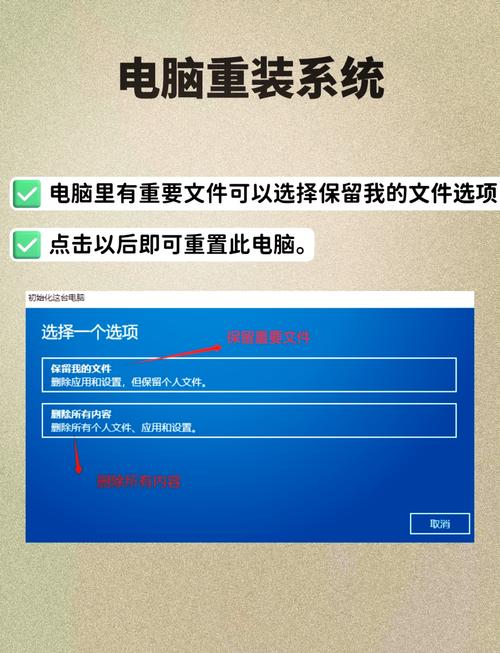
在电脑长期使用后,系统可能会因软件冲突、病毒入侵或文件碎片化而变得迟缓甚至崩溃,此时重装操作系统如同一剂“强心针”,能恢复电脑的流畅性与稳定性,使用启动盘重装系统是一种广泛采用的方法,它依靠光盘或U盘作为安装介质,操作相对直观且适用于多数电脑型号,本文将逐步引导您通过盘重装系统,从准备到完成,确保您能独立完成这一过程,无需专业技术背景,重装系统会清除系统分区数据,因此务必提前备份重要文件,以避免不可逆的丢失。
准备工作:确保万无一失
重装系统前,充分的准备能规避许多风险,数据备份是重中之重:将个人文档、照片、视频及软件设置导出至外部硬盘、U盘或云存储服务,可使用Windows自带的文件历史记录或第三方工具如Macrium Reflect进行全盘备份,准备一个容量至少8GB的U盘(或一张空白DVD光盘),用于制作启动盘;U盘应格式化为FAT32或NTFS格式,以确保兼容性,获取合法的操作系统镜像文件:对于Windows用户,可从微软官网下载Windows 10或Windows 11的ISO文件,或通过媒体创建工具直接生成;若使用其他系统如Linux,则从官方渠道下载对应版本,记录您的产品密钥(通常位于电脑标签或购买凭证上),尽管现代Windows系统常通过数字许可证自动激活,但保留密钥仍有备无患,确保电脑电量充足或连接电源,防止安装中途断电。
制作启动盘:创建安装介质
启动盘是重装系统的核心工具,制作过程需谨慎,若使用U盘,推荐工具如Rufus(适用于Windows)或BalenaEtcher(跨平台),它们操作简便且支持多种系统镜像,以Rufus为例:插入U盘后运行软件,在“设备”中选择您的U盘,点击“选择”按钮加载下载的ISO文件,分区类型保持默认(如GPT用于UEFI启动),文件系统设为NTFS,然后点击“开始”即可制作;整个过程约10-20分钟,期间U盘数据将被清空,请确认已备份,若使用光盘,则需刻录软件如ImgBurn,将ISO文件烧录至空白DVD,制作完成后,安全弹出介质,并在其他电脑上测试启动性(如有条件),以确保其可靠性。

进入BIOS设置:调整启动顺序
启动盘就绪后,需引导电脑从介质启动,重启电脑,在开机自检画面出现时迅速按下进入BIOS/UEFI设置的按键——常见品牌如戴尔(F2或F12)、惠普(F10或Esc)、联想(F2或Fn+F2)、华硕(F2或Delete),若不确定可查阅电脑手册,进入设置界面后,使用键盘导航至“启动”或“Boot”选项卡,将启动盘(U盘或光盘)移至启动顺序首位;对于UEFI电脑,还需禁用安全启动(Secure Boot)并启用传统支持(如需要),保存更改(通常按F10键)并退出,电脑将自动重启并从启动盘加载安装环境。
安装系统步骤:逐步执行安装
当电脑从启动盘启动后,您将看到系统安装界面,选择语言、时区和键盘布局,点击“下一步”后,点击“现在安装”,输入产品密钥(可暂时跳过,后续激活),然后接受许可条款,在安装类型中,选择“自定义:仅安装Windows”,进入分区管理界面:这里列出电脑的所有磁盘分区,请选中原系统分区(通常为C盘),点击“格式化”以清除旧数据;若需全新分区,可删除原有分区并新建,注意:格式化会删除该分区所有数据,请再次确认备份,选定分区后,点击“下一步”,安装程序开始复制文件并安装系统,过程可能持续30分钟至1小时,期间电脑会自动重启数次,请勿拔出启动盘或中断电源,重启后,系统将进入初始设置阶段。
后续设置:优化与恢复
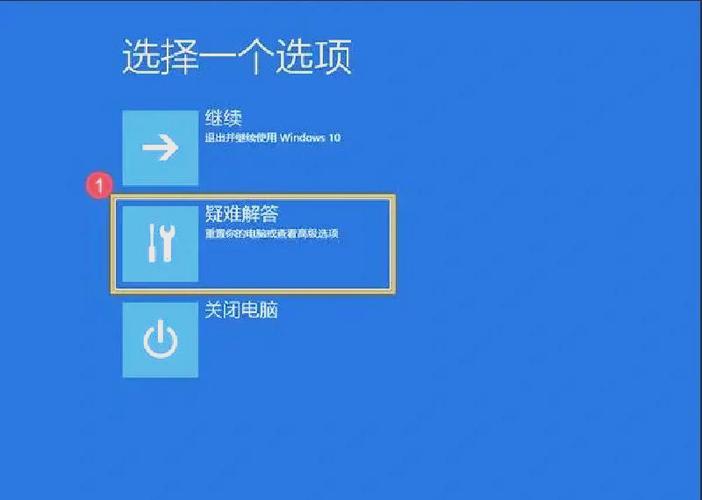
安装完成后,电脑会提示进行初始配置:设置地区、键盘布局,创建用户账户和密码,并选择隐私选项(建议根据需求调整),连接网络后,Windows可能自动下载更新,请耐心等待,安装驱动程序以确保硬件正常运行:可通过Windows Update自动获取通用驱动,或访问电脑制造商官网下载专用驱动(如显卡、声卡和芯片组驱动),安装常用软件如浏览器、办公套件及安全软件,以恢复生产力,将备份的数据导回电脑,并考虑创建系统还原点以备未来之需,定期维护如磁盘清理和更新检查,能延长系统健康寿命。
相关问答FAQs
问:重装系统时,如何避免误删其他分区的数据?
答:在安装系统的分区管理步骤中,仅格式化或删除您打算安装系统的分区(通常为C盘),其他数据分区(如D盘、E盘)应保持不变,操作前务必仔细识别分区标签和大小,如有疑虑可提前在旧系统中记录分区信息,使用自定义安装选项能提供更精细的分区控制,避免全盘格式化。问:如果启动盘无法被电脑识别,该怎么办?
答:这通常由制作错误或BIOS设置问题导致,重新制作启动盘,确保使用兼容工具并正确选择ISO文件;检查BIOS中的启动模式:较新电脑支持UEFI和传统Legacy模式,尝试在BIOS中切换模式(如从UEFI改为Legacy)或禁用安全启动,更换U盘端口(优先使用USB 2.0端口)或使用其他U盘也可能解决识别问题。
标签: 重装系统 安装盘








评论列表 (0)