
文件共享是现代计算环境中一项基础且重要的功能,它使用户能够在多台设备之间高效地传输和访问文件,无论是用于家庭娱乐、办公协作还是数据备份,通过正确的设置,用户可以轻松地在局域网或互联网上共享文档、图片、视频等资源,从而提升工作效率和便利性,本文将详细介绍如何在常见的电脑操作系统(如Windows、macOS和Linux)上设置文件共享,涵盖步骤、注意事项以及安全建议,帮助读者快速掌握这一技能。

文件共享的基础知识
文件共享是指通过网络将文件或文件夹从一个计算机访问到另一个计算机的过程,它依赖于特定的网络协议,例如SMB(Server Message Block)常用于Windows系统,AFP(Apple Filing Protocol)用于macOS,而NFS(Network File System)则多见于Linux环境,在开始设置前,用户需要确保所有设备连接到同一网络(如家庭Wi-Fi或办公室局域网),并了解基本的网络概念,例如IP地址和权限管理,文件共享不仅可以用于个人设备间的数据传输,还能支持团队协作,例如多人编辑同一文档或共享项目文件,用户应根据需求选择共享方式:可以是简单的文件夹共享,或通过云服务同步,但本文重点介绍本地网络共享。
在Windows系统中设置文件共享
Windows操作系统内置了强大的文件共享功能,主要通过SMB协议实现,以下是详细步骤:
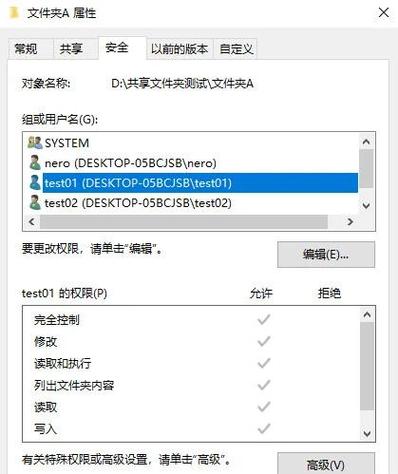
- 准备共享文件夹:打开“文件资源管理器”,找到要共享的文件夹,右键点击该文件夹,选择“属性”,然后在弹出的窗口中切换到“共享”选项卡。
- 启用共享:点击“高级共享”按钮,勾选“共享此文件夹”选项,您可以为共享设置一个自定义名称(我的文档共享”),这将是其他设备访问时看到的名称。
- 设置权限:为了控制访问,点击“权限”按钮,您可以添加或删除用户,并分配权限级别,读取”(仅查看文件)或“更改”(可修改文件),建议只授予必要用户权限,以增强安全性。
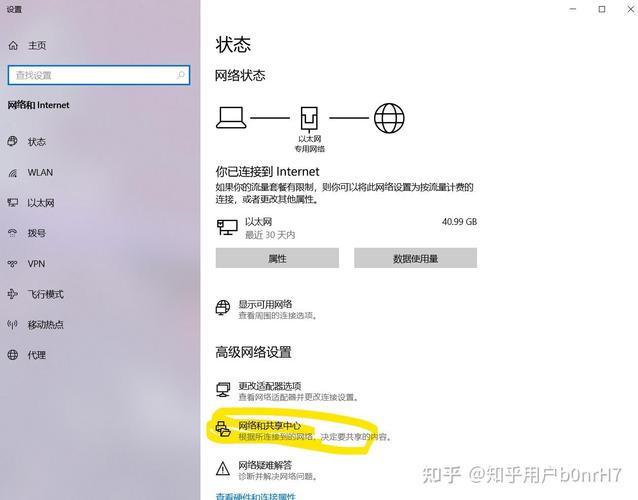
- 网络配置:确保网络发现和文件共享功能已开启,前往“控制面板”>“网络和共享中心”,点击“更改高级共享设置”,在“当前配置文件”下,启用“网络发现”和“文件和打印机共享”,完成后,其他计算机可以通过输入网络路径(如
\\计算机名\共享名或\\IP地址\共享名)在文件资源管理器中访问共享文件夹。 - 测试共享:从另一台Windows设备尝试访问共享路径,如果出现登录提示,输入有权限的用户名和密码即可,如果遇到问题,检查防火墙设置,确保SMB相关端口(如445)未被阻塞。
在macOS系统中设置文件共享
macOS系统支持通过SMB或AFP协议进行文件共享,设置过程直观简单:
- 打开共享设置:点击屏幕左上角的苹果菜单,选择“系统偏好设置”,然后进入“共享”选项。
- 启用文件共享:在左侧服务列表中,勾选“文件共享”复选框,系统会自动启用共享服务,并显示当前共享的文件夹列表。
- 添加共享文件夹:在“共享文件夹”区域,点击“+”按钮,从Finder中选择要共享的文件夹,您可以为每个文件夹设置自定义名称,方便识别。
- 管理用户权限:在“用户”部分,添加允许访问的用户(可以是本地用户或网络用户),并分配权限:“只读”或“读与写”,macOS还支持客人访问,但出于安全考虑,建议禁用该选项。
- 访问共享文件:其他设备(包括Windows或Linux)可以通过Finder的“网络”部分找到您的Mac,或直接使用smb://Mac计算机名或IP地址的方式连接,在Windows上输入
\\Mac计算机名\共享名即可访问,确保在“安全性与隐私”设置中允许文件共享,并检查防火墙是否阻塞了相关端口。
在Linux系统中设置文件共享
Linux系统通常使用Samba软件来实现与Windows和macOS兼容的文件共享,以下是基于Ubuntu发行版的步骤:
- 安装Samba:打开终端,输入命令
sudo apt-get update更新软件库,然后运行sudo apt-get install samba来安装Samba包,根据系统不同,可能还需要安装相关依赖。 - 配置Samba:编辑Samba的主配置文件,使用命令
sudo nano /etc/samba/smb.conf,在文件末尾添加共享定义,[我的共享] path = /home/用户名/共享文件夹 valid users = 用户名 read only = no browsable = yes这里,“[我的共享]”是共享名称,“path”指定文件夹路径,“valid users”定义允许访问的用户,“read only”控制写入权限。
- 设置用户和密码:为Samba添加用户并设置密码,运行
sudo smbpasswd -a 用户名,然后输入密码,确保该用户拥有对共享文件夹的读写权限。 - 重启服务:保存配置文件后,重启Samba服务以应用更改:
sudo systemctl restart smbd,如果系统使用其他初始化系统,相应命令可能不同。 - 测试访问:从其他计算机使用smb://LinuxIP地址/共享名路径访问共享文件夹,在Windows上,可以通过文件资源管理器输入该路径;在macOS上,使用Finder的“连接服务器”功能,如果连接失败,检查防火墙设置(如UFW)和网络连通性。
安全提示和最佳实践
文件共享虽然便利,但可能带来安全风险,例如未授权访问或数据泄露,以下是一些关键建议:
- 使用强密码:为共享账户设置复杂密码,并定期更换,避免使用默认或简单密码。
- 限制权限:只授予用户最小必要权限,例如如果只需查看文件,就设置为“只读”。
- 启用加密:在可能的情况下,使用支持加密的协议(如SMB3.0),或通过VPN在公共网络中共享文件,以保护数据传输。
- 定期更新:保持操作系统和共享软件(如Samba)最新,以修补安全漏洞。
- 监控访问:定期检查共享日志,发现异常活动及时处理,在家庭网络中,还可以使用路由器设置隔离设备。
通过以上步骤,用户可以在各种电脑操作系统上轻松设置文件共享,实现高效的文件管理,无论用于个人娱乐还是团队工作,正确的配置都能确保数据安全和便捷访问,根据实际网络环境调整设置,并始终优先考虑安全性。
相关问答FAQs
问题1:文件共享是否安全?如何防止未授权访问?
解答:文件共享本身是安全的,但风险主要来自配置不当,为了防止未授权访问,建议采取以下措施:使用强密码保护共享账户;在设置权限时,只允许信任的用户访问;启用网络防火墙并关闭不必要的端口;定期更新系统和安全软件,在公共网络中,避免共享敏感文件,或使用VPN加密连接。
问题2:如果多台电脑使用不同操作系统,如何确保文件共享兼容?
解答:为确保跨操作系统兼容性,推荐使用通用的共享协议,如SMB(Server Message Block),在Windows、macOS和Linux上,SMB都被广泛支持,在Linux上安装Samba软件,可以模拟Windows共享环境;在macOS中,默认支持SMB访问,设置时,确保所有设备使用相同协议版本,并测试连接,如果遇到问题,检查网络设置和防火墙规则,确保协议端口(如SMB的445端口)开放。








评论列表 (0)