
在当今数字化时代,电脑已成为我们日常生活和工作中不可或缺的工具,有时,用户可能会发现屏幕上的文字过大,导致阅读不便或浪费屏幕空间,无论是为了更高效地浏览网页、编辑文档,还是为了适应个人视力需求,调整电脑字体大小是一个常见的需求,本文将详细介绍在不同操作系统、浏览器和应用程序中如何将电脑字体变小,帮助您轻松实现个性化设置,通过清晰的步骤和实用技巧,您可以快速掌握这些方法,提升使用体验。
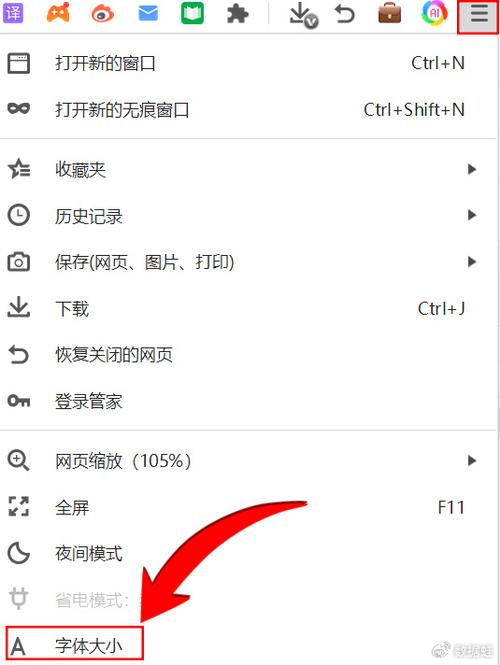
在Windows系统中调整字体大小
Windows操作系统提供了多种灵活的方式来调整字体大小,适用于不同版本的Windows(如Windows 10和11),您可以通过系统设置进行操作:点击“开始”菜单,选择“设置”(齿轮图标),然后进入“系统”>“显示”,在“缩放与布局”部分,您会看到“缩放”选项,默认可能设置为100%、125%或更高,选择较低的百分比(如100%或更小)可以使整体文字和图标变小,但请注意,降低缩放比例可能会使某些元素显得过小,影响可读性,因此建议根据屏幕尺寸和个人偏好调整。
另一种方法是调整文本大小:在“显示”设置中,滚动到“高级缩放设置”或“文本大小”选项(具体名称可能因Windows版本而异),这里,您可以使用滑块自定义文本大小,例如将默认的100%调整为更小的值,通过“轻松使用”设置(进入“设置”>“轻松使用”>“显示”),您可以关闭“使文本更大”选项,或调整相关设置以减小字体,这些更改通常需要注销或重启系统才能生效,建议在操作前保存工作,对于高级用户,还可以通过注册表编辑器或第三方工具(如Windows自带的“显示设置”高级选项)进行更精细的调整,但需谨慎操作,避免系统不稳定。
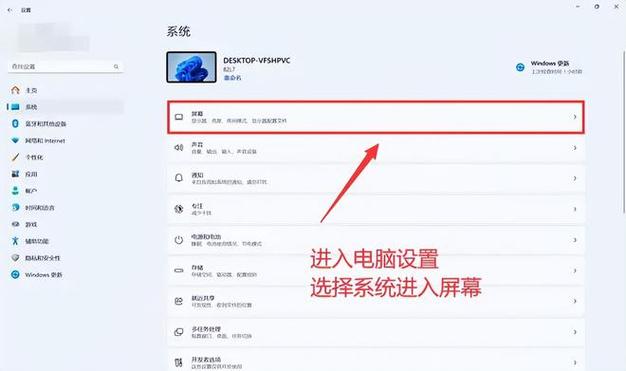
在macOS系统中调整字体大小
Mac用户可以通过系统偏好设置轻松调整字体大小,以适应不同需求,打开“系统偏好设置”(点击屏幕左上角的苹果图标),选择“显示器”,在“显示器”选项卡中,您会看到“分辨率”选项,选择更高的分辨率(缩放”模式下的较高设置)可以使文字和图标变小,但同时可能增加屏幕的清晰度负担,如果您的Mac支持Retina显示,默认分辨率已优化,但您仍可尝试“默认”或“缩放”选项来微调。
进入“系统偏好设置”>“辅助功能”>“显示”,您可以调整“缩放”功能,但请注意,这通常用于放大屏幕内容,要减小字体,更有效的方法是使用应用程序内的设置,或调整系统字体:在“辅助功能”的“显示”部分,关闭“增大光标大小”或“减少透明度”等选项,可能间接影响文字显示,对于特定应用,如Safari浏览器,您可以使用快捷键Command + 减号(-)来缩小页面文字,macOS的设置通常直观易用,但如果您使用外接显示器,可能需要单独调整每个显示器的设置,以确保一致性。
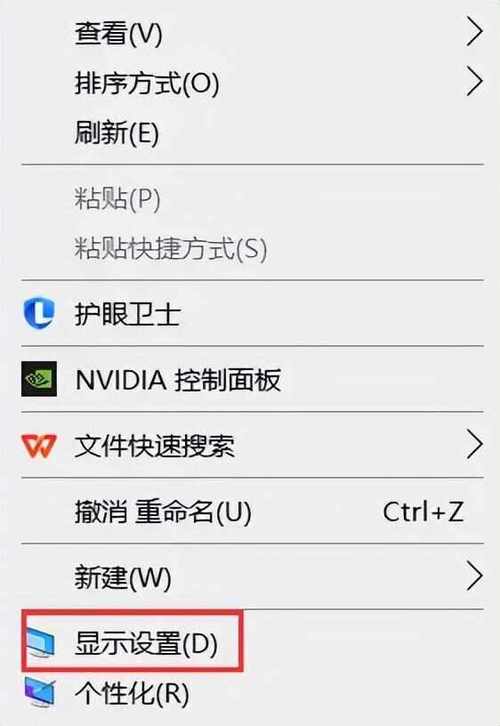
在浏览器中调整字体大小
浏览器是日常使用最频繁的应用之一,调整字体大小可以显著提升网页浏览体验,在主流浏览器如Google Chrome、Mozilla Firefox和Microsoft Edge中,通用方法是使用键盘快捷键:按住Ctrl键(在Mac上是Command键)并滚动鼠标滚轮向下,即可缩小页面文字和图像,或者,您可以通过浏览器菜单操作:在Chrome中,点击右上角的三个点,选择“缩放”,然后调整百分比(例如从100%降到75%);在Firefox中,类似选项位于菜单>缩放;在Edge中,通过“设置和更多”图标进入缩放设置。
您可以永久调整默认字体大小:在Chrome中,进入“设置”>“外观”>“字体大小”,选择“小”或自定义像素值;在Firefox中,通过“选项”>“常规”>“语言和外观”调整字体;在Edge中,进入“设置”>“外观”>“字体”进行设置,这些调整会影响所有网页,但请注意,某些网站可能使用固定字体,导致缩放无效,在这种情况下,可以尝试浏览器扩展(如“Zoom”插件)来强制调整,定期清除缓存或更新浏览器也有助于确保设置生效。
在特定应用程序中调整字体大小
许多专业应用程序允许用户自定义字体大小,以满足编辑或阅读需求,在Microsoft Word中,选中文本后,在“开始”选项卡的“字体”组中调整字号(如从12磅降至10磅),或使用快捷键Ctrl + [ 减小字号,在Outlook电子邮件客户端中,类似操作可用:撰写邮件时调整字体,或阅读邮件时通过“视图”菜单缩放,对于代码编辑器如Visual Studio Code,进入“文件”>“偏好设置”>“设置”,搜索“editor.fontSize”并输入较小值(如12改为10)。
其他常见应用包括PDF阅读器(如Adobe Acrobat,通过“视图”>缩放调整)、聊天软件(如微信或Slack,在设置中查找“字体”选项)和媒体播放器,应用程序的设置菜单中常有“显示”或“视图”部分,允许缩放或字体自定义,如果找不到选项,可查阅应用帮助文档或使用通用快捷键(如Ctrl + 减号),应用程序级设置通常只影响该应用内部,不会改变系统全局字体,这提供了更大的灵活性。
其他方法和注意事项
除了系统级和应用程序级设置,还有一些额外技巧可以帮助您将电脑字体变小,使用通用快捷键:在许多场景下,Ctrl + 减号(-)可以缩小视图,而Ctrl + 0恢复默认缩放,对于笔记本电脑用户,触摸板手势(如双指缩放)也可能有效,第三方软件如显示管理工具(例如Windows的“DisplayFusion”或macOS的“SwitchResX”)可以提供更精细的分辨率和字体控制,但需从可靠来源下载以避免安全风险。
注意事项包括:调整字体大小可能影响可读性,尤其是对视力不佳的用户,建议在更改后测试舒适度;某些设置可能需要重启应用或系统才能生效,因此操作前保存重要文件;如果字体突然变大,检查是否误触了快捷键或系统更新导致的默认重置,长期使用较小字体时,注意护眼,适当调整屏幕亮度和对比度,灵活组合这些方法,可以根据具体设备和使用场景优化体验。
通过以上方法,您可以轻松地在各种场景下将电脑字体变小,无论是操作系统、浏览器还是特定应用,这些技巧都能帮助您提高效率和舒适度,建议根据个人需求尝试不同选项,并定期回顾设置,以确保最佳使用体验,如果您遇到问题,可以参考FAQs或搜索在线资源获取更多支持。
相关问答FAQs
问题1:为什么我的电脑字体突然变大了?
解答1:这可能由于误触快捷键(如Ctrl + 滚轮放大)、系统自动更新重置显示设置,或应用程序故障导致,建议先检查系统缩放设置(在Windows或macOS的显示选项中恢复默认),并关闭可能冲突的辅助功能,如果问题持续,重启电脑或更新显卡驱动可能解决。
问题2:如何永久保存字体大小设置?
解答2:大多数设置会自动保存,但为确保永久性,在更改后点击“应用”或“确定”按钮,并重启相关程序,在系统设置中,选择“保存”选项;在浏览器中,设置通常持久化,但清除缓存可能重置它们,建议定期备份偏好设置,或使用系统还原点(Windows)或Time Machine(macOS)以防意外更改。








评论列表 (0)