
在计算机网络中,端口是通信的端点,用于区分不同的服务或应用程序,每个端口都有一个唯一的数字标识,范围从0到65535,常见的端口包括80用于HTTP、443用于HTTPS、21用于FTP等,端口分为两类:TCP(传输控制协议)和UDP(用户数据报协议),分别用于可靠连接和快速数据传输,理解端口的基本概念是开启端口的第一步,它有助于确保网络服务正常运行,同时维护系统安全。
为什么需要开启端口?开启端口允许外部设备或网络连接到计算机上的特定服务,如果您运行一个Web服务器,需要开启端口80以接受HTTP请求;如果您使用远程桌面,可能需要开启端口3389,开启端口也带来潜在风险,因为它可能暴露系统给未经授权的访问,在开启端口前,务必评估需求,并采取适当的安全措施,如使用防火墙和强密码,本指南将详细介绍如何在常见操作系统上开启端口,包括Windows、macOS和Linux,并提供实用步骤和安全建议。
什么是端口?
端口是网络通信中的虚拟通道,类似于房屋的门牌号,帮助数据包正确路由到目标应用程序,它们由IANA(互联网编号分配机构)管理,分为知名端口(0-1023)、注册端口(1024-49151)和动态端口(49152-65535),知名端口通常用于标准服务,如SSH使用端口22,而动态端口用于临时连接,开启端口意味着配置防火墙或网络设置,允许特定端口的流量通过,从而启用服务通信,开启端口25可以允许电子邮件服务发送和接收邮件,理解端口的类型和用途,有助于避免误配置,确保网络高效运行。
为什么需要开启端口?
开启端口的主要目的是支持网络服务和应用,在家庭网络中,您可能需要开启端口以运行游戏服务器、文件共享或视频会议工具,在企业环境中,开启端口可确保内部服务如数据库或Web应用可被外部访问,这并非总是必要的:如果服务仅用于本地网络,可能无需开启端口,开启端口前,请考虑以下因素:确认服务是否需要外部访问;评估安全风险,例如端口扫描攻击可能导致数据泄露;遵循最小权限原则,只开启必需的端口,通过合理规划,您可以平衡功能与安全,避免系统漏洞。
在Windows上开启端口
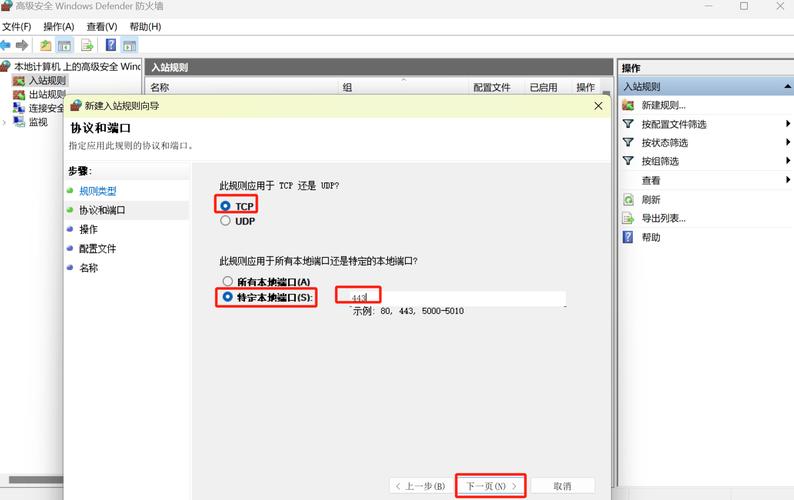
Windows系统通常使用内置的Windows Defender防火墙来管理端口,以下是开启端口的步骤,以开启端口80(HTTP)为例:
- 打开“控制面板”,选择“系统和安全”,然后点击“Windows Defender防火墙”。
- 在左侧菜单中,选择“高级设置”以打开“Windows Defender防火墙与高级安全”窗口。
- 点击“入站规则”,然后选择“新建规则”。
- 在规则类型中,选择“端口”,然后点击“下一步”。
- 选择“TCP”或“UDP”(根据服务需求),并输入特定端口号,如“80”,您也可以选择“所有本地端口”以开启所有端口,但不推荐。
- 选择“允许连接”,然后点击“下一步”。
- 选择应用规则的配置文件(域、专用或公用),通常建议仅用于专用网络以提高安全。
- 为规则命名,开启HTTP端口80”,并添加描述,然后点击“完成”。
完成这些步骤后,端口80将被开启,允许HTTP流量通过,您可以通过在命令提示符中输入“netstat -an”来验证端口状态,如果显示“LISTENING”状态,表示端口已开启,注意,在Windows 10或11中,您还可以使用PowerShell命令,New-NetFirewallRule -DisplayName '允许端口80' -Direction Inbound -Protocol TCP -LocalPort 80 -Action Allow”,但这需要管理员权限,始终确保只开启必要的端口,并定期检查规则以避免安全漏洞。
在macOS上开启端口
macOS系统使用内置的防火墙和命令行工具来管理端口,开启端口的方法相对简单,但需要管理员权限,以下是两种常用方法: 通过图形界面开启端口:
- 打开“系统偏好设置”,选择“安全性与隐私”。
- 点击“防火墙”选项卡,如果防火墙未开启,请先点击“开启防火墙”。
- 点击“防火墙选项”按钮,然后点击“添加”(+)图标。
- 选择应用程序或服务,例如如果您想开启端口80用于Apache服务器,可以选择“/usr/sbin/httpd”,但请注意,这种方法更侧重于应用程序而非特定端口。
- 要直接开启端口,可能需要使用命令行,点击“取消”,然后打开“终端”应用。
使用命令行工具(如pfctl)开启端口:
- 打开“终端”,输入“sudo pfctl -s rules”查看当前规则(需要输入密码)。
- 编辑pf配置文件,通常位于“/etc/pf.conf”,使用命令“sudo nano /etc/pf.conf”打开文件。
- 在文件中添加规则,pass in proto tcp from any to any port 80”以允许TCP端口80的入站流量。
- 保存文件(按Ctrl+O,然后Enter),退出nano(按Ctrl+X)。
- 重新加载pf规则:输入“sudo pfctl -f /etc/pf.conf”。
- 启用pf(如果未启用):输入“sudo pfctl -e”。
完成这些步骤后,端口80将被开启,您可以使用“nmap”工具扫描本地IP地址来验证端口状态,在终端输入“nmap localhost”,查看端口是否显示为“open”,macOS的防火墙设置较为灵活,但建议仅在有明确需求时开启端口,并定期更新系统以防范威胁。
在Linux上开启端口
Linux系统通常使用iptables或ufw(Uncomplicated Firewall)来管理端口,后者是用户友好的前端工具,以下以Ubuntu为例,介绍使用ufw开启端口的步骤:
- 确保ufw已安装,在终端输入“sudo apt update && sudo apt install ufw”(如果未安装)。
- 启用ufw:输入“sudo ufw enable”,注意,这可能会阻止现有连接,请谨慎操作。
- 开启特定端口,例如开启TCP端口80:输入“sudo ufw allow 80/tcp”。
- 如果需要开启UDP端口,如DNS端口53:输入“sudo ufw allow 53/udp”。
- 验证规则:输入“sudo ufw status”查看已开启的端口列表。
对于使用iptables的系统,步骤如下:
- 在终端输入“sudo iptables -A INPUT -p tcp --dport 80 -j ACCEPT”以允许TCP端口80的入站流量。
- 保存规则,以避免重启后丢失:输入“sudo iptables-save > /etc/iptables/rules.v4”(路径可能因发行版而异)。
- 检查当前规则:输入“sudo iptables -L”。
完成这些步骤后,端口将被开启,您可以使用“netstat -tuln”命令验证端口是否处于监听状态,Linux系统还支持更高级的配置,如使用firewalld(在CentOS上),但ufw和iptables是通用方法,开启端口时,务必考虑发行版差异,并只允许可信来源的流量,以降低攻击风险。
安全注意事项
开启端口虽然方便,但可能增加系统暴露面,导致安全威胁,以下是一些关键注意事项:
- 最小权限原则:只开启必需的端口,并定期审查规则,关闭不再使用的端口,如果您停止运行Web服务器,应立即关闭端口80。
- 使用防火墙:配置防火墙以限制源IP地址,例如只允许特定网络访问,在家庭环境中,可以考虑使用路由器防火墙添加额外保护。
- 更新和监控:保持操作系统和应用程序更新,以修补已知漏洞,使用工具如Wireshark或入侵检测系统监控端口活动,及时发现异常。
- 强密码和加密:如果服务涉及认证,确保使用强密码并启用加密(如TLS/SSL),以防止中间人攻击。
- 备份配置:在修改端口设置前,备份防火墙规则,以便在出现问题时快速恢复。
通过遵循这些建议,您可以安全地开启端口,享受网络服务的便利,同时保护系统免受潜在攻击,开启端口是一个平衡功能与安全的过程,需要根据具体需求谨慎操作。
开启电脑端口是网络管理的基础技能,能够支持各种服务和应用,本指南涵盖了端口的基本概念、开启原因以及在Windows、macOS和Linux上的具体步骤,无论您是家庭用户还是IT专业人员,都应始终以安全为先,只开启必要的端口,并定期维护系统,通过实践这些方法,您可以高效地管理网络连接,确保顺畅的通信体验。
相关问答FAQs
问题1:开启端口是否会导致电脑更容易被黑客攻击?
解答:是的,开启端口可能增加安全风险,因为它为外部访问提供了入口点,黑客经常扫描开放端口以寻找漏洞,但通过采取预防措施,如使用防火墙限制访问、只开启必需端口、定期更新软件和启用强认证,可以显著降低风险,建议在开启端口前进行风险评估,并监控网络活动。
问题2:如果我在路由器上开启端口,是否还需要在电脑上设置?
解答:这取决于您的网络结构,路由器上的端口转发(Port Forwarding)可以将外部流量路由到内网特定设备,但电脑上的防火墙仍需允许该端口的流量,如果您在路由器上设置端口80转发到电脑IP,那么电脑的防火墙也必须开启端口80,否则,流量可能被电脑防火墙阻止,通常需要两者配合配置,以确保端口的完全开启。








评论列表 (0)