
在数字化时代,保护个人电脑的安全至关重要,而密码是首道防线,定期更改电脑密码可以有效防止未经授权的访问,保护您的隐私和数据,无论是出于安全考虑,还是因为忘记旧密码,掌握更改密码的方法都是一项基本技能,本文将详细介绍如何在不同的操作系统中更改电脑密码,包括Windows、macOS和Linux,并提供一些实用的安全建议,帮助您维护电脑的安全,无论您是普通用户还是技术爱好者,这些步骤都能轻松上手,确保您的信息不被泄露。

更改Windows系统密码
Windows是世界上最流行的操作系统之一,更改密码的方法因版本不同而略有差异,以下是针对Windows 10和11的详细步骤,同时涵盖其他常见方式。
通过设置菜单更改密码:点击开始菜单(左下角的Windows图标),选择“设置”(齿轮图标),在设置窗口中,进入“账户”选项,然后选择“登录选项”,在“密码”部分,点击“更改”按钮,系统会提示您输入当前密码,以验证身份,之后,输入新密码并确认,建议设置一个强密码,包含字母、数字和符号,以增强安全性,完成后,新密码立即生效,下次登录时即可使用。
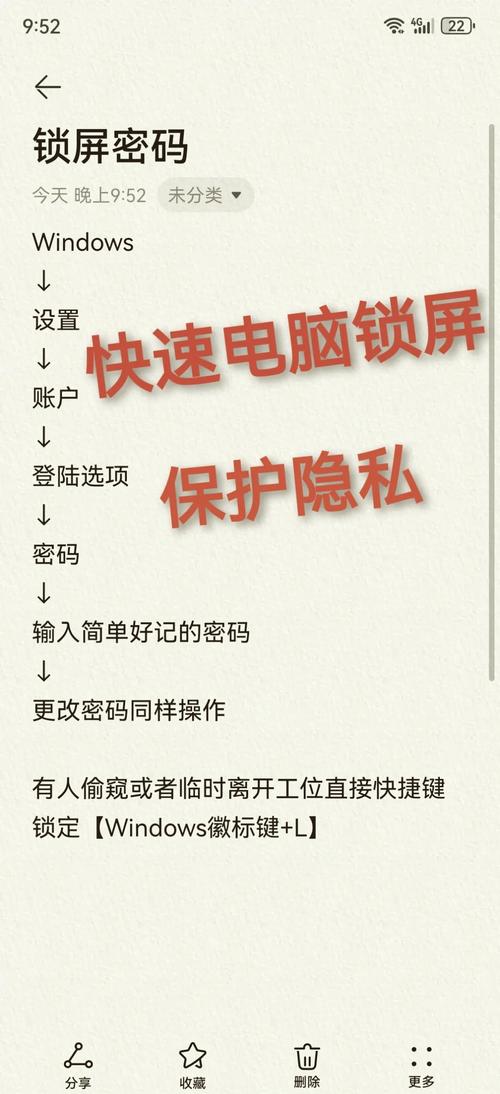
您可以通过控制面板更改密码:打开控制面板(可以在搜索栏中输入“控制面板”找到),选择“用户账户”,然后点击“更改账户类型”,选择您要修改的账户,点击“更改密码”选项,输入当前密码和新密码,确认后保存,这种方法在旧版Windows(如Windows 7)中更常见,但现代版本也兼容。
使用命令提示符可以快速更改密码,尤其适合高级用户:以管理员身份运行命令提示符(在搜索栏输入“cmd”,右键选择“以管理员身份运行”),输入命令“net user [用户名] [新密码]”,net user John Doe123!”,这将直接修改密码,无需图形界面,这种方法需要管理员权限,且密码更改后立即生效。
对于企业环境或学校电脑,可能受组策略限制,更改密码时需联系管理员,总体而言,Windows系统提供了多种灵活的选项,确保用户能轻松管理密码,建议定期更改密码,并结合Microsoft账户的恢复选项,以防忘记。
更改macOS系统密码
macOS以其用户友好性著称,更改密码的过程简单直观,以下是标准步骤,适用于大多数macOS版本,如Catalina、Big Sur或Monterey。
点击屏幕左上角的苹果菜单,选择“系统偏好设置”,在打开窗口中,找到并点击“用户与群组”图标,如果该选项被锁定,需点击左下角的锁图标,并输入管理员密码解锁,在左侧列表中选择您的用户账户,点击右侧的“更改密码”按钮,系统会要求输入当前密码,以验证身份,之后,输入新密码并确认,您还可以添加密码提示(但建议避免使用易猜的提示),完成后,新密码立即生效,下次登录或解锁屏幕时使用。
如果您忘记了当前密码,可以使用Apple ID重置:在登录界面,多次输入错误密码后,系统会显示“重置密码”选项,点击后,使用您的Apple ID和密码验证身份,然后设置新密码,这需要提前在iCloud设置中启用“允许用户使用Apple ID重置密码”选项,在启动时使用恢复模式也是一种备用方法:关机后,按住Command + R键启动,进入恢复模式后选择“实用工具”中的“终端”,输入“resetpassword”命令重置。
macOS强调安全性和隐私,因此更改密码后,系统可能会提示更新Keychain访问密码(用于存储Wi-Fi和应用程序密码),建议保持一致,以避免数据丢失,总体而言,macOS的密码更改流程设计得易于操作,同时鼓励用户使用复杂密码,例如结合大小写字母和特殊字符,以提升保护级别。
更改Linux系统密码
Linux系统以其开源和灵活性闻名,更改密码通常通过命令行完成,这适用于各种发行版,如Ubuntu、CentOS或Debian,以下是基本步骤,适合初学者和高级用户。
最常见的方法是使用“passwd”命令:打开终端(可以通过快捷键Ctrl + Alt + T,或在应用程序菜单中找到),输入“passwd”后按回车,系统会提示输入当前密码(如果您已登录),验证通过后,输入新密码两次以确认,密码在输入时不会显示,这是安全设计,更改后立即生效,无需重启系统。
如果您是root用户或拥有sudo权限,还可以更改其他用户的密码:使用命令“sudo passwd [用户名]”,sudo passwd alice”,输入管理员密码后,设置新密码即可,这在多用户环境中非常实用,对于忘记密码的情况,可以通过恢复模式或Live USB启动重置:启动时选择恢复模式,进入root shell,然后使用“passwd”命令修改。
Linux系统注重安全性,建议使用强密码,并定期更改,您还可以通过编辑“/etc/shadow”文件(需root权限)手动管理密码,但这不推荐给普通用户,因为操作不当可能导致系统问题,总体而言,Linux的密码更改过程高效且直接,体现了其命令行优势,如果您使用图形界面如GNOME或KDE,也可以在系统设置中找到用户账户选项进行更改,但命令行方式更通用。
安全建议
更改密码只是安全防护的一部分,遵循最佳实践能显著降低风险,使用强密码:至少8个字符,包含大写字母、小写字母、数字和特殊符号(如!、@、#),避免常见密码如“123456”或“password”,这些容易被破解,定期更改密码:建议每3-6个月更新一次,尤其是在共享设备或处理敏感信息时。
不要重复使用密码 across 不同账户,这可以防止一个账户被入侵后波及其他,考虑使用密码管理器,如LastPass或Bitwarden,它们能生成和存储复杂密码,减少记忆负担,启用双因素认证(如果系统支持)可以添加额外保护层,保持操作系统和防毒软件更新,以防范最新威胁,通过这些习惯,您不仅能轻松更改密码,还能构建一个更安全的数字环境。
相关问答FAQs
问题1:如果忘记当前密码,如何重置?
解答:在Windows中,可以使用“我忘记了我的密码”选项,通过安全问题或Microsoft账户恢复;如果这些不可用,可能需要使用安装媒体或联系管理员,在macOS中,通过Apple ID或恢复模式重置;Linux中,则以root身份登录或使用恢复环境,建议提前设置恢复选项,并备份重要数据,以避免锁定时丢失信息。
问题2:更改密码后需要重启电脑吗?
解答:通常不需要,在Windows、macOS和Linux中,密码更改立即生效,下次登录时使用新密码即可,但在某些企业或学校网络中,组策略可能要求重启以应用安全设置,如果您遇到登录问题,重启可能有助于刷新系统缓存,但这不是标准步骤,总体而言,现代操作系统设计为实时更新密码,确保便捷性。








评论列表 (0)