
在当今数字化时代,电脑资源共享已成为提高工作效率和便利性的关键技能,无论是家庭环境中的多台设备互联,还是办公场所的团队协作,资源共享都能帮助用户轻松访问文件、打印机和其他设备,从而减少重复劳动并优化资源利用,本文将详细介绍电脑资源共享的概念、优势、常见方法、设置步骤以及安全注意事项,帮助您全面掌握这一实用技术。
什么是电脑资源共享?
电脑资源共享是指通过网络将一台计算机上的文件、文件夹、打印机或其他硬件设备的访问权限授予其他用户的过程,这通常发生在局域网(LAN)或互联网环境中,允许多台设备共同使用同一资源,而无需每台设备都独立存储或拥有该资源,在家庭网络中,您可以将一台电脑上的文档共享给其他家庭成员;在办公室中,团队成员可以访问共享的打印机或项目文件夹,资源共享不仅限于文件,还包括磁盘空间、应用程序和外部设备,其核心目的是实现资源的集中管理和高效利用。
资源共享的基础是网络协议,如SMB(服务器消息块)用于Windows系统,或AFP(Apple归档协议)用于macOS系统,通过这些协议,用户可以跨平台访问共享资源,从而提升协作灵活性,理解资源共享的基本原理,有助于更好地应用相关工具和方法。
资源共享的优势
资源共享带来诸多好处,首先体现在成本节约上,通过共享打印机或存储设备,企业无需为每台计算机购买独立硬件,从而降低设备采购和维护费用,资源共享能显著提高协作效率,团队成员可以实时访问和编辑共享文件,避免版本混乱,加速项目进度,使用共享文件夹进行文档协作,可以减少邮件附件来回发送的麻烦。
资源共享简化了资源管理,管理员可以集中设置权限和备份策略,确保数据安全和一致性,对于个人用户,资源共享增加了灵活性,允许从不同设备(如笔记本电脑、平板或手机)访问家中电脑上的文件,实现无缝的多设备体验,资源共享还支持环保理念,通过减少冗余设备,降低能源消耗和电子废物。
常见的资源共享方法
资源共享可以通过多种方式实现,具体取决于网络环境和需求,以下是几种常见方法:
局域网共享:这是最传统的方式,适用于家庭或办公室的本地网络,在Windows系统中,可以通过“网络和共享中心”设置文件夹或打印机共享;在macOS中,使用“系统偏好设置”中的“共享”选项,这种方法速度快、延迟低,但仅限于同一网络内的设备。
云共享服务:随着互联网普及,云服务如Google Drive、Dropbox和OneDrive成为热门选择,用户可以将文件上传到云端,然后通过链接或邀请与他人共享,云共享的优势在于跨平台访问和远程协作,但需注意数据隐私和网络带宽限制。
专用软件和协议:对于高级用户,可以使用FTP(文件传输协议)服务器或P2P(点对点)工具实现资源共享,设置一个FTP服务器允许用户通过客户端软件上传和下载文件,这种方法适合大文件传输,但配置较复杂。
操作系统内置功能:现代操作系统如Windows和macOS都内置了共享功能,Windows的“家庭组”或“高级共享设置”可以快速启用资源共享;macOS的“文件共享”支持AFP和SMB协议,选择合适的方法需考虑安全性、易用性和网络条件。
如何设置电脑资源共享:一步步指南
设置电脑资源共享并不复杂,以下以Windows 10系统为例,提供文件共享的详细步骤,在开始前确保所有设备连接到同一网络(如Wi-Fi或有线网络)。
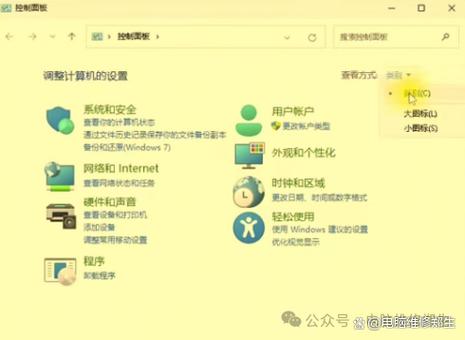
启用网络发现和文件共享:打开“控制面板”,进入“网络和共享中心”,点击“更改高级共享设置”,确保在“专用网络”配置中启用“网络发现”和“文件和打印机共享”,这允许其他设备检测到您的计算机。
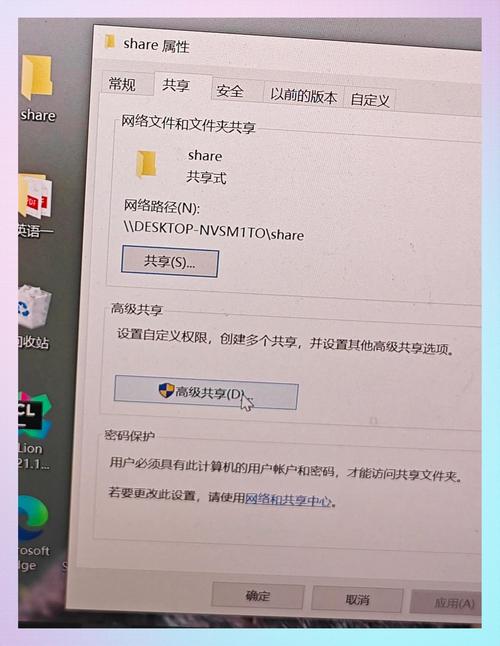
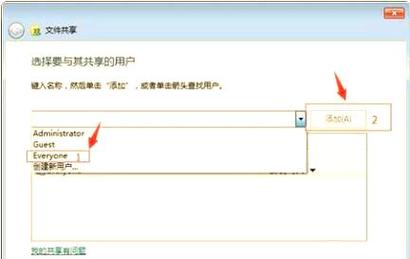
选择共享文件夹:找到您想共享的文件夹,右键点击并选择“属性”,在“共享”选项卡中,点击“共享”按钮,添加用户或组(Everyone”以允许所有用户访问),设置权限级别,如“读取”或“读写”,然后点击“共享”完成。
访问共享资源:在其他计算机上,打开“文件资源管理器”,在左侧导航栏点击“网络”,您应该能看到共享计算机的名称,双击进入即可访问共享文件夹,如果遇到连接问题,检查防火墙设置,确保允许文件和打印机共享通过。
共享打印机:在拥有打印机的电脑上,打开“设置” > “设备” > “打印机和扫描仪”,选择打印机并点击“管理” > “打印机属性”,在“共享”选项卡中勾选“共享这台打印机”,其他电脑即可通过网络添加该打印机。
对于macOS用户,步骤类似:进入“系统偏好设置” > “共享”,启用“文件共享”并添加共享文件夹,设置用户权限后,其他Mac或Windows设备可以通过网络访问。
在云共享方面,以Google Drive为例:登录账户,上传文件后右键点击选择“共享”,输入邮箱或生成链接即可,无论使用哪种方法,建议测试共享是否成功,并定期检查权限设置。
安全提示
资源共享虽便利,但安全风险不容忽视,以下是一些关键提示:设置强密码和用户权限,避免开放“Everyone”完全访问权限,仅授权给信任用户,使用防火墙和防病毒软件保护网络,防止未授权访问,在公共网络中,考虑使用VPN(虚拟专用网络)加密数据传输。
定期更新操作系统和共享软件,以修补安全漏洞,对于敏感文件,启用加密功能(如BitLocker on Windows或FileVault on macOS),监控共享活动日志,及时发现异常行为,通过这些措施,您可以享受资源共享的便利,同时保护数据安全。
电脑资源共享是一项强大的工具,能显著提升个人和团队的工作效率,通过理解其概念、优势和方法,并遵循正确的设置与安全指南,您可以轻松实现资源的高效利用,无论选择局域网还是云共享,关键在于平衡便利与安全,以适应不断变化的数字需求。
常见问题解答(FAQs)
问题1:如何在Windows 10中快速共享一个文件夹给局域网内的其他用户?
解答:在Windows 10中,右键点击要共享的文件夹,选择“授予访问权限” > “特定用户”,然后从列表中添加用户或选择“Everyone”以允许所有网络用户访问,设置权限后,点击“共享”即可,其他用户可以在“网络”中看到该文件夹并访问,如果无法访问,请检查网络发现和共享设置是否已启用,并确保防火墙未阻止连接。
问题2:资源共享会不会导致我的电脑更容易被黑客攻击?
解答:资源共享本身不会直接增加黑客攻击风险,但如果配置不当,可能暴露漏洞,为了降低风险,建议采取以下措施:使用强密码保护共享账户,限制访问权限仅限必要用户,启用网络加密(如WPA2 for Wi-Fi),并定期更新系统和安全软件,避免在公共网络中共享敏感文件,必要时使用VPN,通过谨慎设置和监控,资源共享可以安全可靠。








评论列表 (0)