
蓝牙技术自1994年由爱立信公司开发以来,已成为现代数字生活中不可或缺的无线通信标准,它使用2.4 GHz频段,支持短距离点对点和点对多点连接,具有低功耗、高兼容性和易用性等优势,通过蓝牙,我们可以轻松地将耳机、鼠标、键盘、扬声器甚至智能手机连接到电脑,摆脱线缆束缚,提升工作效率和娱乐体验,本文将逐步指导您如何用蓝牙连接电脑,涵盖准备工作、操作步骤和常见问题的解决方法,确保您能顺利完成连接。
了解蓝牙技术的基础
蓝牙是一种无线个人区域网络(WPAN)技术,最初旨在替代电缆连接,如今已发展到蓝牙5.0及以上版本,提供更快的传输速度、更远的覆盖范围(可达100米)和更低的能耗,它广泛应用于音频设备、输入设备和数据传输中,蓝牙连接基于配对机制,设备间通过交换密钥建立安全连接,在连接前,了解蓝牙的基本原理有助于避免常见错误,例如干扰或兼容性问题,蓝牙使用频段可能与Wi-Fi冲突,因此建议在连接时减少其他无线设备的干扰,以确保稳定性能。
检查电脑的蓝牙支持
在开始连接前,首先确认您的电脑是否支持蓝牙功能,大多数现代笔记本电脑都内置了蓝牙模块,但一些老旧型号或台式机可能需要外部适配器,您可以通过以下方式检查:
- 在Windows系统中:右键点击“开始”菜单,选择“设备管理器”,查看列表中是否有“蓝牙”类别,如果缺失,表示未安装蓝牙硬件。
- 在macOS系统中:点击屏幕左上角的苹果图标,进入“关于本机” > “系统报告” > “硬件”部分,查看蓝牙信息。 如果电脑不支持蓝牙,您可以购买一个USB蓝牙适配器,插入USB端口后,系统通常会自动识别并安装驱动程序,建议选择兼容性高的适配器,如支持蓝牙4.0或5.0的型号,以确保与多种设备配对。
启用蓝牙功能
启用蓝牙是连接的第一步,操作简单但因操作系统而异,以下是常见系统的步骤:
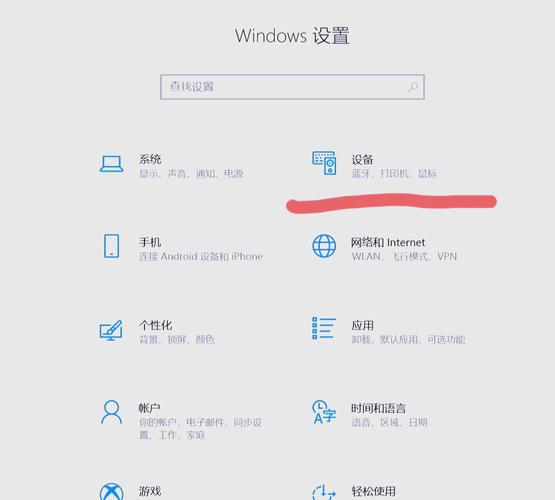
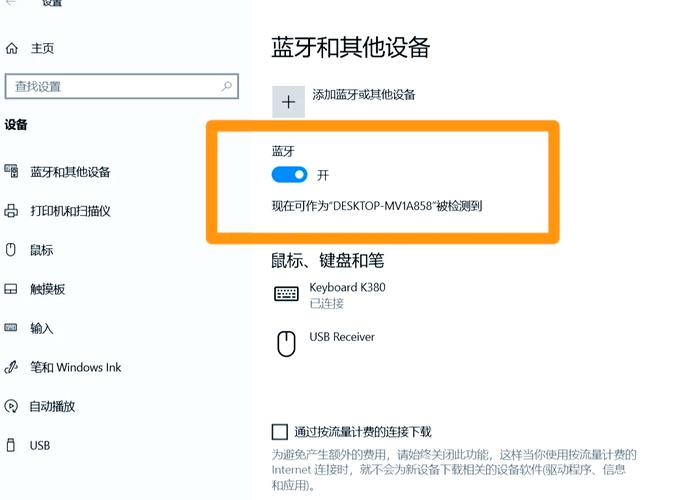
- Windows 10/11:点击任务栏右侧的通知中心(通常是一个对话框图标),找到“蓝牙”选项并点击开启,或者,进入“设置” > “设备” > “蓝牙和其他设备”,将蓝牙开关切换为“开”状态,系统会自动开始扫描可用设备。
- macOS:点击菜单栏的蓝牙图标(如果可见),或进入“系统偏好设置” > “蓝牙”,点击“打开蓝牙”按钮,macOS通常会在开启后立即显示附近设备。 启用蓝牙后,确保电脑未被设置为“飞行模式”,否则蓝牙功能可能被禁用,检查电池电量,因为低电量可能影响蓝牙性能。
连接蓝牙设备的步骤
连接蓝牙设备通常包括配对和连接两个阶段,以下是通用步骤,适用于大多数设备如耳机、鼠标或键盘:
- 将设备置于配对模式:大多数蓝牙设备有一个专用配对按钮或组合键,耳机可能需长按电源键直到指示灯闪烁;鼠标可能有一个小按钮,参考设备说明书确认具体操作。
- 在电脑上搜索设备:在蓝牙设置界面(Windows的“添加设备”或macOS的设备列表),点击“扫描”或“搜索”按钮,电脑会列出可用的蓝牙设备,确保设备在有效范围内(通常10米内),且无遮挡物。
- 选择并配对设备:从列表中选择目标设备,点击“配对”,系统可能提示输入PIN码,常见默认码为0000、1234或参考设备手册,对于音频设备,配对后可能自动连接;输入设备如鼠标通常无需PIN码。
- 完成连接:配对成功后,设备状态会显示为“已连接”或“已配对”,在Windows中,您可以在“蓝牙和其他设备”中管理连接;在macOS中,点击设备名称旁的“连接”按钮,测试设备功能,例如用耳机播放音频或移动鼠标确认响应。 对于特定设备类型:
- 蓝牙耳机:连接后,在声音设置(Windows的“声音”控制面板或macOS的“声音”偏好设置)中将其设为默认输出设备。
- 蓝牙鼠标/键盘:连接后应即插即用,如果无响应,检查电池或重新配对。
- 智能手机或平板:通过蓝牙可以共享文件或使用网络共享,但需在设备上授权连接。
管理蓝牙连接和故障排除
一旦连接成功,您可以在蓝牙设置中查看和管理已配对设备,要断开连接,只需在列表中点击“断开”选项;要彻底移除设备,选择“移除设备”,这将删除配对信息,下次需重新配对,定期管理设备列表有助于避免混乱和提高安全性。 如果遇到连接问题,以下常见故障排除方法可能帮助:
- 设备未发现:确认蓝牙设备处于配对模式,重启电脑和设备,确保距离在10米内且无干扰,在Windows中,尝试在“设备管理器”中更新蓝牙驱动程序。
- 配对失败:检查PIN码是否正确,设备电池是否充足,有时,重置蓝牙设备(按住复位键)或重启电脑蓝牙服务(在Windows服务中重启“Bluetooth Support Service”)可解决问题。
- 连接不稳定:减少其他无线设备干扰,如Wi-Fi路由器或微波炉,在音频设备上,检查声音设置中的比特率或格式兼容性,如果问题持续,考虑更新操作系统或蓝牙固件。
相关问答FAQs
Q1: 为什么我的电脑在蓝牙搜索中找不到任何设备?
A1: 这通常由多种原因导致,检查电脑的蓝牙是否已启用,并确认设备处于配对模式(指示灯闪烁),确保设备在有效范围内(10米内),且没有物理障碍物阻挡信号,其他无线设备(如Wi-Fi)可能造成干扰,尝试暂时关闭它们,如果问题依旧,更新蓝牙驱动程序:在Windows中,通过设备管理器右键点击蓝牙适配器选择“更新驱动程序”;在macOS中,检查系统更新,重启电脑和设备,这能重置蓝牙模块,解决临时故障。
Q2: 连接蓝牙耳机后,声音出现卡顿或中断,如何解决?
A2: 声音卡顿通常源于信号干扰、低电池或驱动程序问题,将耳机和电脑靠近,减少距离和障碍物,检查耳机电池电量,低电量可能导致性能下降,在电脑的声音设置中,确保蓝牙耳机被设为默认设备:在Windows中,右键点击任务栏音量图标,选择“声音设置”,在“输出”中调整;在macOS中,进入“系统偏好设置” > “声音” > “输出”,如果问题持续,更新音频驱动程序或蓝牙固件,尝试禁用其他蓝牙设备,以减少频道冲突,如果所有方法无效,重置耳机(参考设备手册)或联系制造商支持。








评论列表 (0)