
在现代生活中,无线网络(WiFi)已成为我们日常工作和娱乐不可或缺的一部分,通过WiFi,电脑可以轻松连接到互联网,访问电子邮件、流媒体内容、在线游戏和各种云服务,无论您是在家中、办公室还是公共场所,掌握如何使电脑连上WiFi是一项基本技能,本文将逐步介绍连接WiFi的整个过程,包括准备工作、不同操作系统的详细步骤、常见问题解决方法以及安全建议,文章结构清晰,内容实用,旨在帮助您快速上手。
准备工作:确保一切就绪
在开始连接WiFi之前,您需要做一些简单的准备工作,以确保过程顺利,确认您的WiFi路由器已开启并正常工作,检查路由器的指示灯,通常绿色或蓝色表示运行正常,知道您的WiFi网络名称(SSID)和密码,这些信息通常印在路由器背面或由网络管理员提供,如果您是首次设置,请确保路由器已正确连接到调制解调器并通电。
检查您的电脑是否具备WiFi功能,大多数现代笔记本电脑都内置了无线网卡,但一些老旧台式机可能需要外接USB WiFi适配器,您可以在电脑的设备管理器中查看网络适配器状态,确保WiFi驱动程序已安装并更新,确保您处于WiFi信号覆盖范围内,通常距离路由器10-15米内信号最佳,如果信号弱,可能会影响连接稳定性,完成这些准备后,您就可以开始连接过程了。

在Windows系统上连接WiFi
Windows操作系统是使用最广泛的电脑系统之一,连接WiFi的步骤简单直观,以下是详细指南:
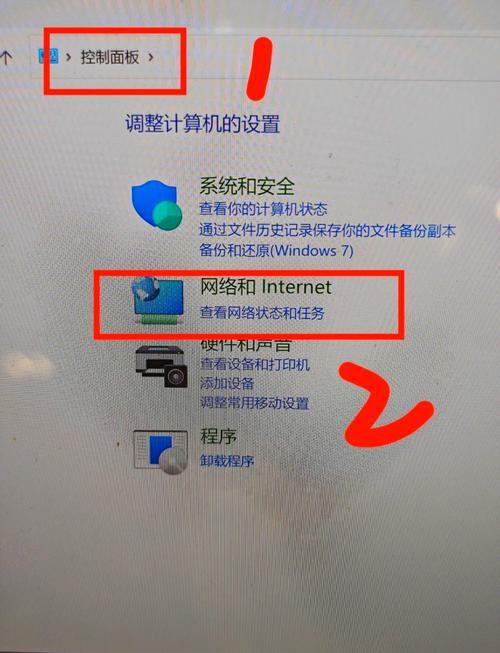
- 打开网络设置:点击屏幕右下角的网络图标(通常是一个WiFi信号或地球图标),如果WiFi未开启,请点击“网络和Internet设置”并切换WiFi开关为“开”。
- 选择可用网络:网络列表会显示附近可用的WiFi网络,找到您的目标网络(SSID),点击它,如果网络被隐藏,您可能需要手动输入SSID。
- 输入密码:系统会提示您输入网络安全密钥(密码),确保密码正确无误,注意大小写,勾选“自动连接”选项,以便下次自动连接。
- 等待连接:点击“连接”后,电脑会尝试建立连接,成功连接后,网络图标会显示已连接状态,并可能提示“已连接,安全”。
- 验证连接:打开浏览器访问一个网站,如百度或谷歌,确认互联网访问正常,如果遇到问题,请参考后续故障排除部分。
对于Windows 10或11用户,还可以通过“设置”>“网络和Internet”>“WiFi”菜单进行更详细的配置,例如设置计量连接或优先网络,Windows系统提供了用户友好的界面,使连接过程快速高效。

在Mac系统上连接WiFi
苹果Mac电脑的macOS系统同样简化了WiFi连接过程,适合各种用户水平,以下是具体步骤:
- 启用WiFi:点击屏幕右上角的WiFi图标(扇形信号符号),如果WiFi未开启,请从下拉菜单中选择“打开WiFi”,您也可以在“系统偏好设置”>“网络”中检查WiFi状态。
- 扫描并选择网络:WiFi图标下拉菜单会显示可用网络列表,找到您的网络名称,点击它,如果网络未显示,请点击“其他网络”并手动输入SSID。
- 输入密码:系统会弹出窗口要求输入密码,输入正确的WiFi密码,并可选“记住该网络”以便自动连接。
- 完成连接:点击“加入”后,Mac会尝试连接,成功连接后,WiFi图标会显示信号强度,并可能显示“已连接”。
- 测试互联网:打开Safari或其他浏览器,访问一个网站以验证连接,如果无法上网,请检查网络设置或重启路由器。
Mac系统还支持高级功能,如创建网络位置或使用VPN,这些可以在“网络”偏好设置中配置,总体而言,Mac的直观设计让WiFi连接变得轻松,即使对新手也很友好。
常见问题与故障排除
有时,连接WiFi可能会遇到问题,例如无法检测网络或连接后无法上网,以下是一些常见问题及其解决方法:
- 问题1:电脑无法检测到WiFi网络:这可能是因为WiFi适配器被禁用或驱动程序过时,在Windows中,检查设备管理器中的网络适配器;在Mac中,重启WiFi或重置网络设置,确保路由器未隐藏SSID,并尝试将电脑靠近路由器以增强信号。
- 问题2:连接后无法访问互联网:这通常是由于IP地址冲突或DNS错误,尝试重启路由器和电脑,以刷新网络连接,在Windows中,使用命令提示符运行“ipconfig /release”和“ipconfig /renew”;在Mac中,使用“网络”偏好设置中的“续租DHCP”选项,如果问题持续,检查路由器设置或联系您的互联网服务提供商。
其他问题包括密码错误或信号干扰,确保输入密码时没有多余空格,并避免将路由器放在微波炉或 cordless 电话附近,以减少干扰,如果所有方法失败,考虑更新操作系统或重置网络设置,大多数连接问题都可以通过简单步骤解决,保持耐心是关键。
安全建议:保护您的连接
连接WiFi时,安全不容忽视,始终使用强密码,包含字母、数字和符号,并定期更换,避免使用公共WiFi进行敏感操作,如网上银行;如果必须使用,请启用VPN加密数据,确保您的路由器固件更新到最新版本,以防止安全漏洞,在家中,启用WPA3加密(如果支持),并禁用WPS功能,因为它可能容易被破解。
定期检查连接设备列表,移除未知设备,在电脑上,安装防病毒软件并启用防火墙,通过这些措施,您可以大大降低网络风险,享受安全稳定的WiFi体验。
相关问答FAQs
问题1:为什么我的电脑在连接WiFi时总是提示“无法连接”? 解答:这通常是由于密码错误、网络拥堵或驱动程序问题导致的,双重检查WiFi密码是否正确,并确保路由器未设置MAC地址过滤,尝试忘记网络后重新连接,或更新电脑的无线网卡驱动程序,如果问题持续,重启路由器和电脑,或联系网络管理员检查路由器配置。
问题2:连接WiFi后,网速很慢怎么办? 解答:网速慢可能由多种因素引起,包括信号干扰、带宽占用或路由器位置不佳,尝试将电脑靠近路由器,减少障碍物;关闭不必要的后台应用或设备以释放带宽,检查路由器设置,确保未启用限速功能,如果使用公共WiFi,网速可能因用户过多而变慢,建议切换至5GHz频段(如果可用)或使用有线连接替代。








评论列表 (0)