
在现代生活中,WiFi已成为我们日常连接互联网的重要方式,但有时,我们可能遇到没有无线路由器的情况,比如在酒店、办公室或临时场所,这时如果能让电脑发射WiFi信号,就能方便地共享网络给手机、平板等其他设备,本文将详细介绍如何使电脑发射WiFi,涵盖多种方法,包括使用操作系统内置功能、第三方软件,以及在Mac上的设置,我们将以步骤式说明为主,确保内容易于理解和操作,发射WiFi需要电脑的无线网卡支持相关功能,通常大多数现代笔记本电脑都具备这一能力,下面,我们将从Windows系统开始,逐步展开。
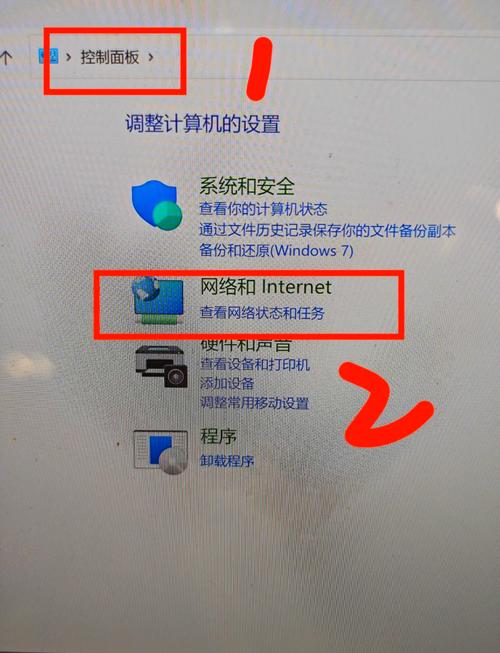
使用Windows内置移动热点功能
Windows 10和Windows 11系统自带了一个方便的“移动热点”功能,允许用户将电脑的互联网连接通过WiFi共享给其他设备,这个方法简单快捷,无需安装额外软件,确保你的电脑已连接到互联网,可以通过有线或无线方式,按照以下步骤操作:
- 打开设置:点击开始菜单,选择“设置”(齿轮图标),或使用快捷键Win + I。
- 进入网络和Internet:在设置窗口中,点击“网络和Internet”选项。
- 选择移动热点:在左侧菜单中,找到并点击“移动热点”,如果该选项不可用,可能是因为你的无线网卡不支持此功能,或者驱动程序需要更新。
- 配置热点:在移动热点页面,打开“共享我的互联网连接”开关,你可以自定义网络名称(SSID)和密码,建议使用强密码以增强安全性,默认情况下,系统会生成一个随机名称和密码,但你可以点击“编辑”进行修改。
- 启动热点:设置完成后,点击开关启用热点,其他设备现在可以搜索到这个WiFi网络,并输入密码连接。
需要注意的是,移动热点功能会占用电脑的无线资源,可能影响其他WiFi操作,确保你的互联网连接稳定,否则共享的网络可能会出现波动,如果遇到问题,可以尝试更新无线网卡驱动程序或检查防火墙设置。
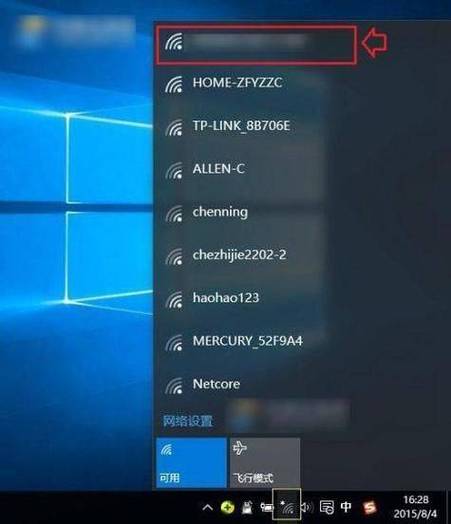
使用第三方软件发射WiFi
如果电脑的操作系统不支持内置热点功能,或者你需要更多自定义选项,第三方软件是一个不错的选择,这些工具通常提供高级功能,如带宽管理、用户限制和日志记录,以下是一些流行的软件推荐,以及基本使用步骤:
- Connectify Hotspot:这是一款功能强大的软件,支持将电脑变为WiFi热点、中继器或路由器,下载并安装后,启动软件,选择“WiFi热点”模式,设置网络名称和密码,然后点击“启动热点”,它还包括付费版本,提供无广告体验和额外功能。
- Virtual Router Plus:这是一个免费开源工具,界面简洁,适合初学者,安装后,输入网络名称、密码,并选择要共享的互联网连接(如有线或无线),然后点击“启动虚拟路由器”,它自动处理后台进程,但可能需要管理员权限运行。
使用第三方软件时,请确保从官方网站下载,以避免恶意软件,这些工具通常兼容大多数Windows版本,但建议在安装前查看系统要求,某些软件可能在后台运行,占用系统资源,因此如果电脑性能较低,可能会感到轻微卡顿,定期更新软件可以修复安全漏洞并提升稳定性。
在Mac上设置互联网共享
对于Mac用户,macOS系统提供了内置的“互联网共享”功能,可以将有线或USB网络连接转换为WiFi热点,这个方法在临时共享网络时非常实用,以下是详细步骤:
- 打开系统偏好设置:点击屏幕左上角的苹果菜单,选择“系统偏好设置”。
- 进入共享:在系统偏好设置窗口中,找到并点击“共享”图标。
- 选择互联网共享:在左侧服务列表中,选择“互联网共享”,注意不要立即勾选,先配置设置。
- 配置共享来源和目标:在“共享以下来源的连接”下拉菜单中,选择你的互联网连接(例如以太网或USB),然后在“用以下端口共享给电脑”部分,勾选“WiFi”。
- 设置WiFi选项:点击“WiFi选项”按钮,输入网络名称、安全类型(建议选择WPA2个人级)和密码,完成后,点击“确定”。
- 启用共享:返回共享窗口,勾选左侧的“互联网共享”复选框,系统会提示确认,点击“启动”即可。
在Mac上发射WiFi时,请确保电脑不进入睡眠模式,否则共享可能会中断,如果使用电池供电,可能会加快电量消耗,建议连接电源适配器,如果遇到连接问题,可以尝试重置网络设置或检查防火墙规则。
注意事项与最佳实践
在使电脑发射WiFi时,有几个关键点需要牢记,以确保安全和性能:
- 硬件要求:电脑的无线网卡必须支持“虚拟WiFi”或类似技术,大多数现代设备都支持,但老旧电脑可能需要升级硬件,你可以通过设备管理器(Windows)或系统信息(Mac)检查无线适配器属性。
- 安全设置:始终使用强密码(至少8个字符,包含字母、数字和符号),并启用WPA2加密,以防止未授权访问,避免在公共场合使用简单密码,定期更改网络凭证。
- 带宽管理:共享网络可能会占用主连接的带宽,导致网速变慢,如果可能,限制连接设备数量,或使用第三方软件的带宽控制功能,优先保障重要任务。
- 法律与合规性:在某些地区,未经许可发射WiFi可能违反网络使用政策,确保你拥有共享互联网的权限,例如在家庭或办公环境中,避免侵犯服务条款。
- 性能影响:发射WiFi会增加CPU和内存使用,尤其在多设备连接时,如果电脑运行缓慢,可以关闭不必要的应用程序,或优先使用有线连接共享。
通过遵循这些建议,你可以更安全、高效地利用电脑发射WiFi,提升移动设备的连接体验。
使电脑发射WiFi是一个实用且灵活的功能,能够在不依赖路由器的情况下实现网络共享,无论是通过Windows内置的移动热点、第三方软件,还是Mac的互联网共享,每种方法都有其优势,选择适合自己系统和需求的方式,并注意安全和性能细节,就能轻松搭建临时WiFi网络,随着技术发展,未来可能会有更多集成工具出现,但掌握这些基础方法将帮助你在各种场景中游刃有余。
相关问答FAQs
问题1:如果我的电脑不支持内置移动热点功能,该怎么办?
解答:如果电脑不支持内置功能,首先检查无线网卡驱动程序是否最新,你可以通过设备管理器(Windows)或系统报告(Mac)更新驱动程序,如果仍然不行,考虑使用第三方软件,如Connectify Hotspot或Virtual Router Plus,这些工具通常能绕过硬件限制,确保电脑运行的是较新版本的操作系统,因为老旧系统可能缺乏相关支持,如果所有方法都失败,可能需要升级无线网卡硬件,或使用USB WiFi适配器来添加热点功能。
问题2:发射WiFi会对电脑的电池寿命和性能产生显著影响吗?
解答:是的,发射WiFi会轻微影响电脑的电池寿命和性能,因为它需要无线网卡持续工作,增加功耗和资源占用,在电池供电模式下,可能会缩短使用时间约10-20%,具体取决于连接设备数量和网络活动,性能方面,如果电脑配置较低,可能会感到速度变慢,但现代设备通常能处理得当,为了最小化影响,建议在共享网络时连接电源适配器,关闭后台应用,并限制连接设备数量,如果经常使用,可以考虑使用专用热点设备以节省电脑资源。







评论列表 (0)