
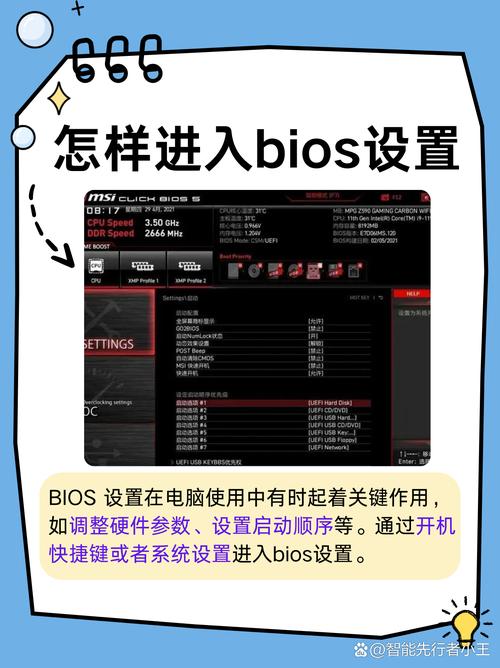
BIOS(基本输入输出系统)是计算机启动过程中运行的固件程序,负责初始化硬件组件、检测外设并加载操作系统,对于台式电脑用户而言,进入BIOS界面是进行系统配置、调整启动顺序或解决硬件问题的关键步骤,无论是升级硬件、设置密码,还是优化性能,了解如何进入BIOS都至关重要,本文将详细解释台式电脑进入BIOS的方法,涵盖标准操作、不同品牌差异以及常见问题解决方案,帮助用户轻松掌握这一技能。
什么是BIOS?
BIOS是计算机的基本输入输出系统,它存储在主板上的一个芯片中,作为硬件和操作系统之间的桥梁,在计算机启动时,BIOS首先运行,执行加电自检(POST)以检查CPU、内存、硬盘等组件是否正常工作,随后,它根据预设的启动顺序加载操作系统,BIOS界面允许用户修改硬件设置,例如调整CPU频率、设置系统时间或更改启动设备顺序,随着技术发展,现代计算机多采用UEFI(统一可扩展固件接口)作为BIOS的替代品,它提供图形化界面和更多功能,但进入方式类似,理解BIOS的基本功能有助于用户安全地进行设置调整,避免因误操作导致系统不稳定。
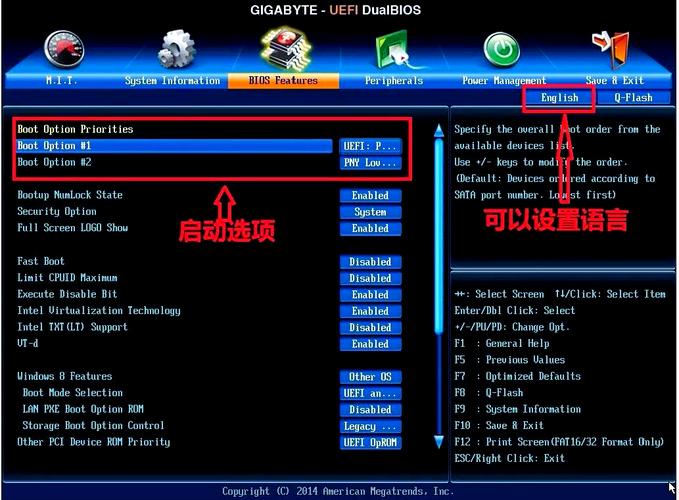
为什么需要进入BIOS?
进入BIOS的主要目的是自定义计算机的硬件和启动行为,常见场景包括更改启动顺序,例如从USB设备或光盘启动以安装操作系统或运行恢复工具;设置系统密码以增强安全性;调整CPU或内存的超频设置以提升性能;或启用/禁用特定硬件功能,如USB端口或集成显卡,当计算机出现启动故障时,进入BIOS可以检查硬件状态或恢复默认设置,对于台式电脑用户,尤其是在升级硬盘或添加新组件后,进入BIOS是确保系统识别新硬件的必要步骤,掌握进入BIOS的方法能帮助用户更灵活地管理计算机,解决常见问题。
如何进入BIOS:标准方法
进入BIOS的标准方法是在计算机启动过程中按下特定按键,这需要在开机后、操作系统加载前进行操作,具体步骤如下:确保台式电脑已关闭,然后按下电源键启动;在屏幕出现制造商logo或自检信息时,立即反复按下指定键(最常见的是Delete或F2键),按键时机至关重要,因为BIOS界面只在启动初期短暂可用,如果错过时机,计算机将正常启动进入操作系统,此时需重启重试,按键频率应较高(例如每秒2-3次),以确保系统检测到输入,需要注意的是,某些现代计算机支持快速启动功能,这可能会缩短按键窗口,因此如果标准方法无效,可以尝试在启动时按住按键或先进入操作系统设置中禁用快速启动,耐心和时机是成功进入BIOS的关键。
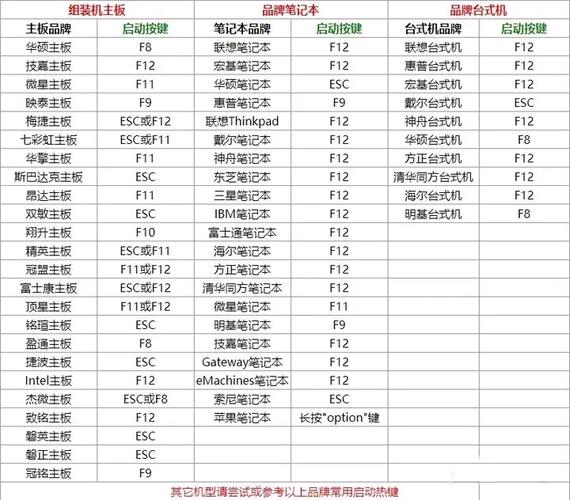
不同品牌台式电脑的进入键
不同品牌和主板的台式电脑可能使用不同的按键进入BIOS,以下是一些常见品牌的典型进入键列表,用户可根据自己的设备参考:
- 通用品牌(如ASUS、Gigabyte、MSI):通常使用Delete键,这些主流主板制造商在大多数型号中默认设置为Delete,适用于自定义组装电脑。
- Dell台式机:常用F2键,在启动时看到Dell logo时按下F2,即可进入BIOS设置,部分型号可能使用F12进入启动菜单,再选择BIOS选项。
- HP台式机:多使用F10键,HP设备在启动过程中显示HP标志时,按F10可直接访问BIOS界面。
- Lenovo台式机:常见为F1或F2键,联想电脑通常在启动时提示按这些键,部分新款型号可能使用Enter键先进入启动菜单。
- Acer台式机:常用F2键,与Dell类似,在Acer logo出现时快速按下F2。
- 其他品牌或自定义主板:如果上述键无效,可以尝试Esc、F1、F12或Insert键,某些UEFI系统允许通过Windows设置进入:在Windows 10/11中,依次点击“设置”>“更新与安全”>“恢复”>“高级启动”,然后选择“UEFI固件设置”重启进入BIOS,建议用户查阅设备手册或制造商网站获取确切信息,因为型号更新可能导致按键变化。
如果标准方法不工作
当按下标准按键无法进入BIOS时,可能是多种原因造成的,检查键盘连接:确保USB或PS/2键盘已正确插入,并在启动前测试其功能(部分旧式BIOS可能不支持USB键盘,需使用PS/2接口),快速启动功能可能缩短了按键窗口;在Windows中,可以通过电源选项禁用快速启动:进入“控制面板”>“电源选项”>“选择电源按钮的功能”,取消勾选“启用快速启动”,然后重启重试,某些计算机在启动时显示提示信息(如“Press [Key] to enter SETUP”),但速度过快容易被忽略;可以尝试录制启动视频慢放查看,如果问题依旧,可能是BIOS设置被锁定或损坏;此时可以尝试清除CMOS:关闭电脑并拔掉电源线,打开机箱,找到主板上的CMOS电池,取下后等待几分钟再重新安装,这会将BIOS恢复默认设置,对于UEFI系统,确保操作系统支持;在极少数情况下,可能需要更新BIOS固件,通过逐步排查,大多数问题都能解决。
进入BIOS后的注意事项
成功进入BIOS后,用户需谨慎操作,避免误改设置导致系统问题,浏览界面时注意选项描述;BIOS通常分为多个标签页,如Main、Advanced、Boot和Security,使用键盘方向键导航,在修改设置前,建议记录原始值或使用“Load Defaults”选项恢复默认,以防出错,重点关注启动顺序(Boot Order),确保首选设备正确;安装系统时需将USB或光盘设为第一启动项,避免随意更改CPU或内存频率,除非了解超频风险,否则可能导致过热或崩溃,如果设置了管理员密码,务必牢记,否则可能无法再次进入BIOS,完成修改后,选择“Save and Exit”保存并重启;如果误操作,可选择“Discard Changes and Exit”放弃更改,BIOS设置影响系统稳定性,建议仅在必要时调整,并参考设备文档或在线资源获取指导。
掌握台式电脑进入BIOS的方法是一项实用技能,能帮助用户优化系统性能、解决启动问题或进行硬件升级,通过了解标准按键操作、品牌差异以及故障排除技巧,用户可以更自信地管理计算机,操作时保持耐心,并遵循安全准则,以避免不必要的风险,随着技术演进,UEFI等新界面可能提供更友好的体验,但基本原理不变,如果您经常进行系统调整,建议定期备份数据并学习更多BIOS相关知识,以充分发挥台式电脑的潜力。
相关问答FAQs
问题1:为什么我需要进入BIOS?它有什么实际用途?
解答:进入BIOS允许您直接控制计算机的硬件设置,常见用途包括更改启动顺序(例如从USB设备启动以安装操作系统)、设置系统密码增强安全、调整CPU或内存性能(超频),以及启用或禁用特定硬件功能(如集成显卡或USB端口),当计算机出现启动故障时,进入BIOS可以检查硬件状态或恢复默认设置,帮助诊断问题,BIOS是系统底层管理工具,适用于高级用户和日常维护。
问题2:如果我按了正确的键,但还是无法进入BIOS,可能是什么原因?如何解决?
解答:这通常由几个因素导致:键盘可能未在启动初期被识别,尝试使用PS/2键盘或确保USB键盘连接牢固;快速启动功能可能缩短了按键窗口,在Windows中禁用快速启动(通过电源选项)后重启重试;BIOS设置可能被锁定,可以通过清除CMOS(取下主板电池再安装)恢复默认;某些计算机需要先按其他键进入启动菜单(如F12),再选择BIOS选项,如果问题持续,参考设备手册或联系制造商支持,以排除硬件故障。








评论列表 (0)