
苹果手机作为全球最受欢迎的智能手机之一,其WiFi连接速度直接影响用户体验,无论是流媒体播放、在线游戏还是日常浏览,许多用户可能发现自己的iPhone WiFi速度较慢,但这往往可以通过一些简单的设置和优化来改善,本文将详细介绍如何通过苹果手机的内置功能和外部调整来提升WiFi速度,确保连接稳定高效,我们将从基本设置到高级技巧逐步展开,帮助您充分利用设备性能。
检查并优化网络设置
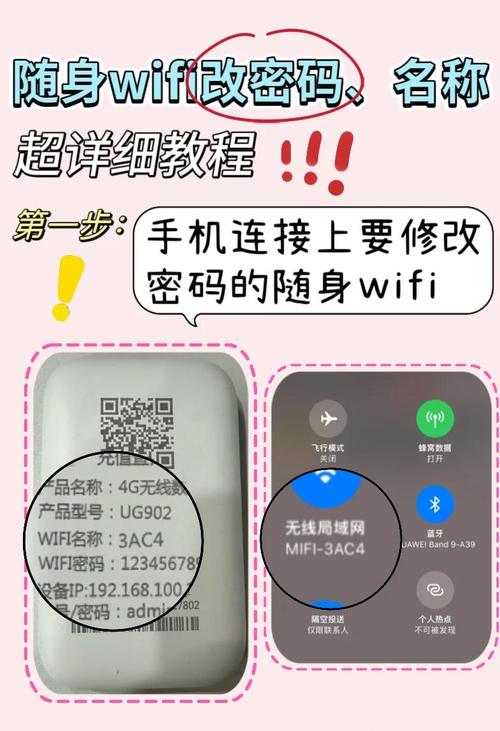
确保您的苹果手机连接到正确的WiFi网络,并检查信号强度,进入“设置”>“WiFi”,查看当前连接的网络,如果信号较弱,尝试靠近路由器或移除物理障碍物,忘记并重新连接网络可以解决临时问题:点击网络名称,选择“忘记此网络”,然后重新输入密码连接,这能清除缓存错误,恢复最佳速度,检查是否启用了“自动加入”功能,以避免频繁切换网络导致速度下降,对于双频路由器,优先连接5GHz频段,因为它通常提供更快的速度和更少的干扰,尽管覆盖范围较小。
更新iOS系统和应用
苹果定期发布iOS更新,其中包含网络驱动和性能优化,前往“设置”>“通用”>“软件更新”,检查是否有可用更新,安装最新版本可以修复已知的WiFi漏洞,并提升兼容性,更新您的应用程序,因为过时的应用可能在后台消耗过多带宽,影响整体速度,在“设置”>“App Store”中启用自动更新,确保系统始终高效运行,重置网络设置也是一个有效方法:进入“设置”>“通用”>“传输或还原iPhone”>“重置”>“重置网络设置”,这会清除所有网络配置,但不会删除个人数据,帮助解决深层连接问题。
优化路由器和环境设置
WiFi速度不仅取决于手机,还与路由器和环境相关,确保路由器固件为最新版本,并放置在中心位置,远离微波炉、蓝牙设备等干扰源,尝试更改路由器信道,使用工具如“WiFi分析仪”应用(可在App Store下载)扫描拥挤信道,切换到较少使用的信道(例如1、6或11),在iPhone上,您可以启用“WiFi助手”功能(如果可用),它能在信号弱时自动切换到蜂窝数据,避免速度骤降,减少同时连接的设备数量,并优先为iPhone分配带宽,通过路由器设置中的QoS(服务质量)功能实现。
管理后台活动和省电模式
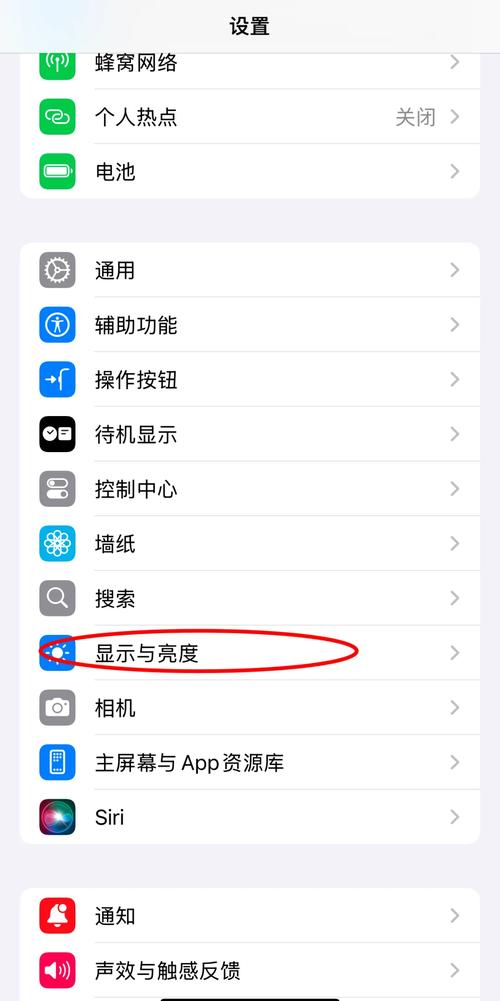
苹果手机的后台应用刷新和位置服务可能占用带宽,导致WiFi变慢,前往“设置”>“通用”>“后台App刷新”,禁用不必要的应用,以释放网络资源,检查“设置”>“隐私与安全性”>“定位服务”,确保只有必需应用使用定位,因为某些服务会持续发送数据,如果开启低电量模式(“设置”>“电池”>“低电量模式”),请注意它可能限制网络性能以节省电量,在需要高速连接时关闭此功能,定期重启iPhone也能清除临时文件,提升整体运行效率。
使用辅助工具和高级技巧
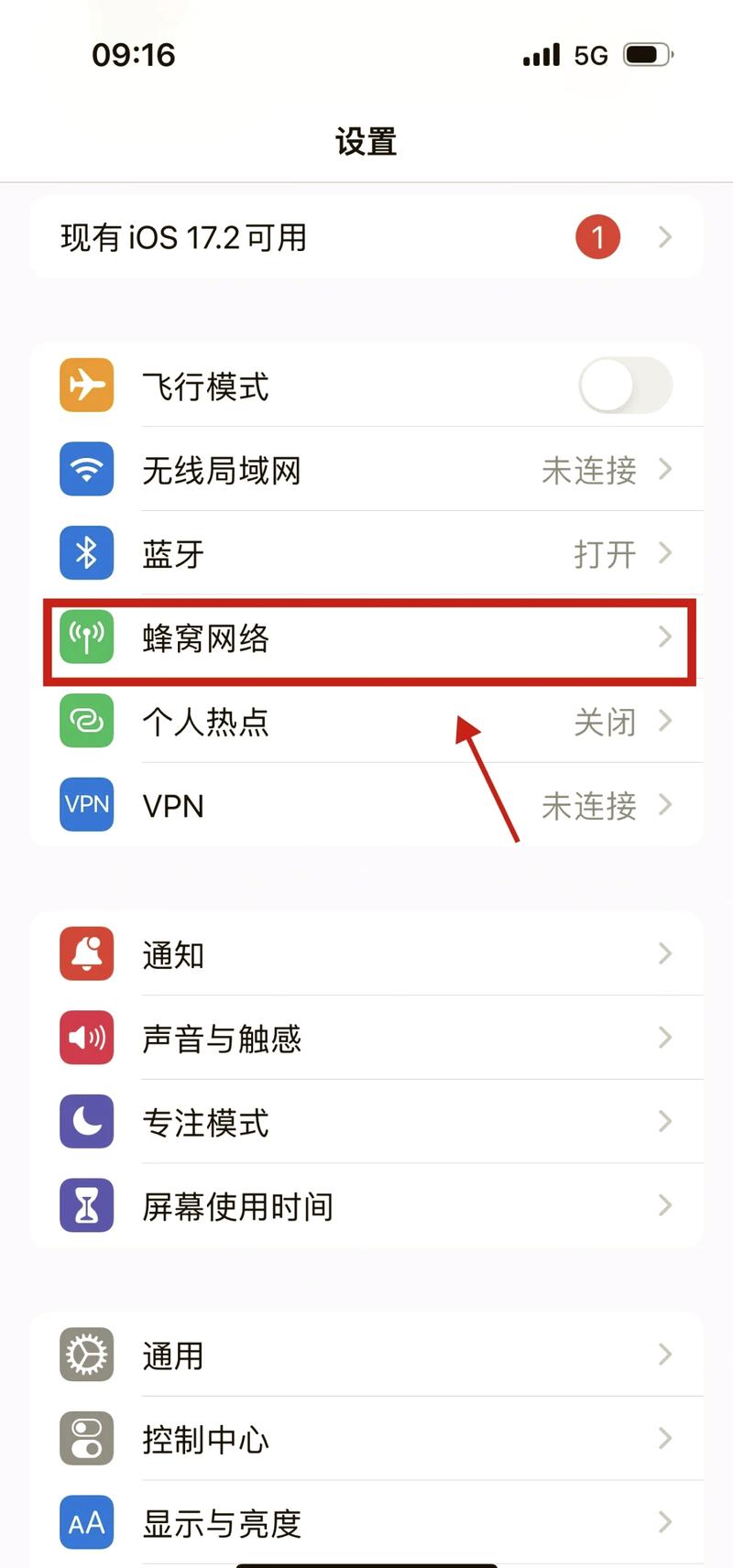
对于高级用户,可以考虑使用第三方网络诊断工具,如“Speedtest” by Ookla,测试当前速度并识别瓶颈,在“设置”>“蜂窝网络”中,禁用“WiFi助手”如果它导致不稳定切换,确保VPN或代理服务未启用,因为它们可能加密流量并降低速度,如果问题持续,尝试将iPhone设置为静态IP地址,在路由器中分配固定IP,减少DHCP延迟,保持设备清洁,避免过热,因为高温可能影响硬件性能,间接拖慢WiFi连接。
通过以上方法,您可以显著提升苹果手机的WiFi速度,享受更流畅的网络体验,定期维护和简单调整往往能带来立竿见影的效果,如果问题依旧,可能需要联系网络服务提供商或苹果支持进行进一步诊断。
相关问答FAQs
问题1:为什么我的苹果手机WiFi速度时快时慢?如何稳定它?
解答:这通常由网络拥堵、信号干扰或后台应用活动引起,检查路由器位置并减少干扰源;在iPhone上禁用后台App刷新和定位服务;尝试重启设备和路由器,如果使用双频网络,优先连接5GHz频段以获得更稳定速度。
问题2:重置网络设置会删除我的个人数据吗?
解答:不会,重置网络设置(通过“设置”>“通用”>“重置”>“重置网络设置”)只会清除WiFi密码、VPN和蜂窝设置,而不会影响照片、联系人或其他个人文件,这是一个安全的方法来解决连接问题,但重置后需要重新输入WiFi密码。







评论列表 (0)