
在现代生活中,互联网已成为电脑的核心功能之一,但有时出于安全、隐私或工作需求,用户可能需要暂时或永久地让电脑无法上网,在公共场所防止未经授权的访问、在家庭环境中限制儿童上网时间,或在专注工作模式下避免干扰,无论出于何种原因,了解如何有效禁用网络连接是一项实用技能,本文将详细介绍多种方法,从物理操作到软件设置,帮助您安全、可控地实现这一目标,这些操作应负责任地使用,避免影响他人或系统稳定性。
物理断开连接
物理方法是最直接的方式,通过硬件操作来阻断网络连接,它简单易行,但可能需要手动干预,适用于临时禁用或紧急情况。
拔掉网线:如果电脑通过以太网电缆连接到网络,只需直接拔掉网线即可立即断开互联网,这适用于有线连接的环境,如办公室或家庭网络,操作前,请确保保存所有未完成的工作,避免数据丢失,拔掉网线后,电脑将无法访问局域网或互联网,但不会影响其他功能。
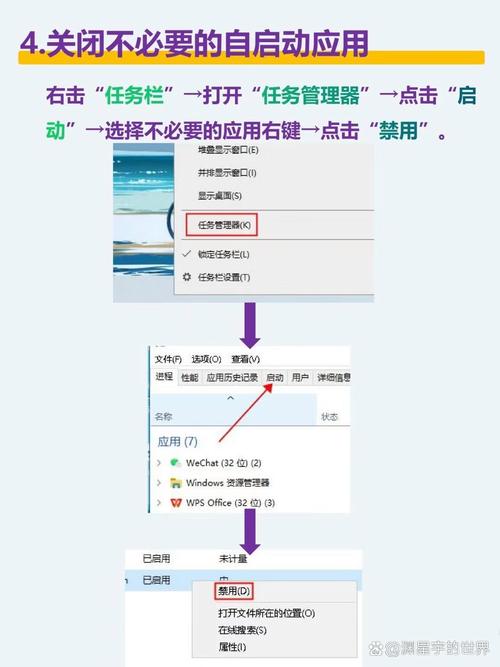
关闭路由器或调制解调器:如果多台设备共享同一网络,关闭路由器或调制解调器可以切断所有设备的互联网连接,这适用于家庭或小型办公场景,找到路由器的电源按钮,按下关闭即可,这会影响其他用户,因此建议提前通知相关人员,重启路由器后,连接会自动恢复。
移除无线适配器:对于使用无线网络的电脑,可以物理移除USB无线网卡或禁用内置Wi-Fi适配器,在台式机上,直接拔掉USB网卡;在笔记本电脑上,通常可以通过设备管理器禁用无线功能,这种方法能快速断开连接,但可能需要在BIOS中调整设置以防止自动启用。
物理方法的优点是操作简单、效果立竿见影,但缺点是可能不便携,且需要用户手动干预,建议在需要快速断网时使用,并注意避免损坏硬件。
软件设置禁用网络
软件方法通过操作系统设置来禁用网络连接,更灵活且可定制,适合长期或特定场景使用,以下以Windows和macOS系统为例,介绍常见操作。
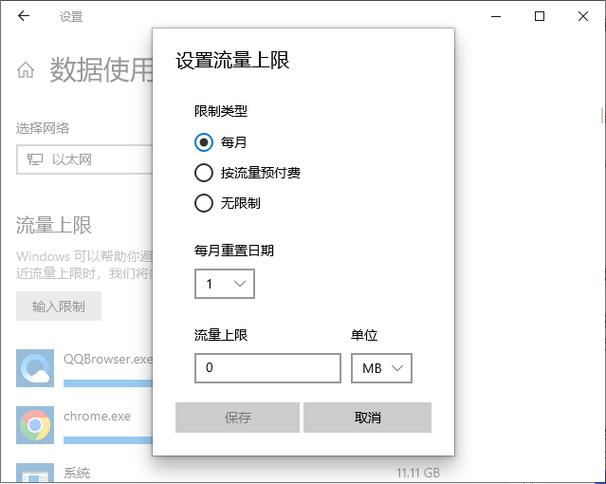
禁用网络适配器:在Windows系统中,打开“控制面板”或“设置”,进入“网络和Internet”选项,选择“更改适配器设置”,右键点击当前使用的网络连接(如以太网或Wi-Fi),选择“禁用”即可,在macOS中,进入“系统偏好设置”的“网络”部分,选择相应连接并点击“关闭”按钮,禁用后,电脑将无法访问网络,但可以随时重新启用。
使用防火墙阻止连接:防火墙是内置的安全工具,可以阻止特定应用程序或所有网络流量,在Windows中,打开“Windows Defender防火墙”,选择“高级设置”,创建出站和入站规则,将操作设置为“阻止连接”,在macOS中,使用“系统偏好设置”中的“防火墙”选项,启用并配置规则,这可以精细控制网络访问,但需要一定的技术知识。
修改主机文件:通过编辑主机文件(hosts file),可以将常用网站域名重定向到本地地址(如127.0.0.1),从而阻止访问,在Windows中,文件路径为C:\Windows\System32\drivers\etc\hosts;在macOS中,路径为/etc/hosts,用文本编辑器以管理员权限打开文件,添加条目如“127.0.0.1 www.example.com”,保存后,刷新DNS缓存(在命令提示符中输入ipconfig /flushdns),这种方法针对性强,但可能被高级用户绕过。
软件设置的优点是可控性高,可以针对特定应用或时间进行限制,缺点是可能需要管理员权限,且设置错误可能导致系统问题,建议操作前备份重要数据,并参考官方文档。
网络配置调整
网络配置方法涉及修改IP设置或使用代理服务器,从根本上改变电脑的网络行为,这些方法适用于高级用户,能实现更持久的断网效果。
更改IP设置:通过手动配置IP地址为无效值,可以阻止电脑获取有效的网络连接,在Windows中,进入“网络和共享中心”,选择“更改适配器设置”,右键点击连接并选择“属性”,双击“Internet协议版本4(TCP/IPv4)”,选择“使用以下IP地址”,输入一个不存在的IP地址(如192.168.1.999)和子网掩码(如255.255.255.0),在macOS中,类似操作在“网络”设置中完成,这样,电脑将无法与路由器通信,导致断网。
使用代理服务器:配置电脑使用一个无效或本地代理服务器,可以拦截所有网络请求,在浏览器或系统设置中,指定一个不存在的代理地址和端口(例如127.0.0.1:8080),这适用于阻止网页浏览,但可能不影响其他应用程序,在Windows中,可以通过“Internet选项”设置;在macOS中,在“网络”高级选项中配置,完成后,网络请求将被重定向到无效地址,实现断网。
网络配置调整的优点是持久性强,适合需要长期禁用网络的场景,但缺点是可能影响其他网络功能,且恢复时需要正确设置,建议在测试环境中先尝试,确保不影响系统稳定性。
家长控制与第三方工具
对于家庭或企业环境,使用家长控制功能或第三方软件可以提供更便捷的断网解决方案,这些工具通常设计为用户友好,支持时间限制和内容过滤。
内置家长控制:许多操作系统内置了家长控制功能,在Windows中,使用“家庭安全”设置可以创建子账户并限制上网时间;在macOS中,通过“屏幕使用时间”设置网络限制,这些功能允许设置特定时段禁用互联网,或完全阻止访问,操作简单,只需在系统设置中启用并配置规则即可。
第三方软件应用:市场上有多种软件如Net Nanny、Cold Turkey或路由器管理工具,可以远程禁用网络,这些工具通常提供图形界面,支持计划任务和实时控制,安装后可以设置“专注模式”,在指定时间内阻断所有网络连接,优点是功能丰富,支持多设备管理,但可能需要付费或安装额外软件。
使用家长控制与第三方工具的优点是自动化高,适合非技术用户,但缺点是依赖软件稳定性,且可能被卸载绕过,建议选择信誉良好的工具,并定期更新以保持效果。
注意事项
在实施任何断网方法前,请考虑以下注意事项:确保操作不会影响重要任务,如在线会议或数据同步;备份系统设置,避免意外锁定;尊重他人隐私和权利,仅在合法范围内使用,如果用于儿童管理,建议结合教育引导,而非单纯禁止,如果遇到问题,可以参考在线资源或咨询专业人士。
相关问答FAQs
问题1:禁用互联网后,如何快速恢复连接?
解答:恢复连接的方法取决于所使用的断网方式,如果是物理断开,只需重新插入网线或开启路由器;如果是软件设置,在网络适配器中重新启用连接或删除防火墙规则即可;对于网络配置,将IP设置改回自动获取或禁用代理服务器,重启电脑也能解决多数问题,但建议先检查具体设置以避免重复错误。
问题2:这些方法是否会导致电脑永久无法上网?
解答:大多数方法不是永久性的,除非进行硬件修改或深度系统更改,物理断开和软件设置都可以随时逆转;网络配置调整在重新设置后即可恢复,如果误操作BIOS或删除关键文件,可能导致长期问题,建议在操作前阅读指南,并仅在必要时使用,永久禁用通常需要专业工具或硬件干预,不推荐普通用户尝试。








评论列表 (0)