
在当今数字化时代,电脑网络共享已成为个人和企业高效协作的重要工具,它允许多台计算机在局域网或互联网上共享资源,如文件、文件夹、打印机和互联网连接,从而提升工作效率并减少重复投资,网络共享不仅简化了数据交换,还促进了团队合作,让用户能够轻松访问共享资源,而无需依赖外部存储设备或复杂的传输方式,无论是家庭环境中的多媒体共享,还是办公室中的文档协作,电脑网络共享都扮演着关键角色,本文将深入探讨电脑如何实现网络共享,包括基本概念、实现方法、常见类型、设置步骤以及安全注意事项,帮助读者全面理解这一技术。
网络共享的基本概念
网络共享是指通过计算机网络,让多台设备能够访问和使用同一资源的过程,这些资源可以包括文件、打印机、扫描仪,甚至是互联网连接,其核心在于利用网络协议和软件功能,实现资源的集中管理和分布式访问,在家庭网络中,一台电脑可以设置为共享文件夹,其他设备通过Wi-Fi或有线连接即可读取或修改文件,网络共享的优势在于提高资源利用率、降低成本,并增强协作灵活性,它依赖于客户端-服务器模型或对等网络架构,其中一台设备作为服务器提供资源,其他设备作为客户端进行访问,理解这些基础概念是有效实施网络共享的第一步。
电脑如何实现网络共享
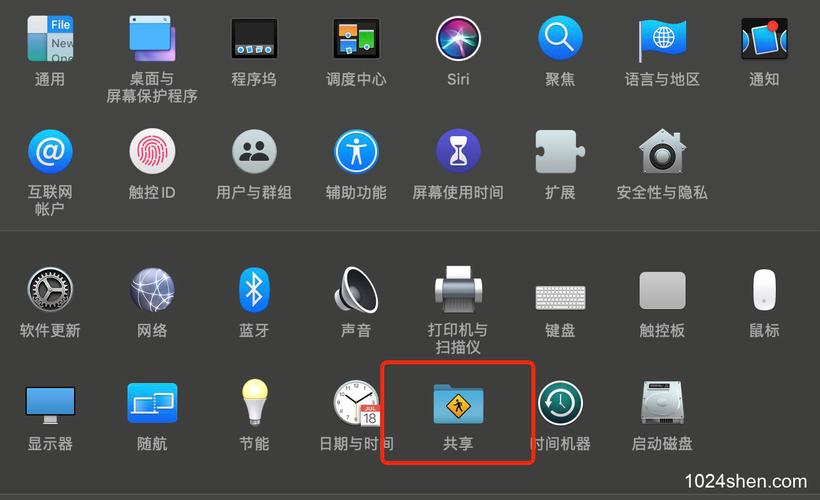
电脑实现网络共享主要依赖于操作系统内置功能和网络协议,以常见的Windows和macOS为例,它们提供了直观的图形界面和命令行工具来配置共享设置,在Windows系统中,用户可以通过“网络和共享中心”启用网络发现、文件和打印机共享,并使用SMB(Server Message Block)协议来传输数据,SMB协议允许计算机在局域网内安全地共享文件和打印机,macOS利用AFP(Apple Filing Protocol)或SMB来实现类似功能,用户可以在“系统偏好设置”中的“共享”选项中进行配置,电脑还可以通过第三方软件如FTP服务器或云同步工具扩展共享能力,实现过程中,电脑需要正确的IP地址配置、子网掩码和网关设置,以确保设备间能够通信,在设置文件共享时,用户需指定共享文件夹的权限级别,如只读或完全控制,从而管理访问权限,电脑通过软硬件结合,利用网络协议和用户界面,简化了共享过程,使其对普通用户也易于操作。
常见网络共享类型
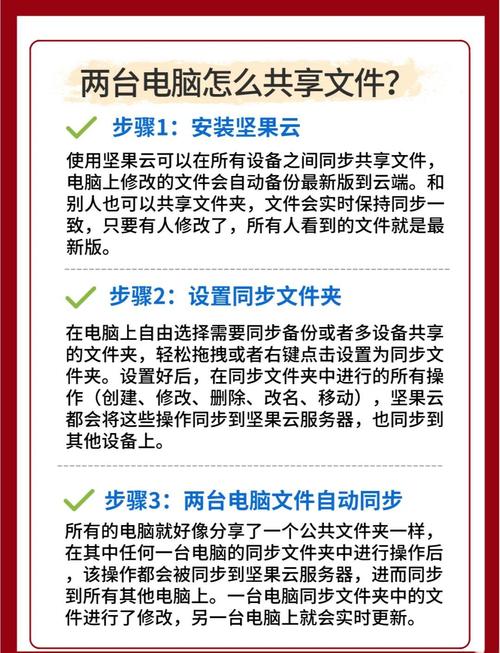
网络共享涵盖多种类型,每种针对不同需求设计,文件共享是最常见的形式,允许用户在网络上共享文档、图片或视频,例如通过Windows的“共享文件夹”或macOS的“共享文件夹”功能,打印机共享则让多台电脑共用一台打印机,减少硬件成本,用户只需在网络中添加共享打印机即可,互联网连接共享(ICS)是另一种重要类型,它使一台电脑作为网关,共享其互联网连接给其他设备,这在家庭或小型办公室中非常实用,还有媒体共享,如通过DLNA协议在智能电视和电脑间流式传输视频;以及远程桌面共享,允许用户从一台电脑控制另一台电脑的桌面,这些类型不仅提升了资源效率,还适应了多样化场景,例如企业使用文件共享促进团队项目,家庭利用媒体共享享受娱乐内容,选择合适的共享类型取决于具体需求,如安全性、速度和兼容性。
设置网络共享的步骤
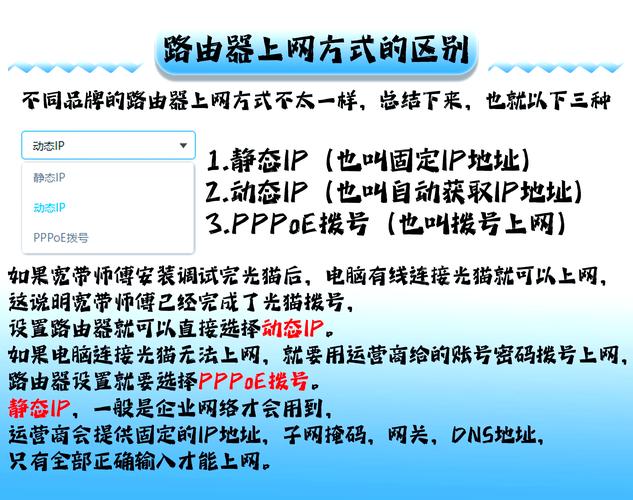
设置网络共享通常包括几个简单步骤,以Windows 10为例进行说明,确保所有电脑连接到同一网络,例如通过路由器组成的局域网,打开“控制面板”中的“网络和共享中心”,点击“更改高级共享设置”,启用“网络发现”和“文件和打印机共享”,右键点击要共享的文件夹,选择“属性”中的“共享”选项卡,添加用户并设置权限(如“读取”或“读取/写入”),对于打印机共享,在“设备和打印机”中右键点击打印机,选择“打印机属性”,然后在“共享”选项卡中勾选“共享这台打印机”,完成后,其他电脑可以在“网络”中浏览并访问共享资源,在macOS中,过程类似:进入“系统偏好设置”的“共享”,启用“文件共享”或“打印机共享”,并添加相应文件夹或打印机,为确保连接,建议检查防火墙设置,允许共享服务通过,使用静态IP或DHCP可以简化设备识别,整个设置过程通常只需几分钟,但需注意网络稳定性,以避免连接中断。
安全考虑
网络共享虽然便利,但也带来安全风险,如未授权访问或数据泄露,实施安全措施至关重要,使用强密码保护共享账户,避免使用默认凭证,在Windows中,可以通过“用户账户”设置复杂密码,并启用网络级身份验证,配置防火墙规则,仅允许可信设备访问共享资源,例如在Windows防火墙中创建入站规则,限制SMB端口的访问,定期更新操作系统和共享软件,以修补已知漏洞,加密通信是另一层保护,例如使用VPN(虚拟专用网络)在公共网络中安全共享文件,或启用SMB签名来防止中间人攻击,权限管理也很关键:只授予必要的最小权限,避免过度共享,在共享文件夹时,仅允许特定用户组访问,而非所有人,监控网络活动,使用日志工具检测异常行为,通过这些措施,用户可以大幅降低风险,确保网络共享既高效又安全。
常见问题和解决方案
在网络共享过程中,用户可能会遇到连接问题或权限错误,如果其他设备无法看到共享文件夹,可能是网络发现未启用或防火墙阻挡;解决方案是检查共享设置并暂时禁用防火墙测试,另一个常见问题是访问被拒绝,这通常源于权限配置不当,需确保共享文件夹的权限与用户账户匹配,IP地址冲突或网络协议不兼容也可能导致共享失败,建议使用IPconfig命令验证网络配置,并确保所有设备使用相同协议版本(如SMB 3.0),对于打印机共享,如果打印任务失败,检查打印机驱动是否在所有电脑上正确安装,并重启打印后台处理器服务,大多数问题可以通过逐步排查设置和网络连接来解决,必要时参考操作系统帮助文档或寻求专业支持。
相关问答FAQs
问题1:如何解决网络共享中其他电脑无法访问共享文件夹的问题?
解答:这通常是由于网络发现或权限设置不正确所致,确保所有电脑处于同一网络并启用网络发现:在Windows中,前往“网络和共享中心”启用相关选项,检查共享文件夹的权限:右键点击文件夹,选择“属性”中的“共享”选项卡,添加“Everyone”或特定用户并设置适当权限,如果问题依旧,尝试暂时关闭防火墙或杀毒软件进行测试,然后重新配置规则以允许文件共享协议(如SMB),验证IP地址是否冲突,并使用“ping”命令测试网络连通性。
问题2:网络共享是否安全?如何防止未授权访问?
解答:网络共享在正确配置下是安全的,但存在未授权访问风险,为防止此类问题,首先使用强密码保护用户账户,并启用网络身份验证,在共享设置中限制权限,只授予必要用户访问权,避免公开共享,通过防火墙规则限制共享端口(如445端口用于SMB)的访问,并定期更新系统以修复安全漏洞,对于敏感数据,建议使用加密工具或VPN,并监控网络日志以检测可疑活动,通过这些措施,可以有效提升网络共享的安全性。
标签: 网络共享 步骤








评论列表 (0)