
在现代家庭和办公环境中,将电视与电脑通过HDMI连接已成为一种常见需求,无论是用于观看高清电影、玩游戏,还是进行工作演示,这种连接方式都能提供大屏幕的沉浸式体验,HDMI(高清晰度多媒体接口)作为一种数字接口,能够同时传输高清视频和音频信号,确保画质和音质的无损传输,本文将详细介绍如何通过HDMI连接电视和电脑,包括所需设备、步骤、常见问题及解决方法,以及这种连接方式的优势,文章结构清晰,信息丰富,旨在帮助读者轻松完成设置。

什么是HDMI?
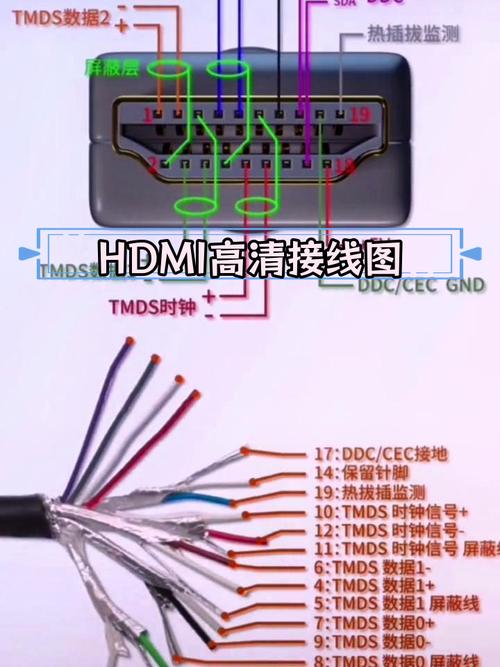
HDMI是一种全数字化的音视频接口标准,于2002年推出,现已广泛应用于电视、电脑、游戏机等设备,它支持高分辨率视频(如1080p、4K甚至8K)和多声道音频传输,相比传统的模拟接口(如VGA或RCA),HDMI能提供更清晰的画质和更稳定的信号,HDMI接口通常设计为即插即用,无需安装额外驱动,大大简化了连接过程,HDMI线缆有多种版本,如HDMI 1.4、2.0和2.1,不同版本支持不同的带宽和功能,例如HDR(高动态范围)和eARC(增强型音频回传通道),对于大多数用户来说,标准的HDMI线缆已足够满足日常需求,但如果您计划使用4K或更高分辨率,建议选择HDMI 2.0或以上版本的线缆,以确保最佳性能。
所需设备和工具
在开始连接前,您需要准备以下基本设备和工具:一根HDMI线缆,长度根据您的设备距离选择,通常1.5米至3米足够家用;一台支持HDMI输入的电视,现代电视大多配备多个HDMI端口,标记为HDMI 1、HDMI 2等;第三,一台带有HDMI输出端口的电脑,无论是台式机还是笔记本电脑,通常都有这个接口,如果您的电脑只有其他接口(如USB-C或DisplayPort),可能需要一个转接器;确保电视和电脑的电源可用,并准备一个稳定的表面放置设备,以避免连接时线缆松动,建议准备一根备用HDMI线,以防原线缆出现故障,在购买线缆时,注意选择质量可靠的品牌,以避免信号干扰或连接不稳定问题。
连接步骤
连接电视和电脑通过HDMI是一个简单的过程,只需按照以下步骤操作即可,关闭电视和电脑的电源,这可以防止在连接过程中产生电涌或损坏设备,将HDMI线缆的一端插入电脑的HDMI输出端口,通常位于电脑的侧面或背面;另一端插入电视的HDMI输入端口,电视的端口通常位于背面或侧面,并标有HDMI编号,打开电视电源,使用电视遥控器选择正确的HDMI输入源,例如按“输入”或“Source”按钮,直到屏幕上显示对应的HDMI信号,随后,打开电脑电源,等待系统启动;大多数现代操作系统(如Windows或macOS)会自动检测外部显示器并调整设置,如果电视没有立即显示电脑画面,您可能需要手动调整电脑的显示设置:在Windows中,右键点击桌面,选择“显示设置”,然后检测并设置分辨率;在macOS中,进入“系统偏好设置”中的“显示器”选项进行调整,测试音频输出,确保声音从电视扬声器播放,如果需要,在电脑的声音设置中将默认设备设置为HDMI。
常见问题及解决方法
在连接过程中,可能会遇到一些常见问题,以下是几个典型情况及解决方法,如果电视显示“无信号”或黑屏,请检查HDMI线缆是否插紧,并确认电视已选择正确的HDMI输入源;如果问题依旧,尝试更换HDMI线缆或重启设备,如果画面分辨率不匹配,导致图像模糊或变形,可以在电脑的显示设置中调整分辨率,选择与电视原生分辨率匹配的选项(对于1080p电视,选择1920x1080),第三,如果音频无法从电视输出,检查电脑的声音设置:在Windows中,右键点击任务栏的音量图标,选择“播放设备”,然后将HDMI设备设为默认;在macOS中,进入“系统偏好设置”的“声音”选项,选择输出设备为HDMI,如果连接后出现闪烁或干扰,可能是线缆质量问题或电磁干扰,建议使用屏蔽性能好的HDMI线,并避免将线缆靠近电源线,如果所有方法都无效,尝试更新电脑的显卡驱动程序或电视的固件,这通常能解决兼容性问题。
优势和应用场景
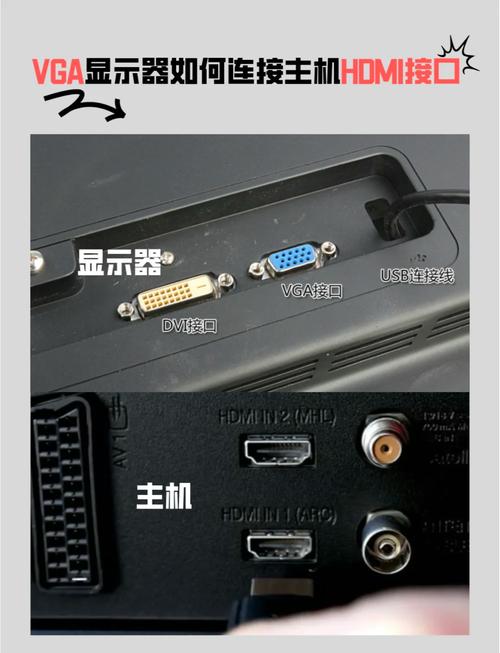
通过HDMI连接电视和电脑具有多种优势和应用场景,它提供大屏幕体验,适合家庭娱乐,例如观看流媒体电影、播放视频或玩游戏,能带来更沉浸式的视觉效果,在工作场景中,这种连接方式便于演示PPT、进行视频会议或处理多任务,提高工作效率;教师和学生也可以利用它进行在线教学或展示项目,HDMI连接支持高清音视频同步传输,无需额外音频线,简化了设置过程,从经济角度来说,利用现有电视作为第二显示器,可以节省购买额外显示器的成本,这种连接方式灵活易用,适用于各种场合,如家庭影院、办公室或教育机构,只需一根线缆即可实现快速切换,HDMI连接不仅提升了用户体验,还扩展了设备的功能性。
通过以上步骤和提示,您可以轻松地将电视与电脑通过HDMI连接起来,享受大屏幕带来的便利和乐趣,如果您在操作中遇到其他问题,参考设备说明书或在线资源往往能提供更多帮助。
相关问答FAQs
问题1:为什么我的电脑连接电视后没有声音?
解答:这通常是因为电脑的音频输出设置未调整为HDMI设备,请检查电脑的声音设置:在Windows中,右键点击任务栏的音量图标,选择“播放设备”,然后将HDMI输出设为默认设备;在macOS中,进入“系统偏好设置”的“声音”选项,在“输出”标签中选择HDMI,如果问题依旧,确保HDMI线缆支持音频传输,并尝试重新插拔线缆。
问题2:如何调整电视的分辨率以匹配电脑?
解答:在电脑的显示设置中进行调整:在Windows中,右键点击桌面,选择“显示设置”,然后从“分辨率”下拉菜单中选择与电视原生分辨率匹配的选项(如1920x1080);在macOS中,进入“系统偏好设置”的“显示器”选项,选择“缩放”或“分辨率”设置,如果电视画面仍不理想,检查电视的显示模式,例如在电视菜单中设置为“点对点”或“游戏模式”以减少延迟,确保使用高质量的HDMI线缆,以避免信号问题。








评论列表 (0)