
在当今数字化时代,文件共享已成为日常生活和工作中不可或缺的一部分,无论是家庭用户共享照片和文档,还是办公室环境下的团队协作,通过一台电脑高效地共享文件可以极大地提升效率和便利性,文件共享不仅节省了时间,还促进了资源的合理利用,避免了重复存储和传输的麻烦,本质上,文件共享指的是将一台电脑上的文件或文件夹设置为可被其他设备(如另一台电脑、智能手机或平板)通过网络访问的过程,这通常依赖于局域网(LAN)或互联网连接,实现数据的快速交换,随着技术的发展,文件共享方式日益多样化,但从基础层面看,它依然围绕着权限设置、网络配置和安全措施展开,我们将深入探讨如何在一台电脑上设置文件共享,涵盖常见操作系统的步骤、实用技巧以及相关注意事项,帮助您轻松掌握这一技能。
理解文件共享的基础
文件共享的核心在于允许一台电脑上的资源被其他用户或设备访问,这可以通过多种方式实现,例如使用本地网络共享、云存储服务或点对点传输,在本地网络环境中,文件共享通常依赖于协议如SMB(Server Message Block)用于Windows系统,或AFP(Apple Filing Protocol)用于macOS系统,这些协议确保了设备间的兼容性和数据传输效率,为什么我们需要文件共享?它支持协作办公,团队成员可以同时编辑和查看同一文件,避免版本混乱,在家庭场景中,共享媒体文件(如视频或音乐)能让多台设备流畅播放,提升娱乐体验,文件共享还能减少对物理存储设备的依赖,例如U盘或外部硬盘,从而降低成本和数据丢失风险,要实现高效共享,用户需了解基本概念:共享权限(控制谁可以访问文件)、网络设置(确保设备在同一网络下)以及安全协议(防止未授权访问),通过掌握这些基础,您可以为后续实际操作打下坚实基础。
在Windows系统上设置文件共享
Windows操作系统提供了直观的工具来设置文件共享,适用于家庭组或办公网络,以下是详细步骤,以Windows 10或11为例,帮助您快速实现共享。
确保您的电脑连接到同一局域网,例如通过Wi-Fi或以太网,打开“控制面板”或“设置”应用,导航到“网络和Internet”部分,选择“网络和共享中心”,点击“更改高级共享设置”,启用“网络发现”和“文件和打印机共享”,这允许其他设备在网络上看到您的电脑。
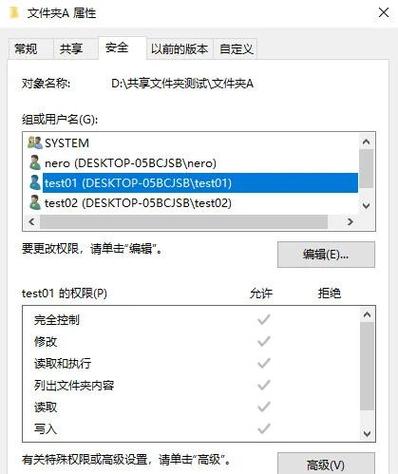
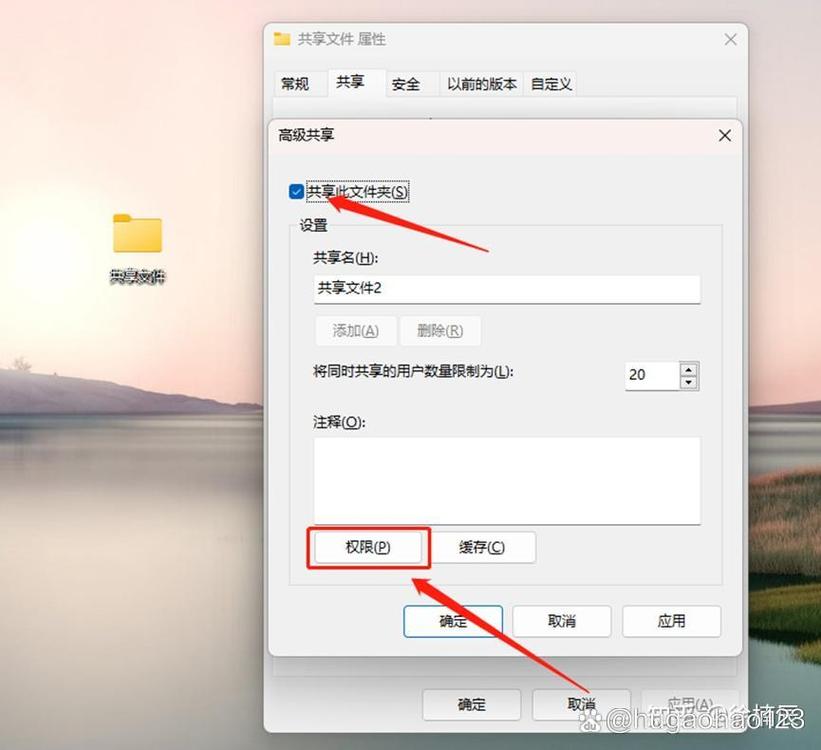
选择要共享的文件夹,右键点击该文件夹,选择“属性”,然后进入“共享”选项卡,点击“共享”按钮,在弹出的窗口中添加用户或组,您可以选择“Everyone”以允许所有网络用户访问,或指定特定用户账户,设置权限级别:“读取”权限只允许查看文件,而“读取/写入”权限允许修改和删除文件,完成设置后,点击“共享”以应用更改。
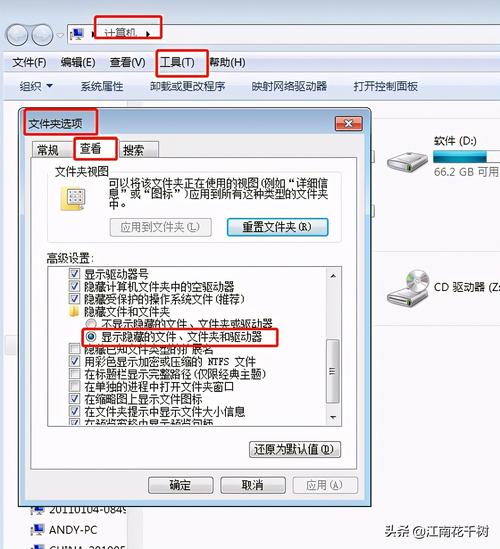
为了从其他设备访问共享文件,您需要知道共享电脑的IP地址或计算机名,在共享电脑上,打开命令提示符(输入cmd),运行“ipconfig”命令获取IP地址,在另一台设备上,打开文件资源管理器,在地址栏输入“\[IP地址]”或“\[计算机名]”,即可浏览共享文件夹,如果遇到访问问题,检查防火墙设置:在Windows Defender防火墙中,确保“文件和打印机共享”规则被允许,使用强密码保护用户账户,以避免安全风险,通过以上步骤,您可以轻松在Windows环境中实现文件共享,提升工作效率。
在macOS系统上设置文件共享
macOS系统同样内置了强大的文件共享功能,尤其适合苹果生态下的设备协作,设置过程简单直观,以下是基于最新macOS版本(如macOS Monterey或Ventura)的指南。
打开“系统偏好设置”(或“系统设置”在较新版本中),选择“共享”选项,在共享面板中,勾选“文件共享”复选框以启用该功能,系统会自动显示您的电脑名称和IP地址,记下这些信息以便其他设备连接。
添加要共享的文件夹,点击“共享文件夹”列表下的“+”按钮,从Finder中选择目标文件夹,在“用户”列表中设置访问权限,您可以添加特定用户(如本地用户或网络用户),并分配权限:“只读”限制用户仅能查看文件,而“读与写”允许完整编辑,macOS默认使用SMB协议,这与Windows兼容,同时还支持AFP用于苹果设备间的高速传输。
为了优化共享体验,您还可以配置高级选项,在“选项”中,启用SMB共享以确保Windows设备能顺利连接,考虑使用“共享名称”来简化访问路径,完成设置后,从另一台设备(如另一台Mac、Windows电脑或iOS设备)访问共享文件:在Finder中,选择“前往”菜单,点击“连接服务器”,输入“smb://[IP地址]”或“afp://[IP地址]”,然后输入凭证登录,如果连接失败,检查网络设置,确保所有设备在同一子网下,并验证防火墙是否允许文件共享端口(如445用于SMB),通过macOS的直观界面,文件共享变得高效且安全,非常适合创意工作或家庭使用。
重要安全提示和最佳实践
文件共享虽然便利,但也带来潜在风险,如数据泄露或恶意攻击,实施安全措施至关重要,始终使用强密码和用户认证:避免简单密码,并为共享文件夹设置特定用户权限,而不是开放给“所有人”,在Windows和macOS中,定期更新系统补丁,以修复已知漏洞。
配置网络防火墙以限制访问,在路由器设置中,启用MAC地址过滤或设置虚拟专用网络(VPN)用于远程共享,这能加密数据传输,防止窃听,避免在公共网络上共享敏感文件;如果必须共享,使用加密工具或云服务端到端加密。
定期审计共享设置:检查哪些文件夹被共享,并移除不必要的共享,在教育或办公环境中,实施访问日志监控,以便及时发现异常活动,通过遵循这些最佳实践,您可以在享受文件共享便利的同时,保护数据安全,避免潜在损失。
相关问答FAQs
问题1:如何确保共享文件的安全性,防止未授权访问?
解答:确保共享文件安全的关键在于多层防护,在设置共享时,使用强密码和特定用户权限,避免将权限开放给“所有人”,在Windows中,只为信任的用户分配“读取”或“写入”权限,启用网络防火墙和加密协议,如SMB签名或VPN,这能防止数据在传输中被截获,定期更新操作系统和防病毒软件,以防范最新威胁,如果共享敏感文件,考虑使用加密工具对文件进行加密后再共享,监控访问日志,如果发现异常登录,立即撤销共享并更改密码,通过这些措施,您可以大大降低未授权访问的风险。
问题2:如果其他设备无法访问共享文件,常见的解决方法是什么?
解答:当其他设备无法访问共享文件时,通常源于网络或权限问题,检查所有设备是否连接到同一局域网,并尝试ping共享电脑的IP地址以测试连通性,验证共享设置:在共享电脑上,确保“网络发现”和“文件共享”已启用,并且防火墙未阻止相关端口(如445用于SMB),在macOS中,确认“文件共享”选项已打开,检查用户凭证:确保输入正确的用户名和密码,有时需要试用共享电脑的本地账户登录,如果问题持续,重启路由器和设备,或更新网络驱动程序,参考系统日志获取详细错误信息,这能帮助快速定位问题根源,通过逐步排查,大多数访问问题都能得到解决。








评论列表 (0)