
局域网(Local Area Network, LAN)是指在有限地理范围内(如家庭、办公室或学校)连接的多台计算机和设备网络,查看局域网上的电脑是日常网络管理中的常见需求,例如共享文件、打印机或进行远程协作,本文将详细介绍多种方法来查看局域网中的电脑,包括使用命令行工具、操作系统内置功能以及第三方软件,内容结构清晰,旨在帮助用户轻松掌握相关技巧,同时注意网络安全,文章末尾附有相关问答FAQs,以解答常见疑问。
什么是局域网?
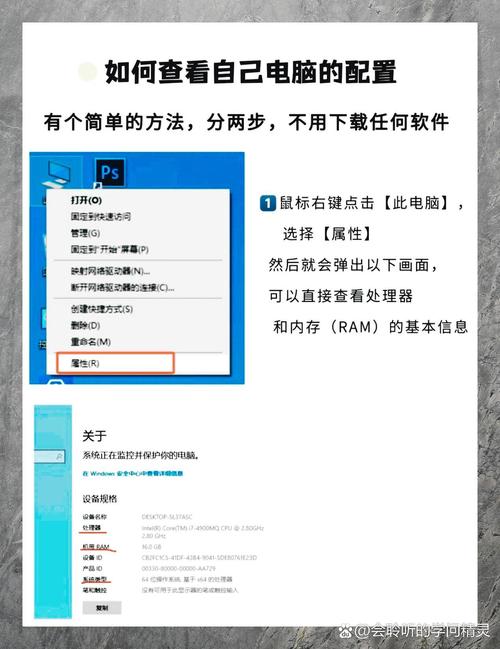
局域网是一种覆盖范围较小的计算机网络,通常通过以太网或Wi-Fi连接设备,实现高速数据传输和资源共享,在家庭或办公环境中,局域网允许电脑、打印机、服务器等设备互联互通,提升工作效率,理解局域网的基本概念是查看其上电脑的前提,因为它涉及IP地址、子网掩码和网关等网络要素,局域网内的设备共享同一网段,例如192.168.1.x,这使得它们能够相互通信,通过查看局域网电脑,用户可以监控网络状态、管理设备或解决连接问题。
使用命令行工具查看局域网电脑
命令行工具是一种快速、高效的方式,适用于Windows、Linux和Mac系统,在Windows中,打开命令提示符(CMD)或PowerShell,输入以下命令:
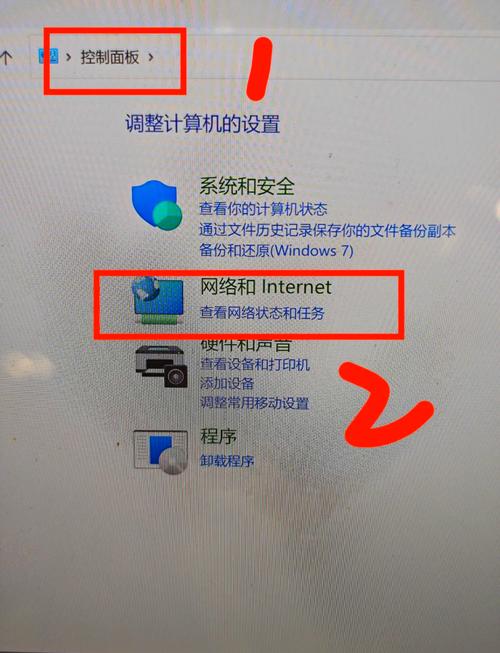
ipconfig:查看本机IP地址、子网掩码和默认网关,如果IP地址为192.168.1.100,则局域网网段可能为192.168.1.x。ping:测试与特定IP地址的连接,输入ping 192.168.1.101(假设目标电脑IP),如果收到回复,说明设备在线。net view:显示当前网络中的计算机列表,输入net view即可查看共享资源和设备名称。arp -a:查看ARP(地址解析协议)表,显示IP与MAC地址的映射,帮助识别连接设备。 在Linux或Mac系统中,可使用ifconfig或ip addr查看网络信息,ping命令类似。nmap是一款强大的网络扫描工具,输入nmap -sn 192.168.1.0/24可扫描整个子网内的活动设备,使用命令行时,需确保以管理员权限运行,并注意网络发现功能已启用,否则可能无法显示所有设备。
使用操作系统内置功能查看局域网电脑
对于不熟悉命令行的用户,操作系统提供的图形界面工具更易用,在Windows系统中:
- 打开“控制面板” > “网络和共享中心”。
- 点击“更改高级共享设置”,确保“网络发现”和“文件和打印机共享”已启用。
- 在文件资源管理器中,点击左侧的“网络”选项卡,系统将自动扫描并显示局域网中的电脑和设备列表。 如果未显示设备,可尝试刷新或重启网络服务,在Mac系统中:
- 打开“系统偏好设置” > “网络”,查看连接状态和设备列表。
- 使用“Finder”中的“网络”部分,浏览局域网电脑。 这些方法基于网络发现协议(如SMB),适用于大多数家庭和小型办公室环境,如果遇到问题,检查防火墙设置,确保未阻止网络通信。
使用第三方工具扫描局域网
第三方网络扫描工具提供更全面的功能,适合高级用户或网络管理员,推荐工具包括:
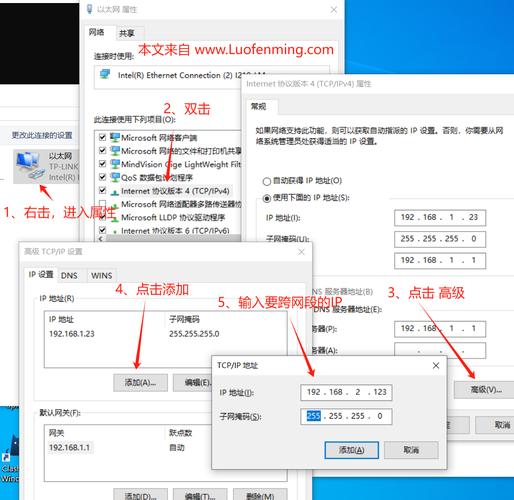
- Advanced IP Scanner:免费软件,快速扫描局域网,显示IP地址、MAC地址、设备名称和共享文件夹,只需输入IP范围,点击扫描即可。
- Angry IP Scanner:跨平台工具,支持自定义端口扫描和导出结果。
- Fing:移动应用和桌面版,可检测设备类型和网络漏洞。 这些工具通常提供图形界面,简化扫描过程,并能识别隐藏设备,使用时,下载并安装软件,输入本地IP范围(如192.168.1.1到192.168.1.254),启动扫描后即可查看详细列表,注意,某些工具可能需要安装额外插件,且应仅从官方来源下载以避免安全风险。
安全注意事项
在查看局域网电脑时,网络安全至关重要,确保您的设备安装有防火墙和防病毒软件,防止未授权访问,只访问可信设备,避免共享敏感数据在公共网络中,如果您是网络管理员,建议:
- 设置强密码和访问权限。
- 定期更新系统和网络设备固件。
- 使用加密协议(如WPA2 for Wi-Fi)。 避免在未知网络中扫描设备,以防触犯隐私法规,通过遵循这些建议,您可以安全地管理局域网,减少潜在威胁。
常见问题排查
如果无法查看局域网电脑,可能原因包括网络配置错误或设备故障,检查所有设备是否连接同一路由器或交换机,验证IP地址是否在同一子网(子网掩码为255.255.255.0),如果使用Wi-Fi,确保信号稳定,对于Windows用户,可尝试重置网络设置:打开CMD,输入netsh winsock reset并重启电脑,在Mac上,重启网络服务或更新驱动程序,如果问题持续,考虑路由器设置,如DHCP服务是否启用,通过这些步骤,大多数连接问题可得到解决。
查看局域网电脑是网络管理的基础技能,本文介绍了命令行、操作系统功能和第三方工具等多种方法,无论您是普通用户还是技术人员,选择适合自身需求的方式,并始终注重安全,将有助于优化网络体验,通过实践这些技巧,您可以轻松监控局域网设备,提升工作效率。
相关问答FAQs
问题1:为什么我无法看到局域网上的其他电脑?
解答:可能原因包括网络发现未启用、防火墙阻止、IP地址冲突或设备未连接同一网络,建议先检查网络和共享设置,确保“网络发现”已开启;然后验证IP地址是否在同一子网;尝试禁用防火墙临时测试,如果问题依旧,重启路由器和设备可能有效。
问题2:如何安全地访问局域网电脑?
解答:为确保安全,首先使用强密码保护共享资源和用户账户;启用网络加密(如WPA2)并定期更新软件;限制访问权限,只允许可信设备连接,如果您需要远程访问,考虑使用VPN或安全协议(如SSH),定期监控网络活动,可帮助及时发现异常。








评论列表 (0)