
在当今数字化工作环境中,远程连接打印机已成为提高效率和便利性的关键技能,无论您是在家办公、旅行中,还是在不同办公室之间切换,都能通过简单设置实现电脑与打印机的无缝连接,本文将详细介绍几种常见方法,帮助您轻松完成远程打印任务,我们将从基础概念入手,逐步讲解操作步骤,并针对常见问题提供解决方案,文章结构清晰,使用小标题分隔各部分,便于阅读和理解,我们还添加了一个简短的问答环节,解答两个常见疑问。
远程连接打印机的概述
远程连接打印机指的是通过网络或互联网,使电脑能够从不同位置访问并控制打印机进行打印,这种方式不仅节省时间,还支持多设备共享,特别适合家庭、小型办公室或远程团队,实现远程连接通常依赖于局域网、云服务或虚拟专用网络(VPN)等技术,在开始设置前,请确保您的打印机支持网络功能,并检查电脑和打印机的兼容性,例如操作系统版本和驱动程序更新。
通过局域网连接打印机
局域网(LAN)连接是最简单且常见的远程打印方式,适用于电脑和打印机在同一网络环境下的情况,例如家庭或办公室Wi-Fi网络,这种方法无需额外硬件,只需通过共享设置即可实现。
步骤指南:
- 检查网络连接:确保打印机和电脑连接到同一路由器或交换机,打印机可以通过有线(以太网)或无线方式连接。
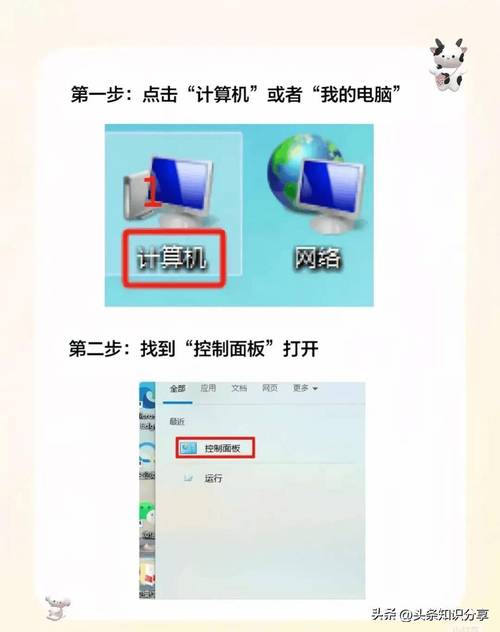
- 启用打印机共享:在连接打印机的电脑上,打开“控制面板”或“系统设置”,进入“设备和打印机”部分,右键点击目标打印机,选择“打印机属性”,然后在“共享”选项卡中勾选“共享这台打印机”,为共享打印机命名,以便其他设备识别。
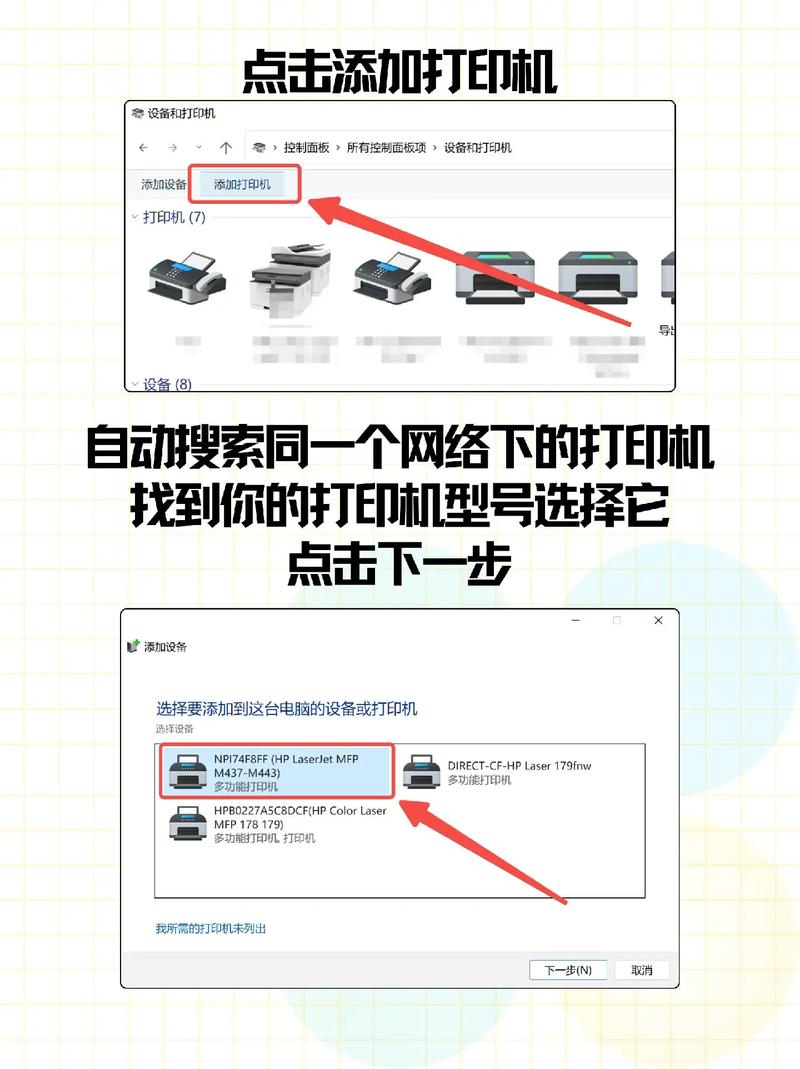
- 添加共享打印机:在远程电脑上,打开“设备和打印机”界面,点击“添加打印机”,系统会自动搜索网络中的共享设备,选择您命名的打印机并安装驱动程序,如果未自动发现,可选择“按名称选择打印机”并输入共享路径(\计算机名\打印机名)。
- 测试打印:完成添加后,打印一个测试页以确认连接成功,如果遇到问题,检查防火墙设置,确保允许文件和打印机共享。
这种方法成本低、设置简单,但局限性在于只能在同一网络内使用,如果打印机和电脑不在同一局域网,需考虑其他方案。
使用云打印服务
云打印服务通过互联网连接打印机,支持从任何地点打印文档,非常适合移动办公或分布式团队,常见的服务包括Google Cloud Print(已逐步淘汰,但部分打印机仍支持)、HP ePrint或制造商专用应用。
步骤指南:
- 确认打印机兼容性:检查打印机是否内置云打印功能,或通过连接电脑安装云打印软件,对于Google Cloud Print,需使用Chrome浏览器登录Google账户。
- 注册和设置打印机:在打印机面板或配套应用中,启用云打印选项并链接到您的账户,如果是通过电脑设置,打开Chrome浏览器,进入“设置”>“高级”>“打印”>“Google Cloud Print”,添加打印机。
- 远程打印文档:在任意电脑上,登录同一云服务账户,选择文档并指定已注册的打印机进行打印,您还可以通过移动应用或电子邮件发送打印任务。
- 管理打印队列:云服务通常提供在线管理界面,可查看打印历史和状态,确保网络稳定,以避免任务失败。
云打印的优点在于灵活性和跨平台支持,但需依赖互联网连接,且部分服务可能涉及隐私风险,建议选择信誉良好的服务商,并定期更新安全设置。
通过VPN连接打印机
如果打印机位于远程网络,如公司办公室,使用VPN(虚拟专用网络)可以安全地连接到该网络,实现本地化打印,VPN通过加密通道保护数据,适合处理敏感文档。
步骤指南:
- 设置VPN客户端:在电脑上安装并配置VPN软件,输入由网络管理员提供的服务器地址、用户名和密码,确保VPN连接成功,显示为“已连接”状态。
- 添加网络打印机:连接VPN后,电脑将视为在远程网络内,打开“设备和打印机”,使用IP地址或网络路径添加打印机,在Windows中,选择“添加打印机”>“添加网络、无线或蓝牙打印机”,输入打印机的IP地址。
- 安装驱动和测试:系统可能自动下载驱动程序,或需手动安装,完成后,打印测试页验证连接,如果打印机需身份验证,输入管理员提供的凭据。
- 维护连接:使用VPN时,确保网络带宽充足,避免因延迟导致打印超时,定期检查VPN软件更新,以保障安全性。
VPN方法安全性高,适用于企业环境,但设置较复杂,可能需要IT支持,如果VPN不稳定,可尝试备用连接方式。
利用打印机共享和远程访问功能
许多现代打印机内置远程访问功能,允许通过网页界面或移动应用直接控制,这适用于支持Wi-Fi Direct或专用应用的型号,如Epson Connect或Canon PRINT Inkjet/SELPHY。
步骤指南:
- 启用打印机远程访问:在打印机设置菜单中,找到“网络”或“远程访问”选项,启用相关功能并设置访问密码,部分打印机需注册制造商账户。
- 配置电脑连接:在电脑上,打开浏览器并输入打印机的IP地址(可在打印机面板或网络设置中查看),登录管理界面。 Alternatively,下载制造商应用,扫描网络添加打印机。
- 发送打印任务:通过应用或网页上传文档,选择打印选项并执行,确保电脑和打印机在同一网络或通过互联网可访问。
- 安全注意事项:设置强密码并定期更新,防止未授权访问,如果使用公共网络,建议结合VPN增强保护。
这种方法直观易用,但依赖打印机型号和网络稳定性,如果遇到连接问题,重启设备或更新固件可能解决。
常见问题与解决方案
在远程连接过程中,可能会遇到连接失败、驱动不兼容或打印延迟等问题,以下是一些通用解决方案:
- 连接失败:检查网络连接,确保打印机和电脑在同一子网或VPN已激活,验证防火墙设置,允许打印机通信端口(端口9100)。
- 驱动问题:从制造商官网下载最新驱动程序,或使用通用驱动,在添加打印机时,选择“从磁盘安装”以手动指定驱动文件。
- 打印质量差或延迟:优化网络带宽,关闭不必要的应用程序,如果使用云服务,检查服务器状态,并确保文档格式兼容。
定期维护,如更新软件和清理打印队列,可以预防多数问题,如果问题持续,咨询制造商支持或网络管理员。
相关问答FAQs
如何解决远程打印机连接失败的错误?
解答:检查网络连接是否稳定,确保打印机和电脑在同一网络或VPN连接正常,验证打印机共享设置是否正确,例如在Windows中启用“文件和打印机共享”,如果使用云服务,确认账户登录状态和打印机注册,重启打印机和电脑,并更新驱动程序,如果问题依旧,查看系统日志或联系技术支持。
哪些类型的打印机支持远程连接,是否需要额外硬件?
解答:大多数现代网络打印机、多功能一体机支持远程连接,包括通过Wi-Fi、以太网或云服务,HP OfficeJet、Epson WorkForce系列通常内置相关功能,无需额外硬件,但若打印机较旧,可能需要连接一台始终在线的电脑作为中转站,建议查看打印机规格或制造商网站,确认兼容性,对于基础型号,使用USB共享或网络适配器也可实现有限远程功能。








评论列表 (0)