
HDMI(High-Definition Multimedia Interface)是一种广泛使用的数字接口,能够传输高清视频和多声道音频信号,在现代电脑使用中,HDMI连接已成为连接显示器、电视或投影仪的常见方式,无论是用于办公、娱乐还是游戏,都能提供高质量的视听体验,设置电脑的HDMI连接看似简单,但涉及硬件检查、软件配置和潜在问题排查,本文将详细介绍电脑HDMI设置的完整流程,包括准备工作、步骤指南、常见问题及解决方案,帮助用户轻松完成连接并优化使用体验,通过遵循这些指导,您可以避免常见错误,确保连接稳定高效。

什么是HDMI?
HDMI是一种全数字化音视频接口,自2002年推出以来,已成为家庭娱乐和办公设备的标准,它支持高分辨率视频(如1080p、4K甚至8K)和多声道音频(如Dolby TrueHD),同时传输控制和数据信号,HDMI版本不断更新,例如HDMI 1.4支持3D和以太网功能,而HDMI 2.0及更高版本则提升了带宽,支持更高刷新率和动态HDR,在电脑应用中,HDMI常用于连接外部显示器或电视,扩展或复制屏幕内容,适用于多任务处理、演示或观影,了解HDMI的基本特性有助于用户在设置时选择合适的设备和线缆,避免兼容性问题。
准备工作
在开始HDMI设置前,确保所有硬件和软件准备就绪,以避免连接中断或性能问题,检查电脑和显示设备(如显示器或电视)是否有可用的HDMI端口,大多数现代笔记本电脑和台式机都配备HDMI输出端口,而显示设备通常有HDMI输入端口,如果电脑没有HDMI端口(例如某些轻薄本使用USB-C),可能需要一个适配器,准备一根高质量的HDMI线缆,建议使用认证产品(如HDMI High Speed或Ultra High Speed线),以确保信号稳定传输,尤其是在高分辨率下,更新电脑的显卡驱动程序,例如NVIDIA、AMD或Intel的驱动,这可以通过设备管理器或制造商官网完成,确保显示设备开启并切换到正确的HDMI输入源,这些准备工作能大大简化后续设置过程,减少故障发生。
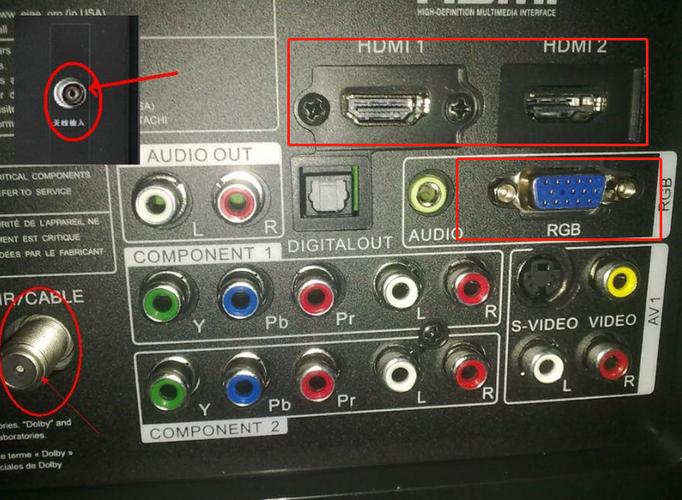
步骤指南
设置电脑HDMI连接涉及物理连接和软件配置,以下是详细步骤,适用于Windows和macOS系统,请按顺序操作,以确保连接成功。
物理连接:关闭电脑和显示设备,以防止电涌损坏端口,将HDMI线的一端插入电脑的HDMI输出端口,另一端插入显示器或电视的HDMI输入端口,确保连接牢固,避免松动,开启显示设备,并使用遥控器或按钮切换到对应的HDMI输入模式(例如HDMI 1或HDMI 2),启动电脑,如果连接正确,屏幕通常会显示电脑的启动画面或默认桌面,如果无信号,请检查线缆是否损坏或尝试另一根HDMI线。
电脑显示设置:在电脑启动后,进入操作系统进行软件配置,对于Windows用户,右键点击桌面,选择“显示设置”(或在设置应用中导航至“系统”>“显示”),您可以检测外部显示器,如果未自动识别,点击“检测”按钮,选择显示模式:复制(镜像屏幕)、扩展(增加工作区)或仅第二屏幕,调整分辨率、缩放和方向以适应您的需求,推荐使用显示器的原生分辨率以获得最佳效果,对于macOS用户,打开“系统偏好设置”>“显示器”,选择“排列”选项卡来调整屏幕布局和镜像选项,确保刷新率设置匹配显示设备的能力,例如60Hz或更高用于游戏。
音频设置:HDMI同时传输音频,因此需要配置电脑的音频输出,在Windows中,右键点击任务栏的音量图标,选择“声音设置”或“播放设备”,在播放选项卡中,找到HDMI设备(可能显示为“扬声器”或显示器名称),将其设为默认设备,如果未列出,右键点击空白处并勾选“显示禁用设备”,在macOS中,进入“系统偏好设置”>“声音”>“输出”,选择HDMI设备作为输出源,测试音频播放,确保声音从显示设备输出,如果音频不工作,检查显示设备是否支持音频,或更新声卡驱动程序。
测试和优化:完成设置后,播放视频或运行应用程序测试连接稳定性,检查是否有闪烁、黑屏或延迟问题,如果遇到问题,尝试调整显示设置中的颜色格式或HDR选项(如果支持),对于游戏或专业应用,可以在显卡控制面板(如NVIDIA Control Panel或AMD Radeon Settings)中进一步优化性能,例如启用G-Sync或FreeSync,保存设置并重启电脑以确保更改生效。
常见问题和解决方案
尽管HDMI连接通常简单,但用户可能遇到一些常见问题,以下是典型问题及其解决方法:
- 无信号或黑屏:这可能是由于线缆故障、端口损坏或显示源错误导致,检查HDMI线是否插紧,并尝试更换线缆或端口,确保显示设备切换到正确的HDMI输入,在电脑端,重启电脑或进入安全模式检查显卡驱动,如果问题持续,更新或重新安装显卡驱动程序。
- 分辨率或显示异常:如果屏幕显示模糊、拉伸或分辨率不正确,在显示设置中手动调整分辨率至推荐值,检查显示设备的说明书以确认最大支持分辨率,对于旧设备,可能需要降低分辨率或更新EDID(扩展显示识别数据),在显卡设置中,禁用任何超频或自定义缩放选项。
- 音频不输出:确保音频设备设置为HDMI输出,并检查显示设备是否内置扬声器或已连接外部音频,在Windows中,运行音频故障排除工具;在macOS中,重置音频设置,如果使用适配器,确认其支持音频传输。
- 间歇性断开:这可能是由于线缆质量差、端口松动或电源管理设置引起,更换高质量HDMI线,并检查电脑的电源选项,禁用“USB选择性暂停”或类似功能以保持连接稳定,如果使用扩展坞,确保其供电充足。
最佳实践和注意事项
为了确保HDMI连接的长期可靠性,遵循一些最佳实践至关重要,使用认证的高质量HDMI线缆,避免廉价产品导致信号损失,定期更新电脑的显卡和声卡驱动程序,以兼容最新设备和功能,在连接时,避免热插拔(在设备运行时拔插线缆),这可能会损坏端口,对于多显示器设置,合理规划屏幕布局以提高工作效率,注意HDMI版本的兼容性:如果使用4K显示器,确保电脑和线缆支持HDMI 2.0或更高版本,如果连接失败,先进行基本排查,如重启设备或检查物理连接,再寻求专业帮助,这些习惯能延长设备寿命并提升用户体验。
相关问答FAQs
Q1: 为什么我的电脑通过HDMI连接后没有显示任何内容?
A1: 这通常是由于物理连接问题或软件设置错误导致,检查HDMI线是否牢固插入电脑和显示器的端口,并确保显示器切换到正确的HDMI输入源,如果问题依旧,尝试更换HDMI线或测试另一台显示器,在软件方面,更新显卡驱动程序,或在电脑启动时进入BIOS/UEFI设置,检查显示输出是否设置为HDMI优先,对于笔记本电脑,有时需要按功能键(如Fn + F4或其他显示切换键)来激活外部显示器。
Q2: 如何将HDMI设置为电脑的默认音频输出设备?
A2: 在Windows系统中,右键点击任务栏的音量图标,选择“声音设置”,然后进入“播放”选项卡,找到列出HDMI设备(可能显示为“数字音频”或显示器名称),右键点击并选择“设为默认设备”,如果未显示,右键点击空白处,勾选“显示禁用设备”并启用它,在macOS中,打开“系统偏好设置”>“声音”>“输出”,从列表中选择HDMI设备,完成后,播放音频测试即可,如果仍不工作,检查显示设备是否支持音频,并确保HDMI线传输音频信号。








评论列表 (0)