
台式电脑作为现代工作和娱乐的核心设备,其投影功能能够将屏幕内容扩展到更大的显示器、投影仪或电视上,极大地提升了演示效果、教学体验和家庭影院的享受,无论是商务会议、教育培训还是家庭娱乐,掌握台式电脑的投影方法都显得尤为重要,本文将系统介绍台式电脑投影的基本原理、各种连接方式、设置步骤以及常见问题的解决方案,帮助您轻松实现高效投影。

投影的基本原理
台式电脑投影的本质是将电脑的图形信号传输到外部显示设备,这通常通过电脑的图形卡输出端口实现,信号可以是数字或模拟格式,图形卡处理图像数据后,通过接口如HDMI、VGA或无线协议发送到投影设备,后者再解码并显示内容,理解这一原理有助于用户更好地选择连接方式并解决潜在问题,数字信号(如HDMI)通常提供更高的清晰度和音频集成,而模拟信号(如VGA)则兼容性更强,但可能受限于分辨率,投影模式包括复制(镜像显示)和扩展(多屏幕工作),用户可根据需求灵活调整。
有线连接方式
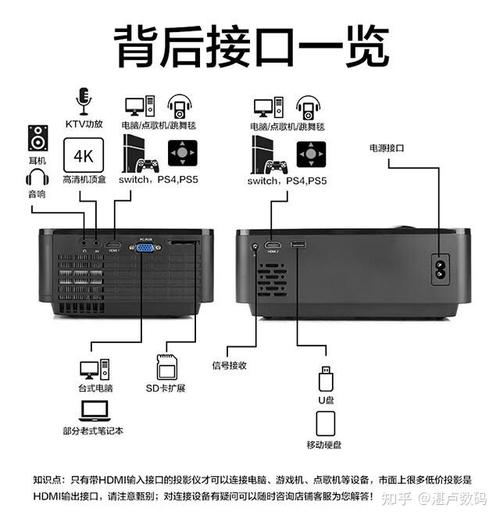
有线连接是投影中最稳定、可靠的方法,适合对延迟和画质要求高的场景,常见的接口包括HDMI、VGA和DVI等,HDMI(高清晰度多媒体接口)支持高清视频和音频传输,是现代设备的首选;VGA(视频图形阵列)是一种模拟接口,兼容老式投影仪,但仅传输视频信号;DVI(数字视觉接口)则介于两者之间,适合高分辨率显示,连接步骤简单:确认台式电脑和投影设备支持相同的接口;使用合适的线缆连接两端;在电脑上调整显示设置,选择投影模式,在Windows系统中,可通过“显示设置”启用多显示器功能,而在macOS中,则需进入“系统偏好设置”的“显示器”选项,注意,使用有线连接时,确保线缆质量良好,避免信号衰减,并定期更新图形驱动程序以优化性能。
无线连接方式
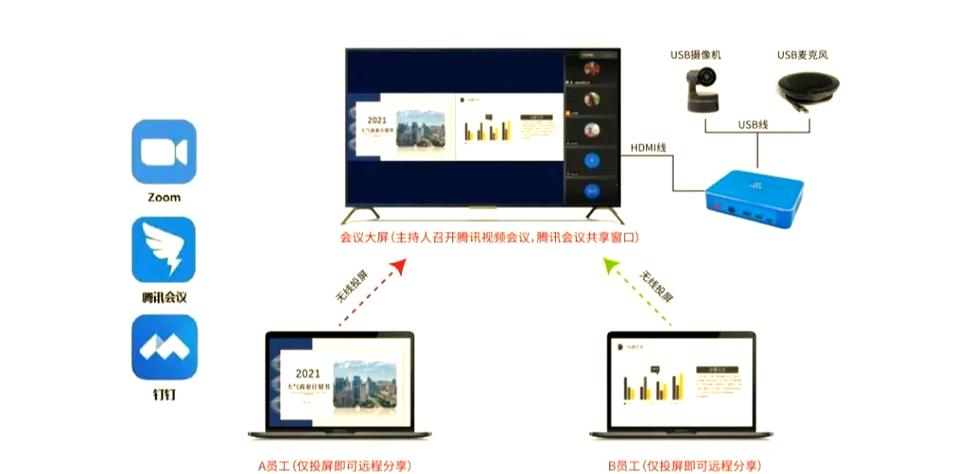
无线投影提供了更大的灵活性和便捷性,尤其适合移动办公或家庭娱乐,常见的无线技术包括Miracast、Chromecast和Apple AirPlay,Miracast适用于Windows设备,支持直接无线镜像,无需网络即可连接;Chromecast通过Google设备实现流媒体投影,需要稳定的Wi-Fi网络;Apple AirPlay则专为苹果生态系统设计,可与iPhone或iPad协同使用,设置无线投影通常需要以下步骤:确保台式电脑和投影设备连接到同一网络;在电脑上启用无线显示功能(在Windows 10中,通过“设置”>“系统”>“投影到此电脑”开启);在投影设备上选择相应的接收模式,无线连接的优点包括减少线缆 clutter 和便于多设备切换,但可能受网络波动影响,导致延迟或画质下降,建议在高速网络环境下使用,并定期检查设备兼容性。
设置步骤详解
实现台式电脑投影的关键在于正确设置系统,以下以Windows和macOS为例,详细说明步骤,对于Windows用户:连接投影设备后,右键点击桌面,选择“显示设置”;在“多显示器”选项中,选择“复制这些显示器”以镜像内容,或“扩展这些显示器”以增加工作空间;调整分辨率以确保匹配投影设备;测试投影效果,必要时更新图形驱动程序,对于macOS用户:进入“系统偏好设置”>“显示器”,在“排列”选项卡中勾选“镜像显示器”以实现同步显示,或取消勾选以扩展屏幕;可调整分辨率和刷新率以优化视觉体验,无论使用哪种系统,建议在设置前关闭不必要的应用程序,避免冲突,并测试音频输出(如果支持),对于无线投影,确保防火墙或安全软件未阻止连接,以保障流畅运行。
常见问题及解决方案
在投影过程中,用户可能遇到各种问题,以下列出常见情况及应对方法,如果投影设备无信号输出,检查线缆连接是否牢固,或尝试更换线缆;确认投影设备输入源设置正确,例如切换到对应的HDMI或VGA通道,若出现分辨率不匹配导致画面模糊或拉伸,在电脑显示设置中调整分辨率至推荐值,并更新图形驱动程序,第三,无线连接不稳定时,确保Wi-Fi信号强劲,减少干扰源,或重启路由器和设备;对于Miracast问题,可在Windows设备上运行“网络适配器疑难解答”工具,如果音频无法传输(尤其在使用HDMI时),检查电脑的音频输出设置,选择正确的设备作为默认扬声器,定期维护设备和软件更新能有效预防多数问题,提升投影体验。
通过以上介绍,我们可以看到台式电脑投影并不复杂,只需掌握基本原理和操作步骤,就能轻松实现多种场景下的应用,无论是通过有线连接的稳定性,还是无线连接的便捷性,投影功能都能让您的电脑发挥更大潜力,鼓励您动手尝试,根据实际需求选择合适的方式,享受投影带来的高效与乐趣。
相关问答FAQs
问题1:为什么我的台式电脑通过HDMI连接后,投影仪没有显示任何内容?
解答:这可能由多种原因导致,检查HDMI线缆是否完好并插紧,尝试更换线缆测试,确认投影仪的输入源设置为HDMI模式,而非其他接口,检查台式电脑的图形驱动程序是否最新,过时驱动可能导致信号输出失败,在电脑显示设置中,确保已启用多显示器功能,并选择正确的投影模式(如复制或扩展),如果问题持续,重启电脑和投影仪可能解决临时故障。
问题2:无线投影与有线投影相比,各有哪些优缺点?
解答:无线投影的主要优点是灵活性和便捷性,无需物理线缆,便于在多个设备间切换,适合移动办公或家庭娱乐,它可能受网络稳定性影响,出现延迟或画质下降,且设置稍复杂,有线投影则更稳定可靠,延迟低,画质通常更优,适合对性能要求高的场景如专业演示,但受线缆长度限制,灵活性较差,总体而言,选择取决于使用需求:如果追求稳定和高质量,选有线;如果需要移动性和方便,选无线。








评论列表 (0)