
在当今数字化时代,微信已成为人们日常生活中不可或缺的通讯工具,虽然大多数人习惯在手机上使用微信,但在电脑上发微信同样方便,尤其是当您需要处理大量文字、发送文件或进行长时间聊天时,电脑版微信提供了更大的屏幕空间和便捷的键盘输入,让沟通更高效,本文将逐步介绍如何在电脑上使用微信,包括安装、登录、发送消息等关键步骤,并分享一些实用技巧,帮助您充分利用这一功能。
安装微信电脑版
要开始在电脑上使用微信,首先需要下载并安装微信电脑版客户端,微信官方提供了适用于Windows和macOS的版本,您可以通过微信官网或应用商店免费下载,访问微信官方网站(weixin.qq.com),找到“下载”页面,选择适合您操作系统的版本,下载完成后,双击安装文件,按照提示完成安装过程,安装通常只需几分钟,完成后桌面会出现微信图标,建议在安装前确保电脑系统已更新到最新版本,以避免兼容性问题,微信电脑版需要与手机微信配合使用,因此请确保手机已安装最新版微信并保持网络连接。
登录和设置微信电脑版
安装完成后,打开微信电脑版客户端,您会看到一个二维码登录界面,这时,请打开手机微信,点击右上角的“+”号,选择“扫一扫”,扫描电脑屏幕上的二维码,扫描成功后,手机微信会提示您确认登录,点击“登录”即可在电脑上同步您的微信账户,登录后,您可以进入设置界面,自定义通知、语言和隐私选项,在“通用”设置中,开启“自动登录”可以简化后续登录流程;在“通知”设置中,调整消息提醒方式,避免打扰工作,微信电脑版与手机版数据实时同步,但部分功能如小程序和支付可能受限,建议在需要时切换到手机端操作。
发送消息和文件
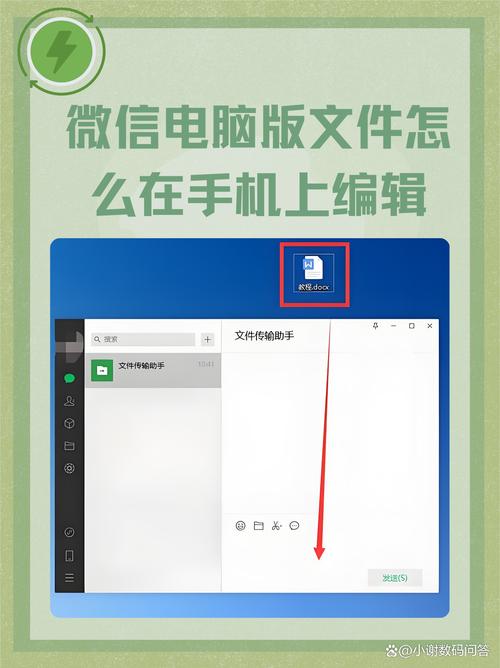
在电脑上发微信消息非常简单,登录后,主界面会显示您的聊天列表,点击任意联系人或群组即可开始对话,输入消息时,使用键盘可以快速打字,支持快捷键如Ctrl+Enter发送消息,除了文本,您还可以发送图片、视频、文档和链接:点击输入框旁的“文件”图标,选择本地文件上传;或直接拖拽文件到聊天窗口,微信电脑版还支持语音消息和视频通话,但需确保电脑配备麦克风和摄像头,对于文件传输,电脑版允许发送最大100MB的文件,比手机版更便捷,您可以利用“收藏”功能同步重要消息,或在聊天中@特定用户,提升团队协作效率。
高级功能和技巧
微信电脑版不仅限于基本聊天,还提供了一些高级功能,在“通讯录”中,您可以快速搜索和管理联系人;使用“文件传输助手”在手机和电脑间无缝传输文件;通过“公众号”和“朋友圈”浏览内容,但发布朋友圈仍需手机端,微信电脑版支持多窗口操作,您可以同时打开多个聊天窗口,使用Alt+Tab切换,对于办公场景,可以启用“勿扰模式”避免干扰,或使用“截图工具”快速分享屏幕信息,定期更新微信电脑版以获取新功能和安全补丁,同时注意备份重要聊天记录,防止数据丢失。
注意事项
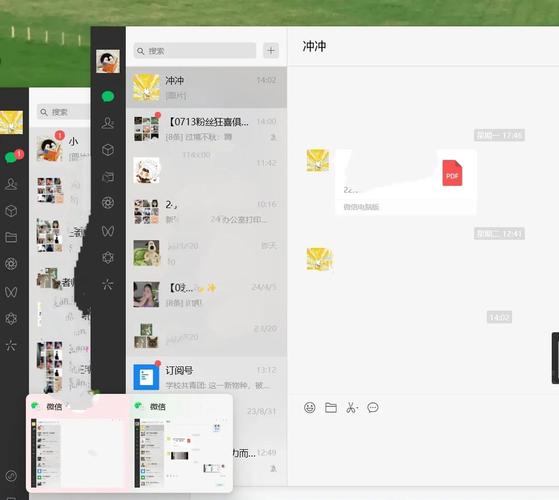
在使用微信电脑版时,需注意一些常见问题,确保网络连接稳定,否则可能导致消息发送失败或登录问题,出于安全考虑,避免在公共电脑上登录微信,或在使用后及时退出账户,微信电脑版会同步手机端的聊天记录,但部分数据如支付记录不会显示,如果遇到无法登录的情况,检查手机微信是否正常运行,或尝试重新扫描二维码,微信电脑版可能占用一定系统资源,如果电脑性能较低,建议关闭不必要的后台应用,遵守微信使用规范,避免发送违规内容,以保护账户安全。
通过以上步骤,您可以轻松在电脑上使用微信,享受更舒适的沟通体验,电脑版微信不仅提高了工作效率,还扩展了社交和文件管理功能,是现代生活的重要辅助工具。
相关问答FAQs
Q1: 微信电脑版和手机版有什么区别?
A1: 微信电脑版主要专注于消息发送、文件传输和基本聊天功能,界面更简洁,适合办公场景;而手机版功能更全面,包括小程序、支付和朋友圈发布等,电脑版需要手机端扫码登录,且数据实时同步,但部分高级功能如支付和某些小程序仅限于手机端使用。
Q2: 如何在电脑上备份微信聊天记录?
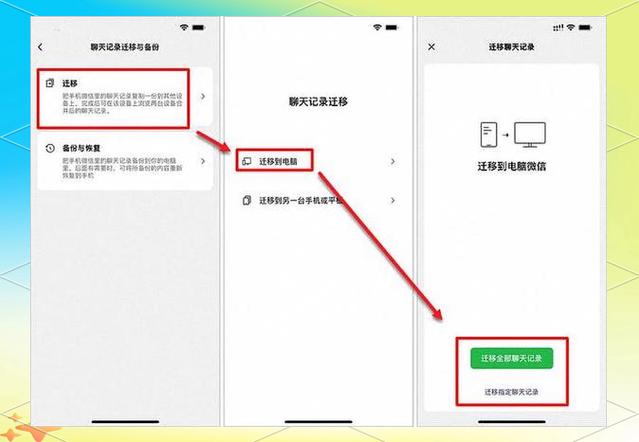
A2: 在微信电脑版中,点击左下角的“设置”图标,选择“备份与恢复”,然后点击“备份聊天记录至电脑”,按照提示在手机端确认,即可将聊天记录备份到电脑指定文件夹,恢复时,同样通过“备份与恢复”功能,选择“恢复聊天记录至手机”,注意,备份过程需要手机和电脑处于同一Wi-Fi网络,且备份文件建议存储在安全位置以防丢失。








评论列表 (0)