
在现代办公和家庭环境中,WiFi打印机和共享打印机的使用越来越普遍,它们让打印任务变得更加便捷高效,通过无线网络连接,用户可以轻松地从多台设备发送打印指令,而无需依赖繁琐的电缆,本文将详细介绍如何将电脑连接到WiFi打印机,并进一步设置共享打印机,以便多用户共同使用,我们将分步骤讲解设置过程,涵盖常见操作系统如Windows和Mac,确保您能顺利实现连接和共享,无论您是初学者还是有一定经验的用户,这些指导都将帮助您快速上手。

设置WiFi打印机
确保您的打印机支持WiFi功能,大多数现代打印机都内置了无线连接选项,您需要将其连接到您的家庭或办公室WiFi网络,以下是基本步骤:
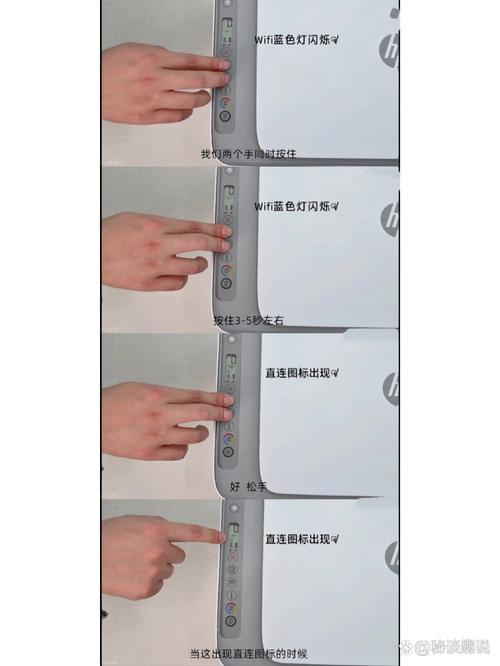
- 开启打印机并进入设置模式:按下打印机上的菜单或设置按钮,导航到网络设置选项,这通常在“无线”或“网络”子菜单中。
- 选择WiFi网络:在可用网络列表中,找到您的WiFi网络名称(SSID),如果网络未显示,请检查打印机是否支持您的网络频段(例如2.4GHz或5GHz),并确保打印机在路由器覆盖范围内。
- 输入密码:选择网络后,系统会提示您输入WiFi密码,使用打印机的键盘或触摸屏输入密码,确保准确无误,输入完成后,打印机将尝试连接到网络,连接成功后,通常会显示一个确认消息或指示灯亮起。
- 验证连接:打印一张网络配置页或测试页,以确认打印机已成功连接到WiFi,这页通常会显示IP地址和其他网络详情,您可以在后续步骤中使用这些信息。
如果连接失败,请检查路由器设置,确保没有启用MAC地址过滤或其他安全限制,重启打印机和路由器可能有助于解决临时问题,完成此步骤后,您的打印机已准备好被电脑发现和连接。
从电脑连接WiFi打印机
一旦打印机连接到WiFi网络,下一步是从您的电脑添加该打印机,这个过程因操作系统而异,我们将分别介绍Windows和Mac系统的步骤。
在Windows系统上连接:
- 打开“设置”应用,选择“设备”>“打印机和扫描仪”。
- 点击“添加打印机或扫描仪”,系统将自动搜索可用打印机,如果您的WiFi打印机未出现,请选择“我需要的打印机不在列表中”。
- 在弹出窗口中,选择“使用TCP/IP地址或主机名添加打印机”,然后输入打印机的IP地址(可从之前打印的网络配置页获取)。
- 按照向导安装驱动程序,Windows通常会自动检测并安装合适的驱动,如果没有,您可能需要从制造商网站下载并手动安装。
- 完成安装后,将打印机设置为默认设备,并进行测试打印以确保连接正常。
在Mac系统上连接:
- 打开“系统偏好设置”,选择“打印机和扫描仪”。
- 点击“+”按钮添加新打印机,在列表中,选择“IP”选项卡。
- 输入打印机的IP地址,并确保协议设置为“Internet Printing Protocol (IPP)”或“Line Printer Daemon (LPD)”。
- 如果需要,选择打印机的驱动,Mac通常会自动识别,但您也可以从制造商网站下载最新驱动。
- 添加完成后,进行测试打印以验证连接。
在整个过程中,确保电脑和打印机连接到同一WiFi网络,否则可能无法发现设备,如果遇到问题,检查防火墙或安全软件设置,确保它们未阻止打印服务。
共享打印机
共享打印机允许多台电脑通过网络访问同一台打印机,这在家庭或小型办公室中非常实用,以下是设置共享的基本方法,主要基于Windows系统,因为它在共享功能上更为常见。
在Windows系统上共享打印机:
- 确保打印机已正确连接到一台电脑(称为“主机电脑”),在这台电脑上,打开“设置”>“设备”>“打印机和扫描仪”。
- 选择要共享的打印机,点击“管理”,然后选择“打印机属性”。
- 在“共享”选项卡中,勾选“共享这台打印机”,并为其命名一个易于识别的共享名称(Office_Printer”)。
- 点击“应用”保存设置,其他电脑需要访问这个共享打印机。
- 在其他电脑上,打开“设置”>“设备”>“打印机和扫描仪”,点击“添加打印机或扫描仪”,如果共享打印机未自动出现,选择“我需要的打印机不在列表中”,然后浏览网络查找主机电脑的名称和共享打印机。
- 安装驱动后,即可使用共享打印机,确保所有电脑在同一网络工作组中,并具有适当的权限(在主机电脑上启用文件和打印机共享)。
在Mac系统上共享打印机:
- 在主机Mac上,打开“系统偏好设置”>“共享”,勾选“打印机共享”选项。
- 从列表中选择要共享的打印机,并设置访问权限(允许所有用户或特定用户)。
- 在其他Mac或Windows电脑上,通过添加打印机时选择“Bonjour”或输入主机IP地址来连接共享打印机。
共享打印机时,注意网络安全:使用强密码保护网络,并定期更新打印机固件以防止未授权访问,如果共享失败,检查网络连接和防火墙设置,确保所有设备在同一子网内。
通过以上步骤,您可以轻松实现电脑与WiFi打印机的连接,并设置共享功能,提升工作效率,定期维护和更新设备可以避免常见问题,让打印体验更加顺畅。
相关问答FAQs
问题1:为什么我的电脑找不到WiFi打印机?
解答:这通常是由于网络配置问题导致,确保打印机和电脑连接到同一WiFi网络,检查打印机的WiFi连接状态,并重启路由器和打印机,如果问题持续,尝试在电脑上手动添加打印机使用IP地址,防火墙或安全软件可能阻止了发现过程,请暂时禁用它们进行测试。
问题2:如何解决共享打印机连接问题?
解答:共享打印机连接失败可能源于权限或网络设置,在主机电脑上,确认打印机共享已启用,并检查网络发现和文件共享设置是否打开,确保所有电脑在同一工作组中(在Windows中,可通过“系统属性”查看),如果使用Mac共享,验证Bonjour服务是否运行,更新打印机驱动和操作系统补丁,以解决兼容性问题。








评论列表 (0)