
在当今快节奏的生活中,我们经常需要让电脑在特定时间自动关机,例如在下载大文件后、备份数据时,或者为了节省能源,对于Windows 7用户来说,实现这一功能并不复杂,系统内置了多种工具和方法,无需安装额外软件即可轻松设置,本文将详细介绍几种常用方法,包括使用任务计划程序、命令提示符以及简要提及第三方选项,帮助您高效管理电脑的关机时间,无论您是电脑新手还是有一定经验的用户,这些步骤都能让您快速上手。
使用任务计划程序设置自动关机
任务计划程序是Windows 7中的一个强大工具,允许您创建定时任务,包括自动关机,这种方法适合需要定期执行的场景,比如每天固定时间关机,以下是详细步骤:
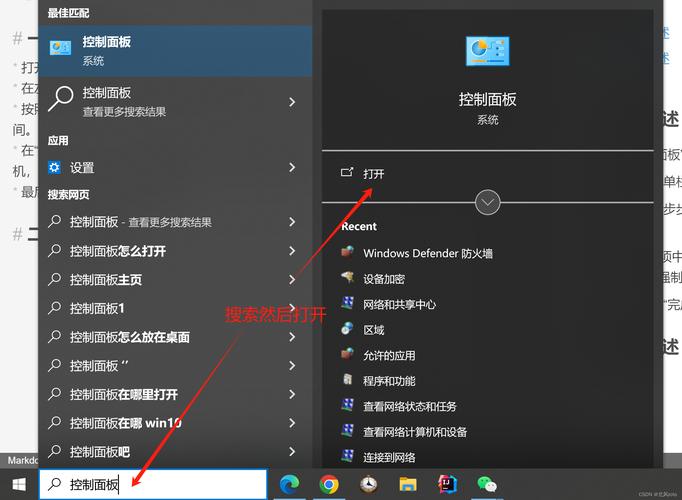
- 打开任务计划程序:点击“开始”菜单,在搜索框中输入“任务计划程序”,然后按Enter键打开它。
- 创建基本任务:在右侧操作面板中,点击“创建基本任务”,输入任务名称,自动关机”,并添加描述(可选)。
- 设置触发器:选择任务的执行时间,每天”或“一次”,然后设置具体日期和时间,如果您希望电脑在晚上10点自动关机,就选择相应选项。
- 定义操作:选择“启动程序”作为操作类型,在“程序或脚本”框中输入“shutdown”,在“添加参数”框中输入“/s /t 60”(这表示在60秒后关机),这里的“/s”表示关机,“/t”后跟的数字是延迟时间(以秒为单位)。
- 完成设置:点击“完成”保存任务,系统会在指定时间自动执行关机命令,您可以在任务计划程序库中查看或修改该任务。
这种方法灵活可靠,尤其适合长期计划,如果您需要临时调整,可以随时返回任务计划程序编辑或禁用任务,确保电脑在计划时间处于开机状态,否则任务不会触发。

使用命令提示符实现快速关机
如果您需要一次性的自动关机,命令提示符是最快捷的方式,它通过简单的命令行实现关机,适合临时需求,比如在下载完成后立即关机,操作步骤如下:
- 打开命令提示符:点击“开始”菜单,输入“cmd”在搜索框中,右键点击“命令提示符”并选择“以管理员身份运行”(这确保有足够权限)。
- 输入关机命令:在命令提示符窗口中,输入“shutdown /s /t 3600”(其中3600表示延迟3600秒,即1小时后关机),您可以根据需要调整时间,shutdown /s /t 1800”表示30分钟后关机。
- 确认执行:系统会显示一个倒计时对话框,提示关机时间,如果您想取消关机,只需输入“shutdown /a”即可中止。
这种方法简单高效,但请注意,命令一旦执行,除非取消,否则电脑会在指定时间关闭,它适用于短期计划,例如在观看电影后自动关机,您还可以将命令保存为批处理文件(.bat),双击即可运行,方便重复使用。
其他方法和注意事项
除了上述方法,您还可以考虑使用第三方软件,AutoShutdown Scheduler”或“Wise Auto Shutdown”,这些工具提供图形界面,更易于设置复杂计划,但请注意,下载软件时务必从官方或可信来源获取,以避免安全风险。
无论使用哪种方法,都建议在设置前保存所有工作,防止数据丢失,检查电脑的电源设置,确保不会因休眠模式影响关机任务,对于Windows 7用户,这些内置功能足以满足大多数需求,无需额外开销。
通过任务计划程序或命令提示符,您可以轻松实现Windows 7电脑的自动关机,提升使用效率并节省资源,根据您的需求选择合适的方法,定期检查设置以确保正常运行。
相关问答FAQs
问题1:如何在Windows 7中取消已设置的自动关机?
答案:如果您使用命令提示符设置了自动关机,可以通过打开命令提示符(以管理员身份运行)并输入“shutdown /a”命令来立即取消,如果使用的是任务计划程序,只需打开该程序,找到对应的任务,右键点击并选择“禁用”或“删除”即可。
问题2:自动关机命令中的“/t”参数有什么作用?
答案:在“shutdown”命令中,“/t”参数用于指定关机前的延迟时间,单位是秒。“shutdown /s /t 600”表示系统将在600秒(10分钟)后关机,这个参数让您可以灵活控制关机时机,避免突然中断操作。








评论列表 (0)