
在当今数字化时代,苹果手机已成为我们日常生活的重要组成部分,无论是工作、学习还是娱乐,在输入文本时,我们经常需要使用各种符号,其中横杠符号(如连字符、短横线和长横线)在写作、编程和日常沟通中扮演着关键角色,许多用户可能不知道如何在苹果手机上快速、准确地输入这些符号,本文将详细介绍苹果手机如何打符号横杠,包括基础键盘操作、具体输入方法以及一些实用技巧,帮助您提升输入效率,无论您是学生、职场人士还是普通用户,掌握这些技能都能让您的手机使用体验更加流畅。
苹果手机键盘基础
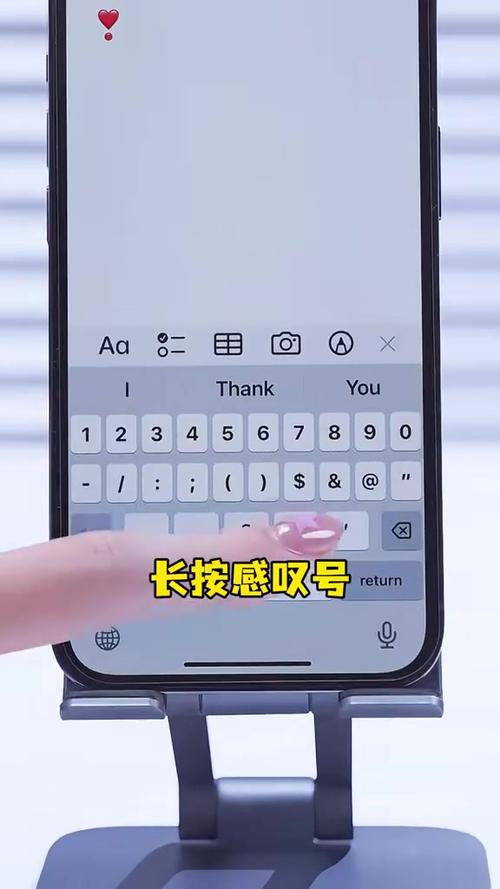
苹果手机的键盘设计直观易用,但隐藏着许多功能,尤其是符号输入部分,默认情况下,当您打开任何文本输入框(如信息、邮件或备忘录)时,系统会显示字母键盘,要访问符号键盘,您需要切换到数字和符号视图,点击键盘左下角的“123”键,即可切换到包含数字和常见符号(如连字符、句点和逗号)的键盘,如果您需要更多符号,例如数学符号或货币符号,可以进一步点击“#+=”键,展开第二层符号键盘,了解这些基础操作是掌握符号输入的第一步,它能让您快速定位所需符号,避免在输入过程中浪费时间。
苹果手机的键盘还支持多语言和自定义设置,您可以在“设置”>“通用”>“键盘”中添加或调整键盘布局,如果您经常使用英文和中文输入,可以启用多语言键盘,并通过地球图标切换,键盘的自动更正和预测文本功能可以帮助您减少输入错误,但对于符号输入,手动操作往往更可靠,建议花几分钟时间熟悉键盘布局,尤其是符号键盘的切换方式,这样在需要输入横杠符号时,您就能迅速找到对应键位。

输入常见横杠符号
横杠符号有多种类型,每种在用途上略有不同,在苹果手机上,输入这些符号主要依赖于键盘的快捷操作和长按功能,以下是常见横杠符号的输入方法,以及它们的典型应用场景:
连字符(-):这是最基本的横杠符号,通常用于连接单词(如“well-known”)、表示范围(如“2020-2025”)或作为减号,在苹果手机上,输入连字符非常简单:切换到数字键盘(点击“123”键),然后直接点击“-”键即可,它位于数字键盘的第一行,靠近右下角位置,如果您在中文输入法下,连字符同样可以通过数字键盘访问,但布局可能略有不同,建议先切换到英文键盘以确保一致性。
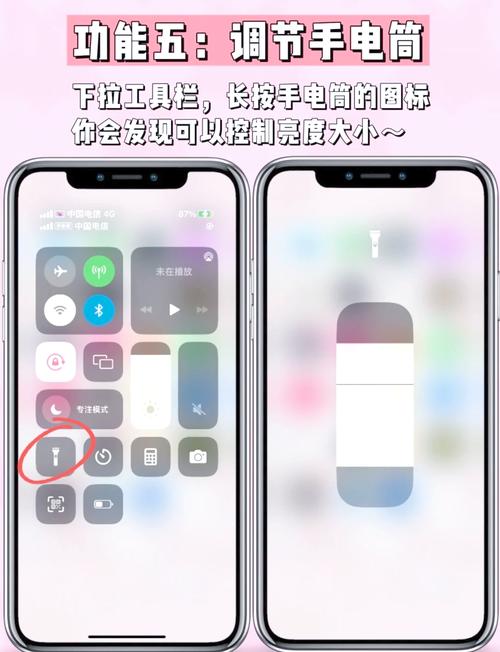
短横线(–):短横线比连字符稍长,常用于正式写作中表示范围(如“页数10–15”)或替代连字符以增强可读性,在苹果手机上,输入短横线的方法是长按连字符键(-),当您长按时,会弹出一个菜单,显示连字符、短横线(–)和长横线(—)等选项,只需滑动手指选择短横线即可输入,这个功能依赖于iOS系统的符号变体支持,确保您的设备系统已更新到最新版本,以获得最佳体验。
长横线(—):长横线是最长的横杠符号,通常用于表示中断、强调或作为破折号(如“她来了——但迟到了”),输入方法与短横线类似:长按连字符键,从弹出菜单中选择长横线选项,如果您经常使用长横线,可以记住这个快捷方式,或者通过文本替换功能设置自定义快捷短语(后续章节会详细介绍),需要注意的是,在某些应用或字体中,长横线可能显示为两个连字符,但使用标准Unicode字符可以确保兼容性。
除了这些常见横杠符号,苹果手机还支持其他相关符号,如下划线(_),它通常位于符号键盘的第二页(通过点击“#+=”键访问),下划线在编程或URL中常用,但与横杠符号在视觉上相似,掌握这些输入方法后,您就能轻松应对各种场景,从日常短信到专业文档编辑。
使用快捷方式和技巧
除了基本输入方法,苹果手机还提供了一些快捷方式和技巧,让符号输入更加高效,这些方法可以帮助您节省时间,尤其是在频繁使用横杠符号的情况下:
文本替换功能:这是一个强大的工具,允许您设置自定义快捷短语,您可以创建一个替换规则,当您输入“--dash”时自动替换为长横线(—),设置方法如下:打开“设置”应用,进入“通用”>“键盘”>“文本替换”,点击“+”号添加新条目,在“短语”栏中输入长横线符号,在“输入码”栏中设置快捷短语(如“--dash”),这样,每当您输入快捷短语时,系统会自动替换为预设符号,这个方法特别适合作家或程序员,可以大幅提升输入速度。
第三方键盘应用:如果您需要更多符号选项或自定义功能,可以考虑安装第三方键盘应用,如Gboard或SwiftKey,这些应用通常提供更丰富的符号库、主题和手势输入,安装后,您需要在“设置”>“通用”>“键盘”中添加新键盘,并授予完全访问权限,第三方键盘可能支持直接访问横杠符号变体,甚至允许您创建自定义符号快捷键,但请注意,使用第三方键盘可能涉及隐私问题,建议选择信誉良好的应用。
语音输入和Siri:苹果手机的语音转文本功能可以用于输入符号,但效果可能因环境而异,激活语音输入后,说出“插入连字符”或“插入长横线”,系统会尝试识别并输入对应符号,语音识别在嘈杂环境中可能不准确,因此建议作为辅助手段,Siri可以帮您发送信息或创建备忘录,但直接输入符号的控制有限。
复制和粘贴:如果您经常使用特定横杠符号,可以将它们复制到剪贴板,然后在需要时快速粘贴,长按符号选择“复制”,之后在任意文本框中粘贴,虽然这不是最优雅的方法,但在紧急情况下很实用,您还可以使用备忘录应用存储常用符号,方便随时调用。
通过这些技巧,您可以灵活应对各种输入需求,让苹果手机成为更高效的工具,实践这些方法时,建议先从文本替换开始,因为它简单易用且效果显著。
相关问答FAQs
问题1:如何在苹果手机上快速输入长横线,而不需要每次都长按连字符键?
解答:除了长按连字符键的方法,您可以使用文本替换功能设置快捷方式,打开“设置”>“通用”>“键盘”>“文本替换”,添加一个新条目,将“短语”设置为长横线符号(—),并在“输入码”中设置一个容易记忆的快捷短语,---”,这样,当您输入“---”时,系统会自动替换为长横线,如果您使用第三方键盘,可能支持手势或自定义键位,进一步加快输入速度,确保您的iOS系统为最新版本,以获得最佳兼容性。
问题2:为什么在发送消息或邮件时,横杠符号有时显示为其他字符或格式混乱?
解答:这通常是由于字体或应用兼容性问题导致的,苹果手机使用标准Unicode字符表示横杠符号,但接收方的设备或应用可能不支持特定符号的渲染,尤其是在旧操作系统或简单文本编辑器中,长横线在某些平台上可能显示为两个连字符,为了解决这个问题,建议在发送前预览内容,或使用通用符号(如连字符)以确保兼容性,检查您的键盘设置,确保没有启用可能修改符号的自动更正选项,如果问题持续,尝试更新应用或系统软件。








评论列表 (0)