
在当今快节奏的生活中,电脑已成为我们日常工作和娱乐的重要工具,长时间运行电脑不仅耗电,还可能缩短硬件寿命,对于Windows 7用户来说,设置自动关机功能可以有效管理电脑使用时间,例如在下载大文件后自动关闭,或避免夜间无人看管时的能源浪费,自动关机不仅方便,还能提升电脑的维护效率,本文将详细介绍如何在Win7系统中实现自动关机,涵盖两种主要方法:使用内置的任务计划程序和命令行工具,这些方法简单易行,无需安装额外软件,适合普通用户操作,通过本文的指导,您可以轻松设置定时关机,确保电脑在指定时间自动关闭,从而节省能源并保护设备。
使用任务计划程序设置自动关机
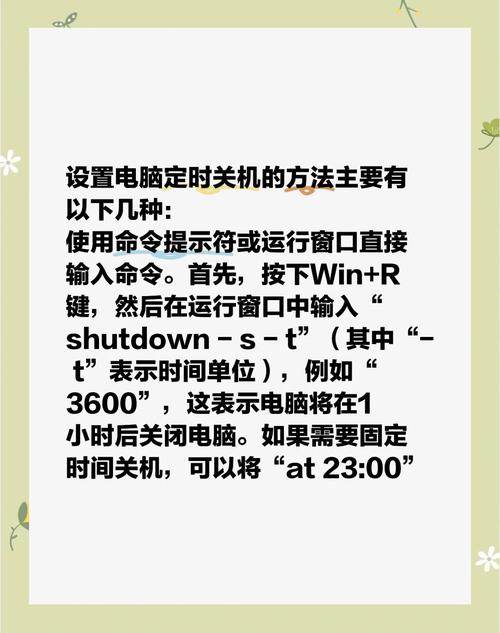
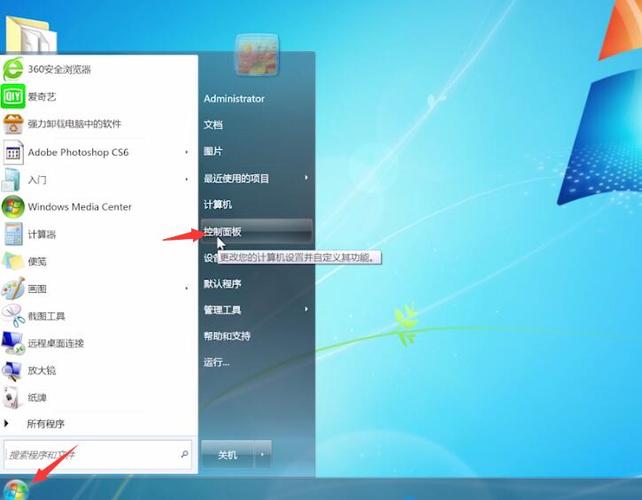
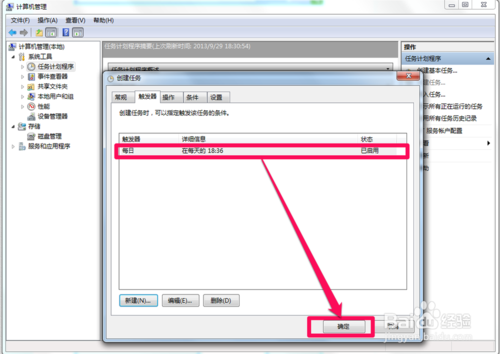
任务计划程序是Windows 7内置的强大工具,允许用户创建自动化任务,包括定时关机,这种方法适合需要定期执行关机的场景,例如每天固定时间关闭电脑,以下是详细步骤: 点击“开始”菜单,在搜索框中输入“任务计划程序”,然后按回车键打开该程序,在任务计划程序窗口中,点击右侧的“创建基本任务”选项,为任务命名,自动关机”,并添加描述(可选),如“设置每天22:00自动关机”,选择触发器,即任务的执行时间,您可以选择“每天”、“每周”或“一次”,根据需求设置具体时间,选择“每天”,并设置时间为22:00,之后,选择操作类型为“启动程序”,在程序或脚本框中输入“shutdown”,在参数框中输入“/s /t 0”,这里的“/s”表示关机,“/t 0”表示立即执行(无延迟),完成向导并保存任务,系统会在指定时间自动执行关机命令,需要注意的是,在设置前确保所有未保存的工作已保存,因为关机过程不可逆,任务计划程序还允许您修改或删除任务,只需在任务库中右键点击任务即可管理,这种方法灵活可靠,适合长期定时需求。
使用命令行设置自动关机
命令行是另一种简单快捷的方式,适合临时或一次性的自动关机需求,用户可以通过命令提示符直接输入指令,设置延迟关机时间,这种方法操作迅速,无需复杂配置,具体步骤如下: 打开命令提示符:点击“开始”菜单,在搜索框中输入“cmd”,然后以管理员身份运行(右键点击“cmd.exe”选择“以管理员身份运行”),在命令提示符窗口中,输入关机命令,基本格式为“shutdown /s /t X”,/s”表示关机,“/t X”表示延迟X秒后执行,输入“shutdown /s /t 3600”表示电脑将在3600秒(即1小时)后自动关机,如果您想取消已设置的关机,可以输入“shutdown /a”命令,命令行还支持其他参数,如“/f”强制关闭所有程序(不推荐用于重要工作),以及“/r”重启电脑。“shutdown /r /t 600”表示10分钟后重启,使用命令行时,请确保时间设置合理,避免意外中断工作,这种方法适合临时安排,如下载完成后关机,但不如任务计划程序稳定,因为重启后设置会失效,建议在测试时先设置较短延迟,以验证效果。
注意事项和其他方法
在设置自动关机时,有几个重要注意事项,确保电脑在关机前没有运行关键任务,例如未保存的文档或后台更新,否则可能导致数据丢失,如果使用命令行,请以管理员权限运行,否则命令可能无法执行,Win7系统可能因版本差异(如家庭版或专业版)而略有不同,但上述方法在大多数版本中通用,除了内置工具,用户还可以考虑使用批处理文件简化操作:创建一个文本文件,输入“shutdown /s /t 1800”(例如30分钟后关机),然后保存为“.bat”格式,双击即可运行,虽然第三方软件如“Auto Shutdown”也可用,但内置方法更安全可靠,避免潜在安全风险,总体而言,自动关机功能能帮助用户养成良好习惯,延长电脑寿命,但建议定期检查设置,确保符合实际需求。
常见问题解答(FAQs)
问题1:自动关机设置后,如果电脑正在运行重要程序,会丢失数据吗?
答:是的,如果自动关机时电脑有未保存的工作,可能会导致数据丢失,在设置前务必保存所有文档,并关闭正在运行的程序,您可以使用任务计划程序设置关机前提示,或选择在电脑空闲时执行,以减少风险,建议先测试短时间延迟,确保不会影响重要任务。
问题2:如何取消通过命令行设置的自动关机?
答:要取消命令行设置的自动关机,只需打开命令提示符(以管理员身份运行),输入“shutdown /a”命令并按回车,系统会立即取消所有待定的关机任务,如果您使用任务计划程序,可以在任务库中找到相应任务,右键点击并选择“禁用”或“删除”来取消设置。
标签: win7 自动关机








评论列表 (0)