
电脑内存,即随机存取存储器(RAM),是计算机系统中的关键组件,负责临时存储运行中的程序和数据,直接影响系统的响应速度和多任务处理能力,无论是升级旧电脑还是组装新机,正确安装内存都能显著提升性能,安装过程并不复杂,但需要细心操作,以避免损坏硬件,本文将逐步介绍如何安全、高效地安装电脑内存,涵盖准备工作、具体步骤和注意事项,帮助您顺利完成升级。

准备工作
在开始安装内存前,确保您已准备好必要的工具和材料,并了解基本的安全须知,确认您购买的内存条与主板兼容,检查主板的规格说明书或制造商网站,确定支持的DDR类型(如DDR4或DDR5)、频率(例如2666MHz或3200MHz)和最大容量,准备一把十字螺丝刀用于打开机箱,以及一个防静电手环或手套,以防止静电放电损坏敏感的电子元件,确保工作区域干净、平整,并断开电脑的所有电源连接,包括拔掉电源线和移除电池(如果是笔记本电脑),备份重要数据,以防万一在安装过程中出现意外问题。
安装步骤
安装内存的步骤可以分为几个清晰的阶段,从打开机箱到最终测试,请按照顺序操作,确保每个环节都准确无误。
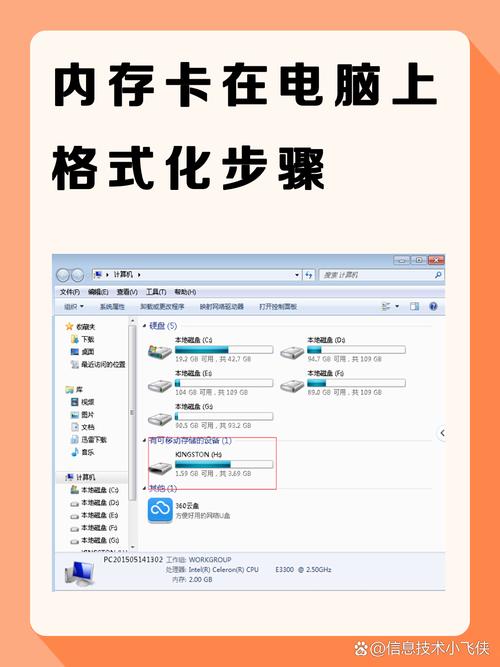
关闭电源并打开机箱:完全关闭计算机,并拔掉所有电源线和外设,使用螺丝刀卸下机箱侧板,通常有螺丝固定,轻轻拉开即可,如果是笔记本电脑,请参考设备手册,可能需要移除底部盖板。
定位内存插槽:打开机箱后,找到主板上的内存插槽,它们通常是长条形的插槽,颜色可能不同,常见于CPU附近,大多数主板有多个插槽,建议参考主板手册确定优先使用的插槽顺序(双通道配置时,使用相同颜色的插槽)。
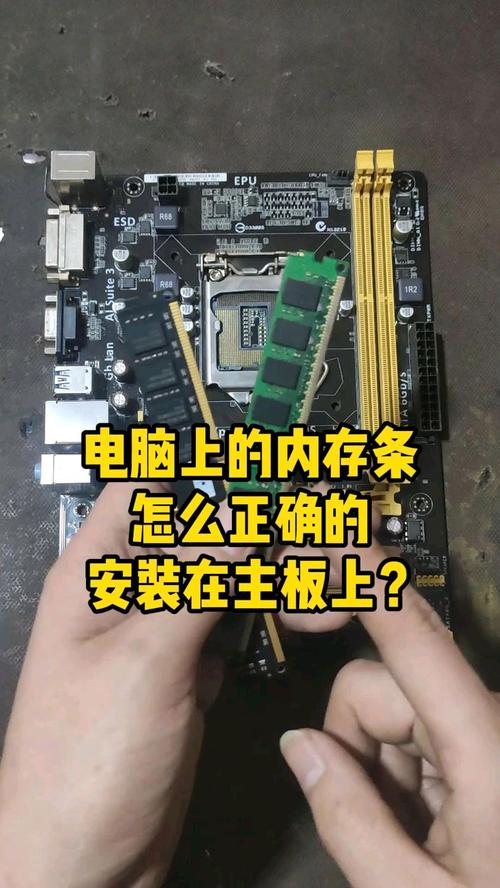
释放插槽卡扣:在插入内存前,轻轻推开插槽两端的卡扣,这些卡扣是塑料夹子,向外推时会弹起,为内存条腾出空间,注意不要用力过猛,以免损坏卡扣。
对齐并插入内存条:取出新内存条,注意其底部的缺口与插槽上的凸起对齐,这是防误插设计,确保方向正确,将内存条以约30度角倾斜插入插槽,然后均匀用力向下按压,直到两侧卡扣自动闭合并发出“咔嗒”声,如果卡扣没有闭合,检查是否对齐正确,避免强行插入。
重复操作(如需安装多条):如果您安装多条内存,重复上述步骤,确保所有内存条都牢固就位,安装完成后,轻轻摇晃内存条测试是否松动。
重新组装并测试:装回机箱侧板,连接所有电源线和外设,开机后,进入BIOS或UEFI界面(通常按Del或F2键),检查系统是否识别新内存,如果一切正常,内存容量应显示正确,随后,启动操作系统,运行内存诊断工具(如Windows内存诊断)以确保稳定性。
注意事项
安装内存时,安全是首要考虑因素,静电是常见风险,始终使用防静电措施,例如佩戴手环或将手触摸金属表面放电,避免在潮湿或多尘环境中操作,以防短路,不要触摸内存条的金手指(金属接触点),以免油脂或灰尘影响连接,如果安装后电脑无法启动,首先检查内存是否完全插入,或尝试只安装一条内存测试兼容性,如果您不确定自己的操作,建议咨询专业人士或参考视频教程,以减少错误风险,定期清理内存插槽灰尘,也能延长硬件寿命。
相关问答FAQs
问题1:如何选择与我的主板兼容的内存条?
答案:选择兼容内存的关键是匹配主板的规格,查看主板手册或制造商网站,确认支持的DDR世代(如DDR4)、最大频率和容量,考虑内存的频率和时序;如果主板支持超频,可以选择更高频率的内存,但需确保BIOS设置正确,购买时选择知名品牌,并检查用户评价,以避免兼容性问题,如果您的主板最大支持64GB DDR4 3200MHz,就应选择相应规格的内存条。
问题2:安装内存后电脑无法启动或出现蓝屏,该怎么办?
答案:这通常是由于安装不当或兼容性问题导致,断电后重新检查内存条是否完全插入插槽,并确保卡扣已闭合,尝试只安装一条内存测试,或更换插槽位置,以排除故障,如果问题依旧,进入BIOS检查内存设置,可能需要手动调整频率或电压,更新主板BIOS到最新版本可能解决兼容性冲突,如果仍无法解决,可能是内存条本身故障,建议联系供应商更换或使用其他电脑测试。







评论列表 (0)