
在现代工作和教育环境中,将电脑连接到投影仪已成为展示演示、播放视频或进行培训的常见需求,无论是商务会议、课堂教学还是家庭娱乐,掌握正确的连接方法能确保画面清晰、操作顺畅,本文将详细介绍电脑如何放投影,包括连接方式、步骤指南以及常见问题的解决方法,帮助您轻松实现投影功能。

连接电脑与投影仪的方式
电脑与投影仪的连接主要分为有线连接和无线连接两种方式,有线连接是最传统且稳定的方法,常见的接口包括HDMI、VGA、DisplayPort和USB-C,HDMI接口是目前最流行的选择,支持高清视频和音频传输,适用于大多数现代电脑和投影仪,VGA接口则是一种较老的模拟信号接口,虽然画质可能不如HDMI,但兼容性广,常用于旧设备,DisplayPort接口通常用于高端显示器,提供更高的带宽和分辨率支持,USB-C接口则结合了视频、音频和数据传输,适合新型笔记本电脑,无线连接则通过Wi-Fi或蓝牙技术实现,无需线缆,但需要投影仪支持无线功能或使用适配器,通过Miracast或AirPlay协议,用户可以将电脑屏幕直接投射到投影仪上,这种方式适合移动办公或多人共享场景,选择连接方式时,需考虑电脑和投影仪的接口类型、分辨率需求以及环境因素,以确保最佳效果。
详细连接步骤
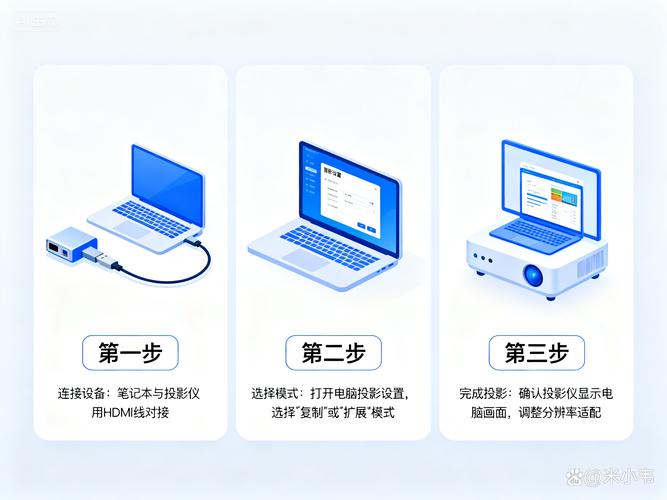
连接电脑与投影仪的过程通常包括准备、连接和设置三个步骤,在准备阶段,检查电脑和投影仪的接口类型,并准备相应的线缆或适配器,如果电脑只有USB-C接口,而投影仪是HDMI接口,则需要一个USB-C转HDMI适配器,确保投影仪电源已打开,并放置在合适的位置,以获得清晰的投影画面,在连接阶段,将线缆一端插入电脑的相应接口,另一端连接到投影仪,如果使用无线连接,需确保电脑和投影仪连接到同一Wi-Fi网络,并启用投影仪的无线接收功能,在Windows电脑上,可以通过“设置”中的“投影”选项搜索可用设备;在Mac电脑上,则可以使用AirPlay功能,在设置阶段,调整电脑的显示设置以匹配投影仪,在Windows系统中,按下Win + P键可以选择“复制”、“扩展”或“仅第二屏幕”等模式;在Mac系统中,进入“系统偏好设置”的“显示器”选项进行配置,检查投影仪的分辨率和刷新率,确保与电脑输出一致,避免画面扭曲或模糊,完成这些步骤后,通常就能成功投影,如果遇到问题,可尝试重新启动设备或检查线缆连接。
常见问题及解决方法
在连接电脑与投影仪时,用户可能会遇到一些常见问题,例如无信号、画面模糊或音频无法传输,如果投影仪显示“无信号”,可能是线缆连接松动或接口不兼容导致的,解决方法是检查所有连接是否牢固,并尝试更换线缆或适配器,确保电脑已切换到正确的输出模式,例如在Windows中使用Win + P切换投影模式,画面模糊或分辨率不匹配时,通常是因为电脑和投影仪的分辨率设置不一致,用户可以在电脑的显示设置中调整分辨率,以匹配投影仪的最大支持分辨率,例如将电脑设置为1920x1080(如果投影仪支持),音频无法传输常见于HDMI连接,因为某些电脑可能需要手动设置音频输出设备,在Windows中,右键点击音量图标,选择“播放设备”,并将投影仪或HDMI设备设为默认;在Mac中,进入“系统偏好设置”的“声音”选项进行设置,如果使用无线连接,信号干扰可能导致延迟或断开,建议靠近路由器或关闭其他无线设备以减少干扰,通过以上方法,大多数问题都能得到快速解决,确保投影过程顺畅。
相关问答FAQs
问题1:为什么我的电脑连接投影仪后没有信号?
答:这通常是由于连接线缆松动、接口不兼容或电脑输出设置错误导致的,检查线缆是否插紧,并尝试更换另一根线缆测试,确保电脑已切换到正确的投影模式,例如在Windows中按Win + P选择“复制”或“扩展”模式,如果问题依旧,可能是驱动程序问题,建议更新显卡驱动程序或重启设备。
问题2:如何调整投影仪的分辨率以匹配电脑?
答:调整分辨率需要在电脑的显示设置中进行,在Windows系统中,右键点击桌面,选择“显示设置”,然后在下拉菜单中调整分辨率以匹配投影仪的支持范围(如1080p),在Mac系统中,进入“系统偏好设置”的“显示器”选项,选择“缩放”或手动设置分辨率,确保投影仪本身的分辨率设置正确,通常可以在投影仪的菜单选项中调整,如果画面仍不清晰,尝试降低电脑的分辨率或检查线缆质量。








评论列表 (0)