
在日常使用电脑时,我们常常会遇到需要关闭声音的情况,比如在开会、学习或夜间使用时,避免打扰他人或自己专注,关闭电脑声音看似简单,但不同操作系统的方法略有差异,作为网站站长,我经常与访客交流这类问题,因此决定整理一份详细的指南,帮助大家快速掌握各种关闭声音的技巧,本文将基于常见操作系统,如Windows和macOS,提供 step-by-step 的说明,并融入一些实用建议。
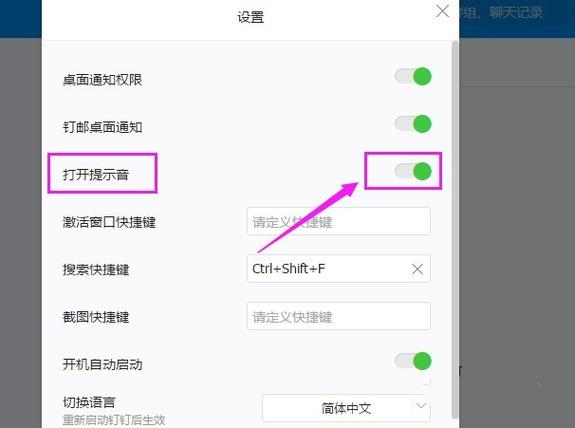
我们来看Windows系统,Windows是目前最广泛使用的操作系统,关闭声音的方法多样,最简单的方式是通过任务栏的音量图标,在屏幕右下角,你会看到一个喇叭形状的图标,点击它后,会出现一个音量滑块,将滑块拖动到最底部,即可完全静音,如果需要快速操作,可以同时按下键盘上的“Win + A”键,打开操作中心,这里也有一个音量控制按钮,点击即可切换静音状态,另一种方法是使用快捷键:在许多键盘上,有专门的静音键,通常是“F1”到“F12”之间的一个键,配合“Fn”键使用,如果您的键盘没有这个功能,可以尝试“Ctrl + Shift + M”组合,但这取决于电脑品牌和设置。
除了这些快捷方式,Windows还提供了更详细的设置路径,打开“设置”应用(可以通过“Win + I”快捷键快速进入),选择“系统”下的“声音”选项,你可以调整主音量,并切换到“输出设备”部分,选择您的扬声器或耳机,然后将其音量设置为零,如果您想针对特定应用程序关闭声音,可以在同一页面找到“应用音量和设备偏好”选项,这里允许您单独调整每个应用的声音级别,如果您只想关闭浏览器中的视频声音,而保留音乐播放器的声音,就可以在这里设置,这种方法特别适合多任务处理时使用。
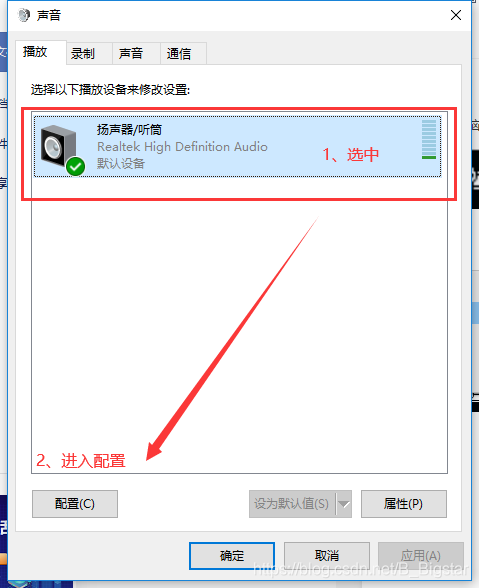
我们转向macOS系统,苹果电脑的用户通常通过菜单栏的音量控制来操作,在屏幕右上角,有一个喇叭图标,点击它后,会出现一个音量滑块,拖动滑块到最左边,即可实现静音,或者,您可以使用键盘上的“F10”键(在某些Mac型号上是“F12”或配合“Fn”键)来快速静音,macOS的系统偏好设置也提供了更全面的控制:打开“系统偏好设置”(可以通过点击苹果菜单进入),选择“声音”选项,在“输出”标签下,您可以调整主音量,并勾选“静音”复选框,macOS还支持使用“快捷键”设置自定义静音操作,这在“系统偏好设置”的“键盘”部分可以配置。
对于Linux用户,方法因发行版而异,但常见的方式是通过系统设置或终端命令,在Ubuntu中,您可以点击顶部面板的音量图标,拖动滑块静音;或者使用“alsamixer”命令在终端中调整声音设置,虽然Linux用户群体相对较小,但掌握这些基本操作能提升使用体验。

除了操作系统自带的方法,还有一些第三方软件可以帮助关闭声音,例如音量控制工具或宏命令软件,但这些工具需要谨慎使用,确保来源安全,避免安装恶意软件,我建议优先使用系统内置功能,因为它们更稳定且易于管理。
在实际应用中,关闭电脑声音不仅仅是点击一个按钮那么简单,它涉及到对设备设置的了解,以及根据场景灵活调整,在公共场合,突然的声音可能会引起尴尬,因此提前设置静音模式是个好习惯,如果您使用的是外接设备,如蓝牙耳机或扬声器,记得检查设备本身的音量控制,因为有时系统设置可能无法完全覆盖硬件控制。
从个人经验来看,我发现在多设备环境中,统一管理声音设置能大大提高效率,如果您经常在电脑和手机之间切换,可以设置相似的静音习惯,避免遗漏,定期检查声音设置,确保没有意外开启,尤其是在系统更新后,因为更新有时会重置自定义配置。
我想强调,关闭电脑声音是一种简单的自我管理方式,它能帮助我们更好地融入环境,提升专注力,在现代生活中,数字设备的声音干扰很常见,学会快速控制它,不仅能减少压力,还能体现对他人的尊重,希望这些方法能为您带来便利,如果您有其他技巧,欢迎分享交流。








评论列表 (0)