
在当今高度数字化的世界中,稳定的网络连接是工作、学习和娱乐的基石,尽管无线网络技术日益普及,但有线连接——通过网线将电脑直接连接到路由器或调制解调器——仍然以其可靠性、高速率和低延迟而备受青睐,无论是用于在线游戏、视频会议,还是大文件传输,有线网络都能提供更一致的性能,本文将逐步指导您如何正确地为电脑接上网线,确保连接顺畅,同时涵盖常见问题的解决方法,帮助您轻松上手。
准备工作:确保设备齐全
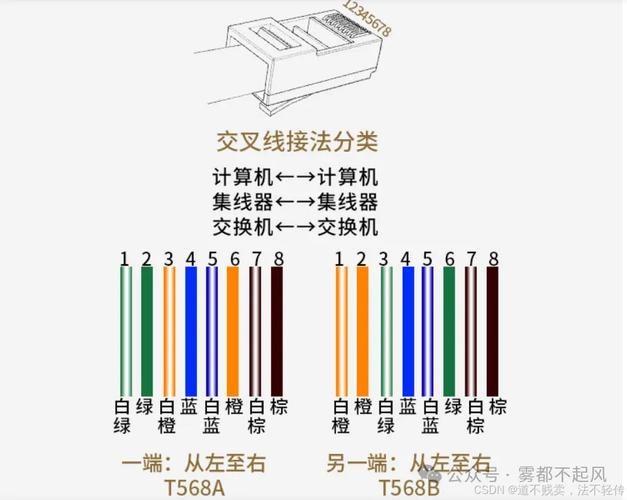
在开始连接之前,请先检查所需的设备和环境,您需要一根以太网网线(通常称为RJ-45网线),它的一端连接路由器或调制解调器,另一端连接电脑,确保网线完好无损,没有明显的磨损或弯曲,确认您的电脑配备以太网端口——大多数台式机和许多笔记本电脑都内置了这个端口,通常位于机身侧面或背面,标识为一个类似电话插孔但稍大的接口,如果您的笔记本电脑没有以太网端口(例如一些超薄型号),可能需要一个USB转以太网适配器,检查路由器或调制解调器是否已开启并正常工作,指示灯显示稳定,确保网络服务已激活,例如通过互联网服务提供商(ISP)的账户验证,花几分钟完成这些准备,可以避免后续连接中的不必要的麻烦。
连接步骤:从物理连接到网络配置
一旦设备就绪,就可以开始实际的连接过程,请按照以下步骤操作,以确保一次成功:

- 定位端口:找到路由器或调制解调器上的LAN(局域网)端口,这些端口通常标有“LAN”或数字编号,并区别于WAN(广域网)端口,在电脑上找到以太网端口。
- 插入网线:将网线的一端牢固地插入路由器的LAN端口,直到听到“咔哒”声,表示连接到位,将另一端插入电脑的以太网端口,确保插头完全插入,避免松动。
- 检查连接状态:连接后,观察电脑和路由器上的指示灯,电脑的以太网端口旁可能有一个小灯闪烁,表示数据正在传输;路由器的相应LAN端口灯也应亮起,如果没有任何反应,可能是网线或端口问题,需重新检查。
- 配置网络设置:大多数现代操作系统(如Windows、macOS或Linux)会自动检测有线连接并获取IP地址,打开电脑的网络设置界面(例如在Windows中,点击任务栏的网络图标,选择“网络和Internet设置”),查看是否显示“已连接”或“以太网”,如果网络需要手动配置(例如在企业环境中),您可能需要输入IP地址、子网掩码和网关信息,但这在家庭网络中较少见。
- 测试连接:打开网页浏览器,访问一个网站如Google.com,以验证网络是否通畅,Alternatively,您可以使用命令提示符(在Windows中按Win+R,输入“cmd”,然后输入“ping 8.8.8.8”)来测试连接,如果一切正常,您将看到回复数据包,表明连接成功。
常见问题与故障排除
即使按照步骤操作,有时也会遇到连接问题,以下是一些常见问题及其解决方法:
- 问题:电脑未检测到网络,可能原因包括网线损坏、端口故障或驱动程序问题,尝试更换一根已知良好的网线测试,检查电脑的设备管理器(在Windows中,右键点击“开始”菜单,选择“设备管理器”,查看“网络适配器”下是否有黄色感叹号),如果有,可能需要更新或重新安装以太网驱动程序,重启路由器和电脑可以解决临时性故障。
- 问题:连接成功但无法上网,这可能是由于路由器设置问题或IP冲突,确保路由器已连接到互联网(检查WAN指示灯),在电脑上,尝试运行网络疑难解答工具(在Windows中,通过设置中的“网络重置”选项),如果问题持续,联系您的ISP确认服务状态。
- 问题:速度慢或不稳定,检查网线类别——Cat 5e或Cat 6网线支持更高速率,避免将网线与电源线并行放置,以减少干扰,关闭不必要的后台应用程序,以释放带宽。
通过以上步骤,您应该能够顺利地将电脑连接到有线网络,有线连接不仅提升了效率,还减少了无线干扰带来的不确定性,如果您在过程中遇到独特情况,不妨参考设备手册或在线资源获取更多支持。
相关问答FAQs
Q1: 如果接上网线后电脑显示已连接,但无法访问互联网,可能是什么原因?
A: 这通常是由于路由器配置或网络设置问题所致,检查路由器是否连接到互联网——查看其WAN端口指示灯是否正常,在电脑上运行网络诊断工具(例如在Windows中使用“网络重置”功能),这可以自动修复常见问题,如果问题依旧,可能是IP地址冲突或DNS设置错误;尝试在网络设置中切换为自动获取IP和DNS,确保您的互联网服务没有到期或受限,如果所有方法都失败,重启路由器和电脑往往能解决临时性故障。
Q2: 有线连接和无线连接相比,各有哪些优缺点?
A: 有线连接的主要优点是稳定性和速度:它通常提供更低的延迟和更高的带宽,适合游戏、视频流和大型文件传输,且不受墙壁或干扰物影响,缺点是灵活性差,需要物理线缆,可能限制设备移动,无线连接则提供便利性和移动自由,但易受信号干扰、距离和障碍物影响,可能导致速度波动或断开,选择取决于您的需求:如果您追求可靠性能,有线是首选;如果需要多设备连接和便携性,无线更合适,在许多家庭中,结合使用两者(例如用有线连接台式机,无线连接手机)能实现最佳平衡。








评论列表 (0)