
很多苹果手机用户在开车时都希望将手机屏幕无缝映射到汽车中控屏上,享受更便捷的导航、音乐和通讯体验,这就是CarPlay的功能,要让CarPlay在您的爱车上顺利工作,其实只需要简单的几步设置。
CarPlay的工作基础:有线与无线
CarPlay主要通过两种方式与车辆连接:有线连接和无线连接。
- 有线CarPlay:这是最常见、最稳定的连接方式,您只需要一根苹果官方认证的MFi数据线,将iPhone连接到汽车的USB端口即可,这种方式在连接的同时也为手机进行了充电。
- 无线CarPlay:部分较新的车型支持此功能,它通过Wi-Fi和蓝牙技术实现连接,让您摆脱线缆的束缚,上车即连,体验更加流畅。
无论您的车辆支持哪种方式,前期在手机上进行一些基础设置都是必要的。
第一步:准备工作与基础检查

在开始连接之前,请确保满足以下几个基本条件:
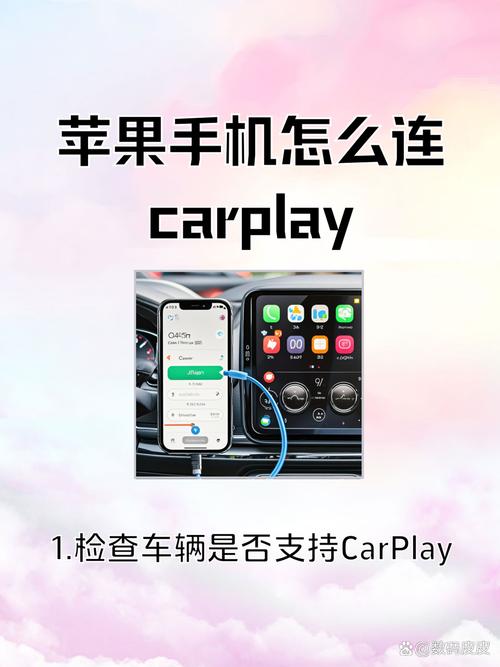
- 确认车辆支持:您的汽车必须支持CarPlay功能,您可以查阅汽车用户手册或咨询经销商来确认,部分车型可能只在特定配置或年款上才提供该功能。
- 检查iPhone型号:您的iPhone需要是iPhone 5或更新机型,为确保最佳体验,建议将系统更新至最新的iOS版本。
- 使用原装或认证数据线:如果使用有线连接,劣质数据线是导致连接失败或断连的常见原因,请务必使用苹果原装或经过MFi认证的数据线。
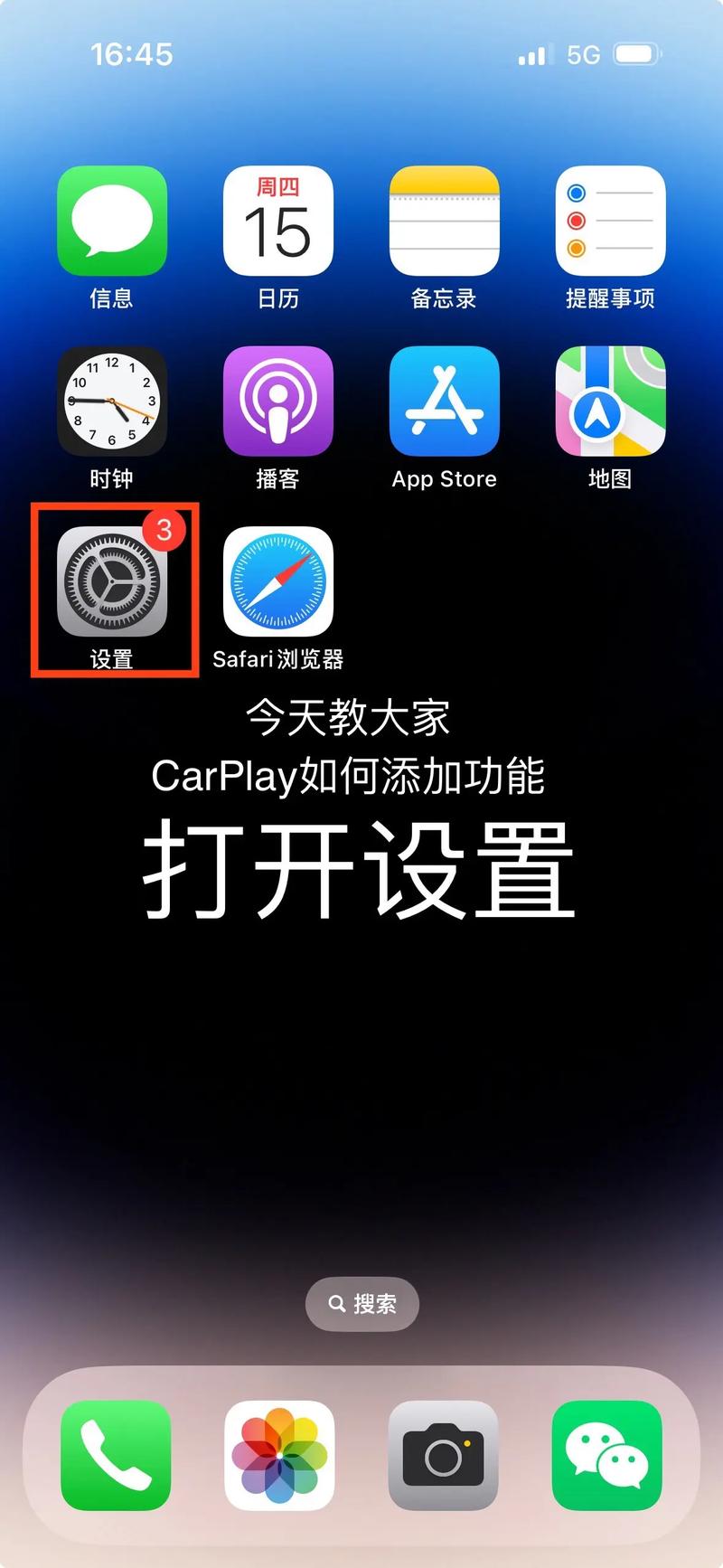
- 开启Siri:CarPlay的核心体验离不开Siri,请前往“设置” > “Siri与搜索”,确保“按下侧边按钮使用Siri”或“嘿Siri”已开启。
第二步:详细的连接设置流程
对于有线CarPlay:
- 启动您的汽车发动机,并确保中控屏处于开启状态。
- 使用数据线将iPhone连接到车内的USB端口,车上会有一个带有手机或CarPlay图标的专用USB口,使用它能获得最稳定的连接。
- 汽车屏幕上几乎会立刻出现CarPlay的启动界面,并可能提示您是否允许CarPlay访问,在iPhone上选择“允许”。
- 您就可以在汽车屏幕上看到熟悉的CarPlay主界面了,上面排列着电话、信息、地图、音乐等应用图标。
对于无线CarPlay:
无线连接的设置稍显复杂,通常只需在首次使用时完成。
- 确保汽车处于“无线CarPlay”就绪状态,通常需要将中控屏切换到智能手机连接菜单,并选择“无线Apple CarPlay”选项。
- 在您的iPhone上,进入“设置” > “通用” > “CarPlay”,即可看到“可用的汽车”列表。
- 在列表中找到您的车辆名称,点击它。
- 按照屏幕上的提示完成配对,这个过程通常会要求您在手机和车机上同时确认一个配对码。
- 配对成功后,您的iPhone会通过蓝牙与车辆建立信任关系,并通过Wi-Fi传输数据,今后只要您开车门上车,CarPlay就会自动连接。
无法连接?试试这些排查方法
有时CarPlay可能会连接失败,您可以按顺序尝试以下方法:
- 重启设备:最简单有效的方法,同时重启您的iPhone和汽车信息娱乐系统(通常是长按电源键或音量旋钮直至屏幕熄灭)。
- 检查数据线:如果是有线连接,请换一根苹果原装数据线再试。
- 检查连接模式:部分汽车中控屏需要您手动选择“Apple CarPlay”作为信号源,就像切换收音机和蓝牙音频一样。
- 忘记车辆并重新连接:在iPhone的“设置” > “通用” > “CarPlay”中,找到您的车辆,点击其后的“i”图标,选择“忘记这辆车”,然后按照首次连接的步骤重新配对。
- 更新系统:检查您的汽车制造商是否有发布车载系统的更新,有时更新能解决兼容性问题,也请确保您的iPhone系统是最新版本。
CarPlay能为您做什么?
一旦连接成功,您将体验到驾驶效率的显著提升,您可以直接通过汽车屏幕或语音指令操作:
- 智能导航:使用苹果地图、高德地图或百度地图获取实时路况和精准导航。
- 无缝通讯:接听、拨打电话,或让Siri为您朗读和发送信息,全程无需触碰手机。
- 娱乐享受:轻松播放手机上的音乐、播客或有声读物。
- 第三方应用扩展:许多主流音频App(如QQ音乐、网易云音乐)和部分即时通讯App都已深度适配CarPlay。
从我个人的使用感受来看,CarPlay不仅仅是一个投屏工具,它更是一套成熟的车载智能解决方案,它将您最熟悉的iPhone操作逻辑安全地融入到驾驶场景中,极大地减少了行车过程中操作手机的频率和风险,花几分钟时间完成设置,您的每一次出行都会因此变得更加高效和愉悦,如果您的车辆支持,强烈建议您立即体验。








评论列表 (0)