
哎,你有没有遇到过这种尴尬事儿?正准备下载个心仪已久的游戏,或者想装个新出的办公软件,结果网页上弹出一行字:“请确认您的系统版本是否兼容”,这时候,你是不是瞬间就懵了?心里想:我啥系统啊?我这电脑买来好几年了,我也没记着它是啥啊。
别慌,别慌,其实吧,这事儿真不难,甚至可以说简单得有点好笑,很多新手朋友觉得电脑这东西高深莫测,不敢乱点,生怕点错了就把电脑给“点爆”了,其实没那么严重,咱们今天就专门来聊聊,怎么轻轻松松地查到自家电脑的系统版本,不管你是用的Windows,还是苹果的Mac,咱们都能搞定。

为啥非得知道系统版本?
在咱们动手之前,我得先唠叨两句,你可能会问:“我就想用个电脑,非得知道它是Win几吗?”
这问题问得好!咱们打个比方,电脑系统就像是你手机里的iOS或者安卓版本,你想想,如果你买个手机壳,不得先看看自己是iPhone 13还是14?电脑也一样。
- 装软件得看它:有些新出的软件,老系统根本带不动,硬装上去不是闪退就是卡死。
- 修电脑得看它:万一电脑出了点小毛病,找朋友或者网上查攻略,人家第一句话准是:“你啥系统?”这时候你要是答不上来,那多尴尬。
- 升级得看它:想不想体验新功能?有时候系统太老了,某些酷酷的功能你就用不了。
掌握这个小技能,绝对是咱们电脑入门的第一课。
最稳妥的“设置”大法(Windows 10/11通用)
这个方法啊,是我最推荐的,为啥?因为它不用你记任何复杂的代码,也不用你到处找图标,就像在手机里找菜单一样简单。
咱们一步步来,跟着我做:
- 先找开始菜单:看屏幕左下角,那个像窗户一样的图标,对,就是它,点一下。
- 点那个小齿轮:在弹出来的那一排排图标里,找一个像齿轮一样的,那个叫“设置”,点进去。
- 找“系统”:进去之后,你会看到好几个大方块,什么网络、个性化之类的,咱们点第一个,通常也是默认选中的,写着“系统”两个字。
- 拉到最底下:点进系统页面后,左边有一列菜单,别管它,直接看右边,用鼠标滚轮往下滚,或者拖动那个滑条,一直滚到最最最底下。
- 看“:在最底部的右边,你应该能看到“这几个字,旁边可能还有个你的电脑名字,点它。
重点来了!
点完“之后,页面会变一下,这时候,你往中间看,有一行字特别显眼,写着Windows 规格,下面第一行或者第二行,就是版本号和操作系统版本。
比如说,它可能会显示“Windows 11 家庭中文版”,版本号写着“22H2”,这就是你的身份证号啦!记下来,或者拍个照,以后谁再问你,直接甩给他。
快捷键大法,显得很专业
如果你觉得刚才那个方法还要点好几次,有点麻烦,那咱们来个快的,这个方法特别适合那种想稍微“装”一下,或者就是单纯想省事儿的朋友。
这招叫“运行”命令。

- 按键盘上的“Win + R”:啥意思呢?就是键盘上那个带微软图标的Win键,按住不放,然后再按一下字母R键,两个键同时按,然后松手。
- 弹个小框框:这时候屏幕左下角会弹出一个很小的对话框,上面写着“打开”。
- 输入三个字母:在这个框里,用键盘输入 winver,注意哦,是w-i-n-v-e-r,连起来写,中间没空格。
- 回车:输完之后,按一下键盘上那个最大的键,回车键(Enter)。
见证奇迹的时刻
屏幕正中间会突然弹出来一个白色的小窗口,上面写着Windows的一些信息,最上面一行大字,就是你的系统名称,Windows 10 Pro”,下面还有一行小字,写着版本号,版本 21H1”。
这方法是不是特快?几秒钟就搞定,我有个朋友,以前每次查系统都要翻箱倒柜找说明书,自从学会了这个快捷键,现在没事儿就按一下,觉得特有极客范儿,哈哈。
如果你还在用老电脑(Windows 7/8)
虽说现在Win 10和Win 11已经是主流了,但咱们保不齐家里还有台老古董,或者单位里的电脑还没升级,如果你的电脑界面看起来跟上面说的不太一样,界面是那种方方正正的,或者不是那种扁平化的风格,那你可能是Win 7或者Win 8。
这咋查呢?其实也简单。
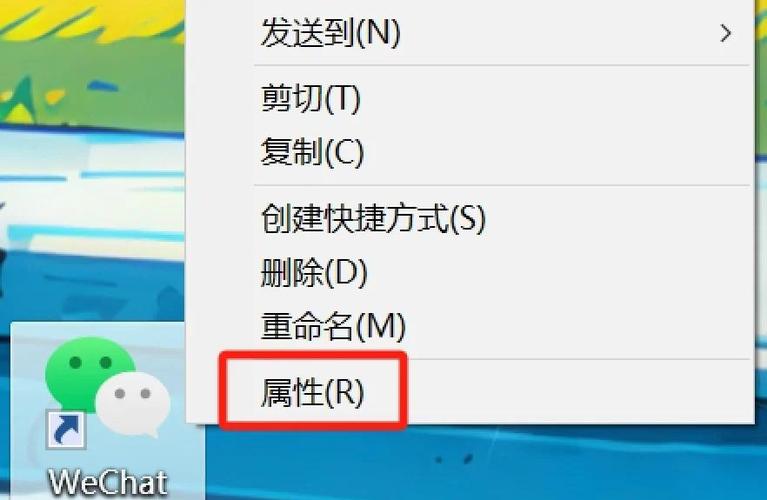
- 找个叫“此电脑”或者“我的电脑”的图标:通常在桌面上就能看到,或者在“开始”菜单里。
- 右键点击:是鼠标右键哦,不是左键。
- 选“属性”:在弹出来的那个菜单里,点最下面那个“属性”。
点完之后,屏幕会弹出一个窗口,里面画着个大大的Windows标志,下面写着你的系统信息,这里你能看到是Windows 7还是Windows 8,还能看到是32位还是64位。
插一句嘴:这个32位和64位也挺重要的,现在咱们买电脑都是64位的,性能更强,能装的内存也更大,如果你看到是32位,那说明这台电脑确实有点年头了,咱们用的时候别装太大的软件,免得它跑不动。
苹果Mac电脑咋整?
刚才说了半天Windows,咱们不能忘了用苹果电脑的朋友,Mac的界面跟Windows不太一样,它那个左上角有个苹果 logo,特别显眼。
查起来其实更简单,我都觉得有点没挑战性了。
- 点左上角的苹果图标:就是屏幕左上角那个被咬了一口的苹果。
- 选“关于本机”:在弹出来的菜单里,第一项通常就是这个,点它。
这就完事了?
对,这就差不多了,这时候屏幕中间会弹出一个小窗口,上面写着macOS后面跟着一串名字,Ventura”、“Monterey”或者“Big Sur”,这些名字都是加州的地名,苹果公司挺有意思,喜欢用地名命名系统。
在这个窗口里,你还能看到你的芯片是啥,是Intel的还是苹果自家的M1、M2芯片,知道这个很有用,因为有些软件是专门为M系列芯片优化的,跑起来飞快。
咱们来个自问自答,加深印象
刚才说了那么多方法,估计你也看花眼了,咱们来个快问快答,帮你理理思路。
问:我有必要记住那些复杂的版本号吗?比如那个“19045”或者“22621”?
答:其实吧,对于咱们普通用户,没必要,你只要知道你是Windows 10还是11,或者macOS哪一代的大版本,就足够应付90%的情况了,那些复杂的数字,一般是给程序员或者修电脑的师傅看的,他们用来排查特别底层的Bug,咱们只要知道“大方向”就行。
问:我看我的系统写着“未激活”,这咋办?会不会坏?
答:这个嘛,电脑不会坏,但是可能会有些小麻烦,未激活的话,微软可能会时不时提醒你,或者你不能换壁纸,有些个性化功能用不了,如果是在正规渠道买的电脑,一般都自带激活了,如果是自己装的系统,那可能得找个激活码,不过这不影响咱们今天查版本,该咋查还咋查。
问:我查出来是Windows 10,但我听说Windows 11更好,我要不要升级?
答:这个问题问得好!我的建议是:别急着乱动,虽然Win 11界面好看,功能也新,但不是所有老电脑都能跑得动,微软官方有个检测工具,能测测你的电脑配不配,如果你的电脑用着挺顺手,也没啥毛病,其实不升级也完全OK,系统这东西,稳定才是王道,新版本有时候反而会有小Bug,折腾起来挺心累的。
个人观点:电脑是工具,别被它吓着
说了这么多技术细节,其实我最想说的是:别怕电脑。
很多新手朋友,尤其是年纪稍大一点的朋友,看到电脑弹个窗就慌,看到英文就晕,其实电脑就是咱们手里的一个工具,跟锤子、扳手没啥本质区别,就是稍微复杂了点。
查个系统版本,就像是你出门前照镜子看看自己穿啥衣服一样自然,你不需要知道衣服是怎么织出来的,也不需要知道棉花是咋种的,你只要知道今天穿的是红衣服还是蓝衣服,这就够了。
当你知道了自己的系统版本,你会发现,你在网上找教程、下软件的时候,心里更有底了,那种“我知道我在干嘛”的感觉,特别棒,这就是咱们常说的掌控感。
下次再遇到问系统版本的情况,别犹豫,打开设置,或者按个Win+R,自信地看一眼,你会发现,原来这高科技的东西,也就那么回事儿。
希望这篇文章能帮到你,让你在面对电脑的时候,能多一份从容,少一份焦虑,慢慢来,咱们都是从新手过来的。







评论列表 (0)