
电脑是不是又卡得让你想砸键盘了?或者动不动就蓝屏,弹出一堆你看不懂的英文代码?再或者,是不是中了什么奇怪的病毒,杀毒软件也搞不定?
嘿,别慌,深呼吸,这时候,重装系统往往就是那根救命稻草,说实话,很多人听到“重装系统”这四个字,第一反应就是“好难啊,我是小白,我搞不定”,其实吧,这事儿真没你想得那么玄乎,只要你肯花个半小时,跟着步骤一步步来,哪怕你以前从来没碰过这些设置,也能把电脑救活。
咱们今天就来聊聊,怎么给电脑做个“大扫除”,让它重获新生。
第一步:先把你的“宝贝”转移出来
在动手之前,我得先问你个事儿:你电脑桌面上有没有什么特别重要的照片、文档或者工作资料?
如果有,一定要备份!一定要备份!一定要备份! 重要的事情说三遍。
我见过太多人,脑子一热就开始格式化,结果装完系统才发现,哎哟,我的毕业论文还在C盘里呢!那时候哭都来不及,重装系统说白了,就是把你的硬盘清空(或者清空一部分),然后重新铺上一层新的“地基”,这过程是不可逆的,一旦清了,数据就找不回来了。
- 你需要准备什么?
- 一个移动硬盘或者大容量的U盘。
- 或者,把文件上传到云盘(百度网盘、OneDrive之类的)。
- 重点: 只要不是C盘(系统盘)里的东西,其实一般不会丢,但为了保险起见,我建议你把“我的文档”、“桌面”这些路径下的东西都拷贝出来。
第二步:找个好用的“工具”
好了,数据安全了,接下来咱们得准备工具。
你想装什么系统?现在主流肯定是Windows 10或者Windows 11了,我个人建议,如果你的电脑配置不是特别新,比如是四五年前的老机器,老老实实装Windows 10,体验会好很多,如果是新买的电脑,那上Windows 11没问题,界面好看多了。
- 你需要下载两样东西:
- 系统镜像文件(ISO): 这就是系统的安装包,去哪里下呢?千万别去那些乱七八糟的下载站,全是广告和插件,直接去微软的官网,或者去那个叫“MSDN我告诉你”的网站(这个是很多技术宅都在用的,纯净无毒)。
- 启动盘制作工具: 咱们得把下载好的ISO文件塞进U盘里,还得让电脑能从U盘启动,这里我推荐一个叫Rufus的小软件,它很小,几兆字节,不用安装,打开就能用,特别傻瓜式。
这里有个小插曲: 我记得有一次帮邻居阿姨装系统,她拿了个4G的U盘来,我说不行啊,现在的系统安装包都4G多了,这U盘塞不下。请准备一个8G或者更大容量的U盘,而且里面的东西要先清空,因为制作过程会格式化U盘。
第三步:把U盘变成“启动盘”
这一步听起来很专业,其实就是把U盘变成一把“钥匙”。
打开Rufus,插上你的U盘,软件会自动识别你的U盘。
- 设备: 选你的U盘。
- 引导类型选择: 选“磁盘或ISO映像”。
- 引导选择: 点那个“选择”按钮,把你刚才下载好的Windows ISO文件选上。
- 分区类型: 这里要注意一下,现在的电脑基本都是UEFI启动的,选GPT,如果你的电脑是那种特别老的古董(比如2010年以前的),可能需要选MBR,不过现在大部分情况下,选GPT准没错。
- 目标系统类型: 选UEFI(非CSM)。
都选好了之后,点击那个“开始”按钮。
这时候软件可能会弹窗警告你,说U盘里的数据会被抹掉,咱们刚才已经备份过了,对吧?所以大胆地点“确定”,然后你就看着进度条跑吧,去喝杯水,几分钟就搞定了。
第四步:最刺激的环节——进入BIOS
U盘做好了,现在要把U盘插到你要重装的那台电脑上,然后重启。
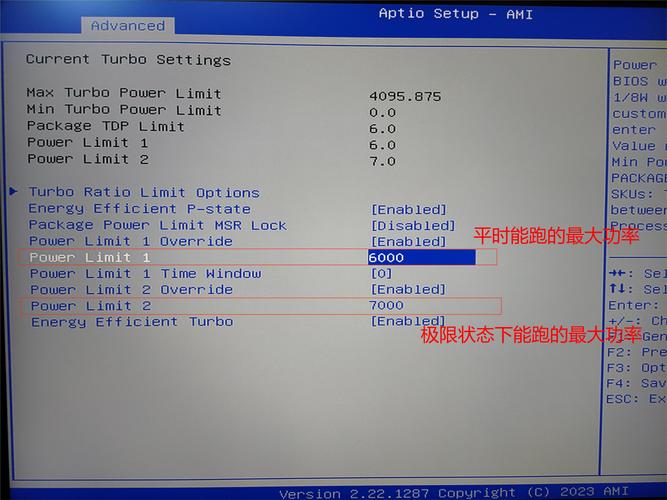
这时候,你需要按一个键,进入电脑的BIOS设置界面,这个界面通常看起来很简陋,蓝底白字或者黑底灰字,全是英文。
问题来了:我该按哪个键?
这个真没标准答案,不同牌子的电脑按键不一样。
- 联想(Lenovo):一般是F2或者F12,还有的是Enter键然后选F12。
- 戴尔:F2。
- 惠普(HP):F9或者F10。
- 华硕(ASUS):F2或者Del。
- 宏碁:F2或者Del。
我的建议是: 开机的时候,屏幕角落通常会闪过一行小字,写着“Press F2 to enter Setup”之类的,你得眼疾手快,看清楚按哪个,或者,你可以直接去搜一下你的电脑型号+“BIOS启动键”,一搜一个准。
进去了之后,咱们要干啥?是要告诉电脑:“嘿,别从硬盘启动了,先从我的U盘启动看看。”
现在的BIOS界面五花八门,有的带鼠标操作,有的只能用键盘,你大概要找叫“Boot”(启动)的选项卡,然后在里面把你的U盘名字调到第一位。
偷懒小技巧: 其实很多电脑现在都有快捷启动菜单,比如联想按F12,华硕按F8,直接弹出一个菜单让你选启动设备,根本不用进BIOS改设置,这个方法更简单,推荐新手优先尝试,只要在菜单里选中你的U盘,回车,就完事了。
第五步:真正的安装过程
如果你顺利从U盘启动了,屏幕上会出现一个Windows的徽标,下面有个小圆圈在转,或者直接跳出来一个安装界面。
这时候,你就成功了一大半了!
接下来的步骤,基本就是“下一步”、“下一步”的节奏。
- 选择语言: 默认就是中文简体,点“下一步”。
- 点击现在安装: 别点“修复计算机”,咱们是来重装的,不是来修修补补的。
- 输入密钥: 这里你可以直接点“我没有产品密钥”,等你装好系统进入桌面了,再去激活也不迟,或者如果你电脑买的时候自带正版系统,它会自动识别的。
- 选择版本: 选你想装的版本,比如Windows 10专业版或者家庭版。注意: 这里选的版本必须得和你下载的ISO文件里包含的版本一致,否则装不上或者装了也激活不了,一般选“家庭版”就够了,除非你需要连接公司域或者用一些高级组策略功能。
- 许可条款: 勾选“我接受”,然后下一步。
第六步:分区——这里要小心点!
到了这一步,屏幕上会显示你的硬盘分区情况,这是新手最容易懵圈的地方。
你会看到好几个分区,驱动器0 分区1”、“驱动器0 分区2”等等。
问:我是该把这些分区都删了,还是装在某个分区里?
我的个人观点是: 既然是重装系统,追求的就是一个“纯净”,如果你只是想覆盖C盘,那也可以,但有时候旧的引导文件会捣乱,最干脆的办法,就是把系统相关的分区都删掉,合并成一块“未分配的空间”。
- 操作方法:
- 选中那些叫“主分区”、“ESP分区”、“恢复分区”之类的东东,一个个点“删除”。(注意:只删系统盘!千万别把你的数据盘(D盘、E盘)给删了,那里面可是你的“身家性命”)。
- 删完之后,你应该会看到一大块灰色的区域,显示“未分配”。
- 选中这块灰色区域,点“下一步”。
这时候,Windows安装程序会自动帮你把这块空间重新划分,创建它需要的分区,然后把文件拷贝进去,你就可以歇着了,看着进度条跑,电脑可能会自动重启好几次。注意: 重启的时候,如果电脑又让你按启动键,千万别按,让它自己从硬盘启动,否则又循环回安装界面了。
第七步:开箱体验(OOBE)
装完之后,终于进入桌面了,这时候的电脑,干净得像刚出厂一样。
微软会让你设置一些基本东西,比如区域、键盘布局、连个WiFi、创建个账户。
- 关于账户: 现在的Windows 11特别烦人,非要让你连个微软账号登录,如果你就想用本地账户(离线账户),可以在断网的情况下设置,或者在它让你输入邮箱的时候,故意输个错误的密码,或者找那个“域加入”之类的隐藏按钮(微软经常改这个入口的位置,实在不行就先连网注册一个,后面再断开)。
- 隐私设置: 到了这一步,我建议你把能关的开关都关了,什么位置信息、诊断数据、广告ID,统统关掉,咱们是来用电脑的,不是来给微软当小白鼠的。
最后的工作:装驱动和常用软件
进了桌面,你会发现屏幕分辨率可能不对,或者没声音,别急,这是因为还没装驱动程序。
以前咱们重装完系统,还得一个个去找声卡驱动、显卡驱动,累得半死,现在方便多了。
- Windows Update: 打开设置里的“更新和安全”,点“检查更新”,Windows会自动去微软的服务器下载并安装大部分硬件驱动,这一步可能得花点时间,多点耐心,让它多跑几遍,直到提示“你的设备已更新”。
- 显卡驱动: 如果你是玩游戏,还是建议去NVIDIA或者AMD官网下载最新的显卡驱动,Windows自带的往往性能不是最强的。
- 常用软件: 别去浏览器里搜“QQ下载”、“微信下载”,全是坑,推荐你下个“火绒”或者“360极速版”的软件管家,用它们来装常用软件,干净又省心。
这里我要插一句: 很多小白重装完系统,第一件事就是装一堆杀毒软件、管家、卫士、浏览器……千万别这么干! 电脑上同时存在两个安全软件,就像养了两条看门狗,它们会在院子里打架,最后把你家(系统)搞得乱七八糟。一个安全软件足矣,甚至现在的Windows Defender已经够用了,裸奔也没问题,只要你养成良好的上网习惯。
个人的一点碎碎念
其实吧,重装系统这事儿,就像给家里做大扫除,平时看着挺烦,扫完之后,看着干干净净的地板,心情都会变好。
重装系统不是万能药。
如果你的电脑卡顿是因为硬件老化了,比如还在用十年前的双核CPU,或者只有4G内存,那你重装一万次系统,它也跑不动最新的游戏,这时候,省钱不如换硬件,或者……嘿嘿,换台新电脑。
还有,养成好习惯比什么都强,不要乱点不知名的链接,不要乱装不知名的软件,定期清理垃圾,重要文件多备份几个地方,这样,你就能离“重装系统”这四个字远一点。
好了,大概就是这么个流程,是不是觉得也没那么难?下次朋友电脑坏了,你甚至可以拍着胸脯说:“放着我来!” 这种感觉,还挺爽的,不是吗?赶紧去试试吧,祝你一次点亮!







评论列表 (0)