
本文目录导读:
在数字化时代,微信已成为人们日常生活中不可或缺的社交工具,不仅限于手机端使用,电脑端登录微信也能带来更便捷的沟通体验,本文将详细介绍在电脑上登录微信的多种方法、注意事项及常见问题解决方法,帮助用户快速掌握电脑端微信的使用技巧。
电脑端微信登录的常用方法
官方客户端登录(推荐)
官方微信客户端是功能最全、体验最稳定的方式,支持Windows和macOS系统。
操作步骤:
- 下载安装:访问微信官方网站(weixin.qq.com)或通过电脑应用商店(如Microsoft Store、Mac App Store)下载对应版本的客户端,安装完成后打开。
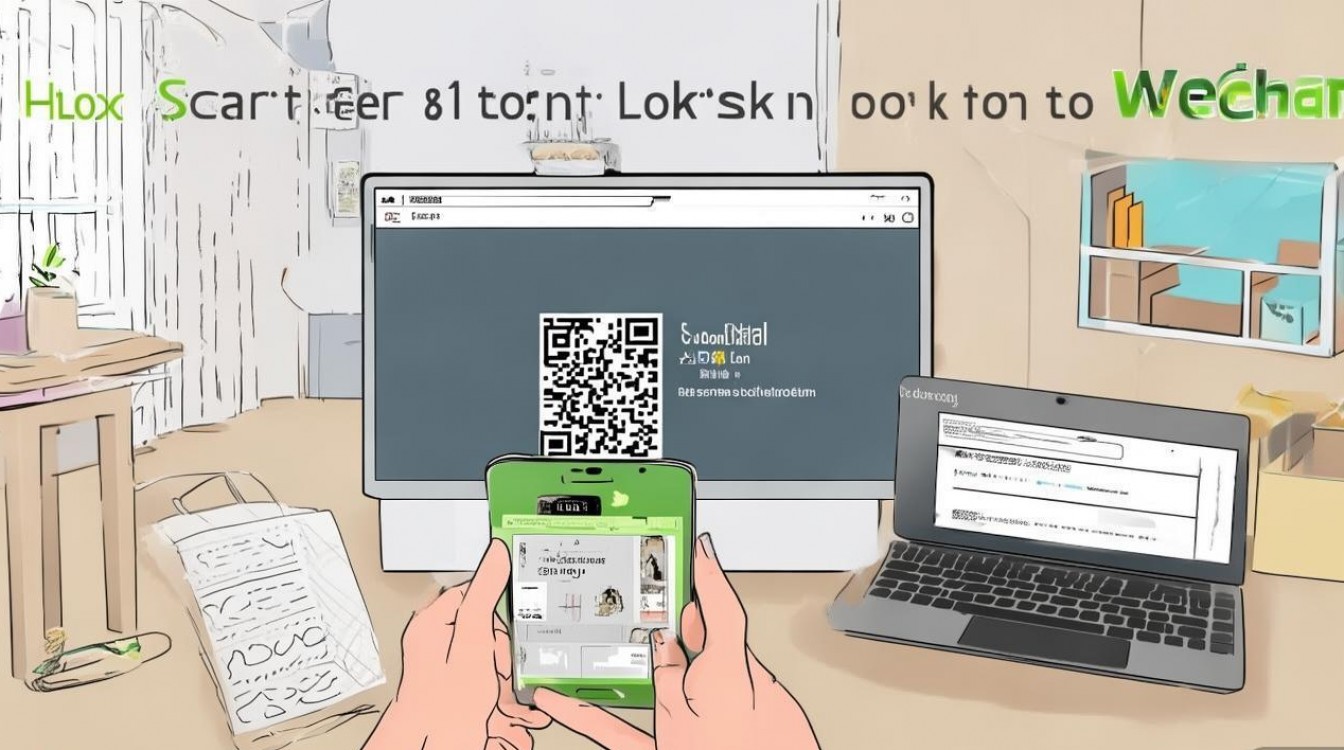
- 扫码登录:打开微信客户端后,主界面会显示一个二维码,打开手机微信,点击右上角“+”号,选择“扫一扫”,扫描电脑端二维码,手机确认后即可登录。
- 辅助验证:若手机与电脑网络不一致,需在手机上点击“确认登录”并完成短信验证(部分账号需开启二次验证)。
优势:支持文件传输、消息同步、群聊管理等功能,与手机端数据实时同步。
网页版微信登录(临时办公适用)
网页版微信无需安装客户端,适合临时在电脑上处理消息,但功能相对简化。
操作步骤:
- 访问网页:打开浏览器(推荐Chrome、Edge等主流浏览器),访问微信网页版(wx.qq.com)。
- 扫码登录:与客户端一致,通过手机微信扫描网页二维码完成登录。
- 注意事项:网页版需保持浏览器页面开启,关闭后自动退出登录,且不支持部分高级功能(如朋友圈互动、小程序等)。
企业微信登录(办公场景专用)
企业微信是专为办公场景设计的工具,需通过企业管理员分配的账号登录。
操作步骤:
- 下载企业微信客户端:访问企业微信官网(work.weixin.com)下载对应版本。
- 账号登录:使用企业提供的邮箱或手机号及密码登录,或通过扫码登录(需管理员授权)。
特点:支持团队沟通、日程管理、审批流程等办公功能,与个人微信数据隔离。
登录前的准备工作
为确保顺利登录,需提前完成以下设置:
- 网络环境:电脑和手机需连接同一WiFi或移动网络,避免因网络问题导致扫码失败。
- 微信版本:手机微信需更新至最新版本(可在“我设置关于微信”中检查),旧版本可能存在兼容性问题。
- 权限开启:手机需开启“微信”的相机权限(用于扫码)和通知权限(便于接收登录提示)。
三种登录方式对比
| 登录方式 | 适用系统 | 功能完整性 | 是否需安装客户端 | 推荐场景 |
|---|---|---|---|---|
| 官方客户端 | Windows/macOS | 是 | 日常使用、办公 | |
| 网页版 | 跨浏览器 | 否 | 临时办公、跨设备操作 | |
| 企业微信 | Windows/macOS/iOS | ★★★★☆(办公专用) | 是 | 企业团队协作 |
登录后常见问题与解决方法
扫码后手机提示“请确认登录”但无反应
- 原因:手机与电脑网络不同步,或微信缓存过多。
- 解决:切换至同一网络,重启手机微信或清理缓存(“我设置通用存储空间清理微信存储”)。
电脑端消息与手机不同步
- 原因:未开启“消息同步”功能,或登录账号不一致。
- 解决:在电脑端微信“设置通用”中开启“同步聊天记录”,确保手机与电脑登录同一账号。
相关问答FAQs
Q1:电脑端微信登录后,可以退出手机端的微信吗?
A:可以,电脑端登录成功后,手机端微信不会自动退出,但若在电脑端点击“退出登录”,手机端仍可正常使用,若需强制手机端退出,需在手机上手动操作(“我设置切换账号退出登录”)。
Q2:为什么电脑端微信无法接收语音消息?
A:电脑端微信不支持直接播放语音消息,需点击语音消息后,在手机端播放,若需在电脑端收听,可尝试使用第三方语音转文字工具,或通过“文件传输助手”将语音发送至手机播放。
通过以上方法,用户可根据自身需求选择合适的登录方式,享受电脑端微信带来的高效沟通体验,在使用过程中,注意账号安全,避免在公共电脑上保存登录信息,定期更换密码以确保隐私安全。








评论列表 (0)