
本文目录导读:
在数字化办公日益普及的今天,将纸质文件转化为电子文档已成为提升工作效率的重要环节,Windows 10操作系统作为目前广泛使用的平台,内置了多种扫描功能,用户可以通过不同方式将纸质文件扫描并保存到电脑中,本文将详细介绍Win10扫描文件到电脑的多种方法、操作步骤及注意事项,帮助用户快速掌握这一实用技能。
使用Windows自带扫描功能(通过打印机设置)
大多数支持扫描功能的打印机都会与Windows系统深度集成,用户可以通过“打印机和扫描仪”设置直接启动扫描程序,以下是具体操作步骤:
连接设备并检查驱动
确保打印机已正确连接至电脑(通过USB线或网络连接),并在Windows中安装了最新驱动,进入“设置”>“蓝牙和其他设备”,确认打印机显示为“已连接”状态。打开扫描仪界面
- 通过“开始”菜单搜索“打印机和扫描仪”,点击进入设备列表。
- 选择已连接的打印机,点击“管理”>“扫描”或“打开扫描仪”。
配置扫描参数
在弹出的“Windows扫描”窗口中,用户可根据需求调整以下设置: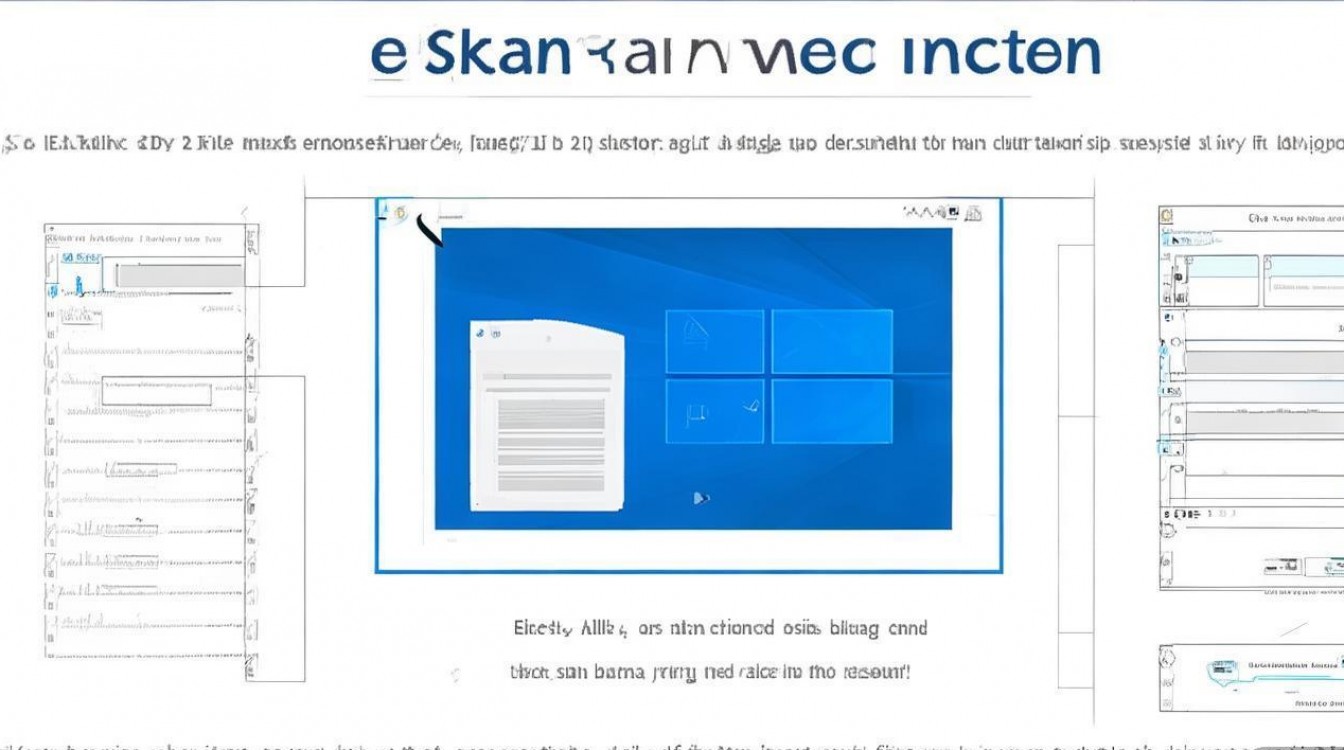
- 来源:选择“自动文档 feeder”(自动进纸器)或“平板扫描仪”(单页扫描)。
- 颜色模式:可选“彩色”“灰度”或“黑白”,文本建议选择黑白以减少文件体积。
- 分辨率:一般文档选择200300 DPI,图片或复杂图表可提升至600 DPI以上。
- 文件类型:支持JPEG、PDF、BMP等,PDF格式更适合文档归档。
- 保存位置:点击“浏览”设置文件保存路径,默认为“文档”文件夹。
开始扫描并保存
设置完成后,点击“扫描”按钮,打印机开始扫描文件,扫描完成后,文件将自动保存至指定位置,同时可在窗口中预览效果。
使用Windows传真和扫描工具(适用于传统扫描)
Windows 10保留了传统的“Windows传真和扫描”工具,功能更全面,适合批量扫描或高级设置需求。
启用工具
若开始菜单中未显示该工具,可通过“控制面板”>“程序”>“启用或关闭Windows功能”,勾选“Windows传真和扫描”进行安装。配置扫描选项
打开“Windows传真和扫描”,在“工具”菜单中选择“扫描设置”,可自定义: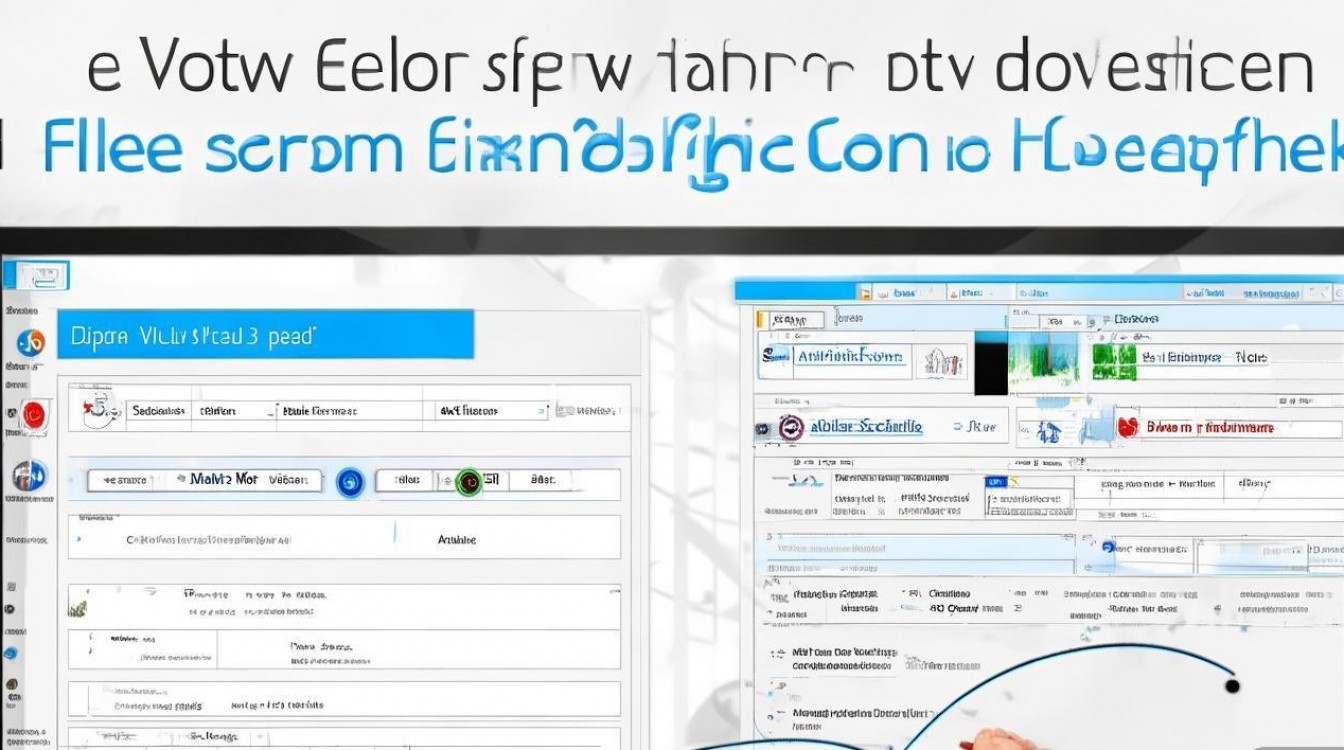
- 文件类型:支持TIFF、PDF、PNG等。
- 分辨率和亮度:通过滑块调整图像质量。
- 处理已扫描文档:可选择“创建可搜索的PDF”或“使用OCR识别文本”。
执行扫描
将文档放置于扫描仪中,点击“新建扫描”,系统自动检测设备参数,用户可手动调整后点击“扫描”,批量扫描时,工具会自动将多页文档合并为单个文件。
通过第三方扫描软件增强功能
若需要更专业的扫描功能(如OCR文字识别、批量处理等),可安装第三方软件,
- NAPS2(扫描文档到PDF):免费开源,支持OCR、加密PDF及多页扫描。
- Adobe Acrobat:商业软件,提供高精度OCR和编辑功能。
- VueScan:兼容性广泛,支持老旧扫描仪驱动。
安装后,按照软件向导连接设备,选择预设模板(如“文档”“照片”)即可快速扫描。
使用手机扫描替代方案(无扫描仪时)
若未配备扫描仪,可通过手机APP实现纸质文件数字化,并通过WiFi传输至电脑:
- 推荐APP:Microsoft Office Lens、CamScanner、Google Drive。
- 操作步骤:
- 安装APP并授权相机权限。
- 拍摄纸质文档,自动裁剪边缘并优化图像。
- 选择导出格式(PDF/JPEG),通过“发送到”功能保存至电脑共享文件夹或云盘。
扫描常见问题与解决方法
| 问题现象 | 可能原因 | 解决方案 |
|---|---|---|
| 扫描仪未响应 | 驱动缺失或连接异常 | 重新安装驱动,检查USB线或网络连接 |
| 扫描文件模糊 | 分辨率设置过低 | 提升DPI至300以上,清洁扫描仪玻璃 |
| 多页扫描无法合并 | 未启用多页模式 | 在设置中选择“将所有页面合并到一个文件” |
| OCR识别失败 | 文档歪斜或文字模糊 | 确保文档平整,使用高分辨率扫描 |
相关问答FAQs
Q1: 扫描后的PDF文件过大,如何压缩?
A1: 可通过以下方式压缩:
- 使用Windows自带“画图”工具打开PDF,另存时选择较低质量;
- 通过在线工具(如Smallpdf)或专业软件(Adobe Acrobat)压缩PDF;
- 扫描时降低分辨率(如200 DPI)或选择黑白模式。
Q2: 如何将扫描的文档转换为可编辑的Word或Excel文件?
A2: 需借助OCR文字识别功能:
- 使用Microsoft Word“文件”>“打开”>“浏览”,直接扫描并转换为可编辑文档;
- 通过Adobe Acrobat的“导出PDF”功能选择Word/Excel格式;
- 使用免费工具如OnlineOCR.net批量转换。
通过以上方法,用户可根据设备条件和需求选择最合适的扫描方案,轻松实现纸质文件的数字化管理,提升办公效率。








评论列表 (0)