
本文目录导读:
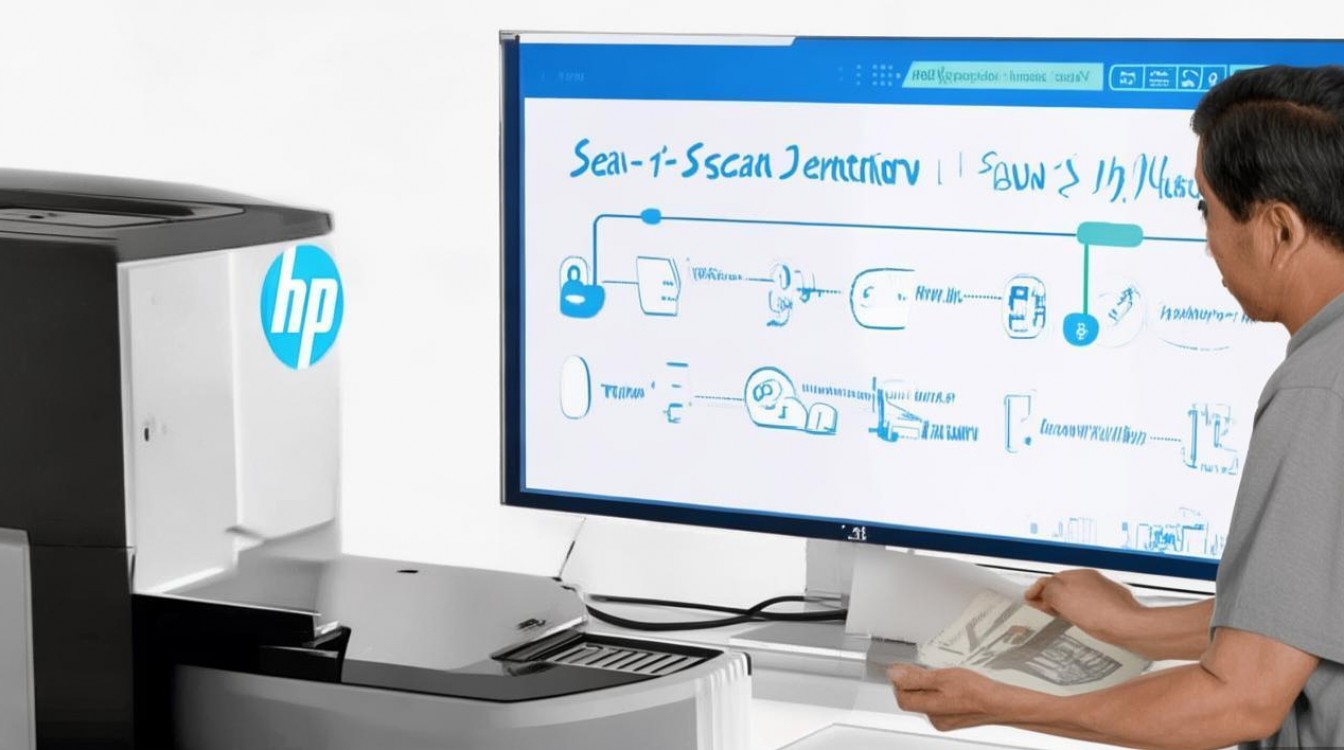
惠普打印机作为办公和家庭中的常用设备,不仅具备高效的打印功能,扫描功能同样强大,能够轻松将纸质文件转化为电子文档存储或传输,许多用户在使用惠普打印机扫描文件到电脑时,可能会遇到操作不熟悉、连接失败或扫描效果不佳等问题,本文将详细介绍惠普打印机扫描文件到电脑的多种方法、操作步骤及常见问题解决技巧,帮助用户快速掌握这一实用功能。
扫描前的准备工作
在开始扫描操作前,确保以下准备工作已完成,以避免中途出现故障影响效率:
- 设备连接检查:确认惠普打印机与电脑通过USB线连接正常,或处于同一WiFi网络中(无线连接),若为无线连接,需确保打印机已连接至正确的WiFi网络,且电脑与打印机在同一局域网内。
- 驱动程序安装:确保电脑已安装惠普打印机的完整驱动程序,可通过惠普官方网站(123.hp.com)输入打印机型号下载最新驱动,或使用随机附带的光盘安装。
- 纸张放置:将要扫描的文件平整放置在打印机扫描仪玻璃板上,关闭扫描仪盖板,避免光线干扰导致扫描模糊,若为自动输稿器,可将文件整齐放入进纸槽。
通过惠普智能软件扫描(推荐方法)
惠普官方提供的智能扫描软件(如HP Smart)是扫描文件最便捷的工具,支持多种扫描格式和设置调整,操作步骤如下:
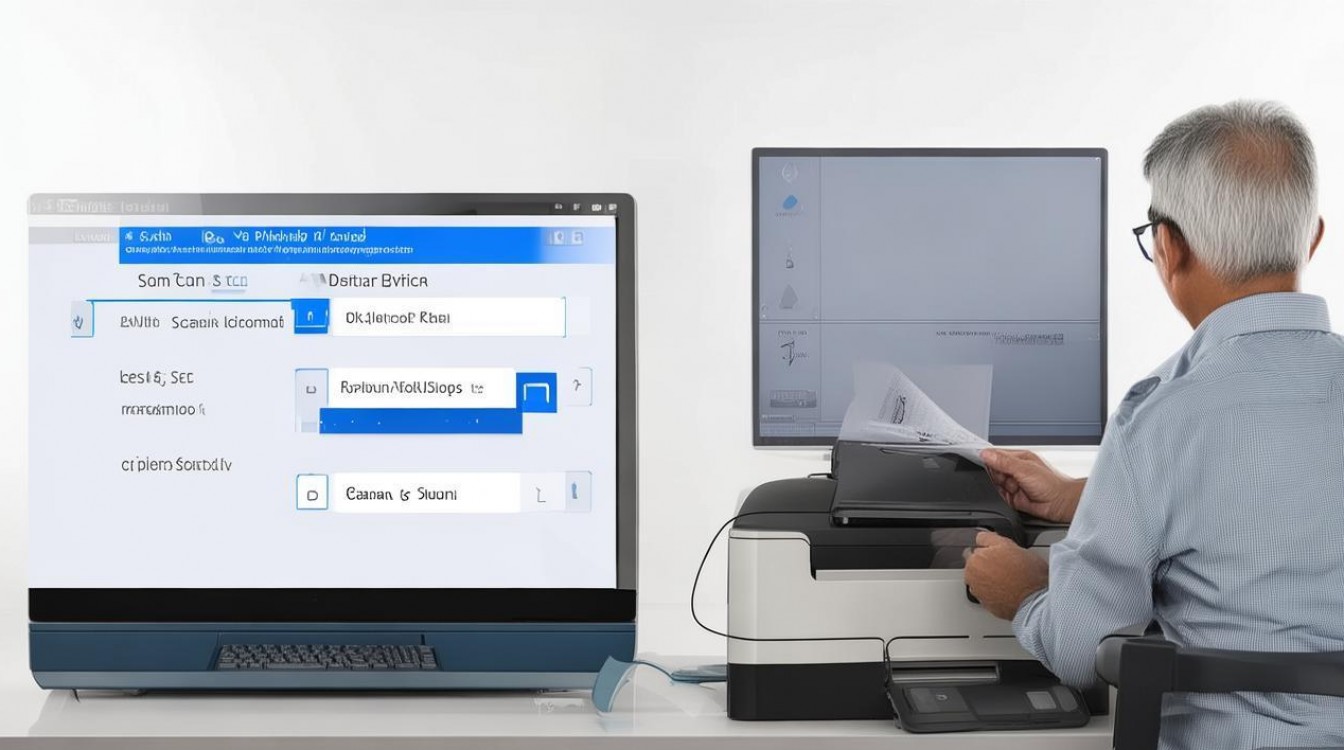
- 启动HP Smart软件:在电脑上打开HP Smart应用程序,若未安装,需先从官网下载并登录惠普账户。
- 添加打印机:在软件界面点击“+”号,搜索并添加已连接的惠普打印机,确保软件检测到打印机在线状态。
- 选择扫描功能:在主界面找到“扫描”选项,点击进入扫描模式,根据需求选择“文档扫描”或“照片扫描”,前者适合文字文件,后者适合图片。
- 设置扫描参数:在扫描设置界面,可调整以下参数:
- 分辨率:文档扫描建议200300 dpi,照片扫描建议300600 dpi,分辨率越高文件越大但细节更清晰。
- 文件格式:常用格式包括PDF(适合多页文档)、JPEG(适合图片)或TIFF(适合高质量图像)。
- 色彩模式:黑白文档选择“黑白”或“灰度”,彩色文档选择“彩色”。
- 开始扫描:设置完成后,点击“扫描”按钮,打印机开始扫描文件,扫描完成后,预览图像可进行裁剪或旋转调整,确认无误后选择“保存”,设置文件名和存储路径即可。
通过Windows系统自带功能扫描
若未安装HP Smart软件,也可使用Windows系统自带的“Windows扫描”或“传真和扫描”工具进行操作:
- 连接打印机并开启电源:确保打印机与电脑连接正常,且处于开机状态。
- 打开扫描工具:在Windows搜索栏输入“扫描”,选择“Windows扫描”应用(Windows 10/11)或“传真和扫描”(Windows 7)。
- 选择打印机:在弹出的界面中,确保已选择正确的惠普打印机。
- 配置扫描设置:点击“显示更多”展开高级选项,可设置文件类型、分辨率、纸张大小等参数,与HP Smart设置类似。
- 开始扫描并保存:点击“扫描”按钮,等待扫描完成后,系统会自动提示保存文件,用户可选择保存位置和文件名。
通过Mac系统扫描
Mac用户可通过“图像捕获”(Image Capture)或“HP Smart for Mac”软件扫描文件:
- 使用图像捕获:在“应用程序”文件夹中打开“图像捕获”,在左侧设备列表中选择惠普打印机,右侧设置扫描参数后点击“扫描”即可。
- 使用HP Smart for Mac:安装HP Smart软件后,操作流程与Windows版本基本一致,添加打印机后进入扫描界面完成操作。
常见问题解决
在扫描过程中,可能会遇到以下问题,参考以下方法解决:
- 打印机无法连接电脑:
- 检查USB线是否松动或损坏,或重启路由器重新连接WiFi。
- 在电脑上运行HP Print and Scan Doctor(惠普打印扫描医生工具)自动检测并修复连接问题。
- 扫描文件模糊或颜色失真:
- 清洁扫描仪玻璃板,确保无灰尘或污渍。
- 调高扫描分辨率(如从200 dpi提升至600 dpi),并检查色彩模式是否正确。
相关问答FAQs
问题1:扫描时提示“找不到扫描设备”怎么办?
解答:首先检查打印机是否已开机并连接电脑(USB或WiFi),若连接正常,可重启打印机和电脑,或重新安装打印机驱动程序,对于无线连接,确保打印机与电脑在同一网络下,并在HP Smart软件中重新添加打印机。
问题2:如何将多页文档扫描成一个PDF文件?
解答:使用HP Smart软件扫描时,在扫描界面开启“多页扫描”选项,每次扫描完一页后点击“添加页面”,继续放置下一页扫描,全部完成后点击“合并”并保存为单个PDF文件,若使用Windows自带工具,需逐页扫描后手动合并(可通过Adobe Acrobat等软件合并)。
标签: 惠普打印机扫描文件到电脑步骤惠普打印机扫描文件到电脑教程惠普打印机怎么扫描文件到电脑惠普打印机扫描文件到电脑方法








评论列表 (0)