
单机游戏改人物建模,新手怎么从零开始操作?
单机游戏人物建模新手教程零基础学单机游戏角色建模单机游戏改模入门指南新手单机游戏人物建模步骤
- 支 持:
- 大 小:
- 开发者:
- 提 现:
- 说 明:
- 分 类:安卓单机
- 下载量:38次
- 发 布:2026-01-29
#单机游戏改人物建模,新手怎么从零开始操作?简介
本文目录导读:
单机游戏如何改人物建模是许多玩家和开发者关注的话题,无论是为了优化游戏性能、提升视觉表现,还是满足个性化需求,人物建模的修改都需要遵循一定的流程和技术方法,本文将从准备工作、修改工具、技术流程、注意事项及优化建议等方面,详细解析单机游戏人物建模的修改方法,帮助读者全面了解这一过程。
修改前的准备工作
在开始修改人物建模之前,充分的准备工作是确保顺利进行的基础,首先需要明确修改目的,是为了修复建模缺陷、提升画质,还是实现自定义角色?不同的目的决定了后续的工具选择和技术方向,收集必要的资源,包括原游戏的建模文件(如.FBX、.OBJ、.DAE等格式)、贴图文件(如.PNG、.JPG、.DDS等)以及相关的骨骼绑定数据,建议备份原始文件,避免因操作失误导致游戏无法正常运行。
还需要了解游戏引擎的兼容性,不同游戏引擎(如Unreal Engine、Unity、自研引擎)对建模文件的格式和支持度不同,巫师3》基于REDengine,而《上古卷轴5》则使用Creation Engine,修改时需针对引擎特性调整工具链,评估自身技术能力,若涉及骨骼动画和权重修改,需具备3D建模和动画制作的基础知识。
常用修改工具介绍
选择合适的工具是成功修改人物建模的关键,以下是几类主流工具及其适用场景:
3D建模软件
- Blender:免费开源的全能型3D软件,支持建模、雕刻、绑定、渲染等功能,适合从零开始创建或修改角色,且支持多种游戏引擎格式导出。
- 3ds Max:专业级建模软件,在游戏行业广泛应用,尤其擅长复杂角色建模和动画制作,插件丰富(如Character Studio)。
- Maya:同样为专业级工具,在动画和角色绑定方面优势明显,适合需要调整骨骼动画的修改项目。
贴图编辑工具
- Substance Painter:专业贴图绘制软件,支持PBR(物理渲染)流程,可高效制作角色皮肤、衣物等材质细节。
- Photoshop:传统图像处理软件,适合基础贴图修改和合成,需配合其他工具实现复杂材质效果。
游戏专用工具
- Nifskope:主要用于《上古卷轴5》《辐射》系列游戏的建模修改,支持查看和编辑.NIF格式文件,可直接调整骨骼和权重。
- ToolKit:针对《巫师3》等游戏的开发工具,可提取和重新打包游戏资源,修改建模后需重新打包导入。
骨骼与动画修改工具
- Blender Rigify:内置骨骼绑定系统,可快速生成角色骨骼并调整权重。
- Face Robot(3ds Max插件):专用于面部表情和骨骼绑定,适合精细化的角色动画修改。
工具选择参考表: | 修改需求 | 推荐工具 | 备注说明 | |||| | 基础建模修改 | Blender、3ds Max | 适合形状、结构调整 | | 贴图材质重绘 | Substance Painter、Photoshop | PBR流程优先Substance Painter | | 骨骼动画调整 | Blender、Maya、Nifskope | 需熟悉骨骼绑定和权重分配 | | 游戏引擎兼容性处理 | 游戏专用工具(如ToolKit) | 需匹配游戏引擎格式要求 |
人物建模修改的技术流程
提取原始建模文件
根据游戏类型,使用对应工具提取建模文件,在《上古卷轴5》中,可通过Nifskope直接打开.NIF文件;而在《巫师3》中,需先使用ToolKit解压游戏资源包,找到对应的mesh和texture文件,提取后,将文件整理至独立文件夹,便于后续编辑。
导入3D软件进行修改
将提取的建模文件导入Blender或3ds Max,检查模型结构是否完整,包括网格面数、拓扑结构、UV展开等,若需修改外形,可通过以下操作实现:
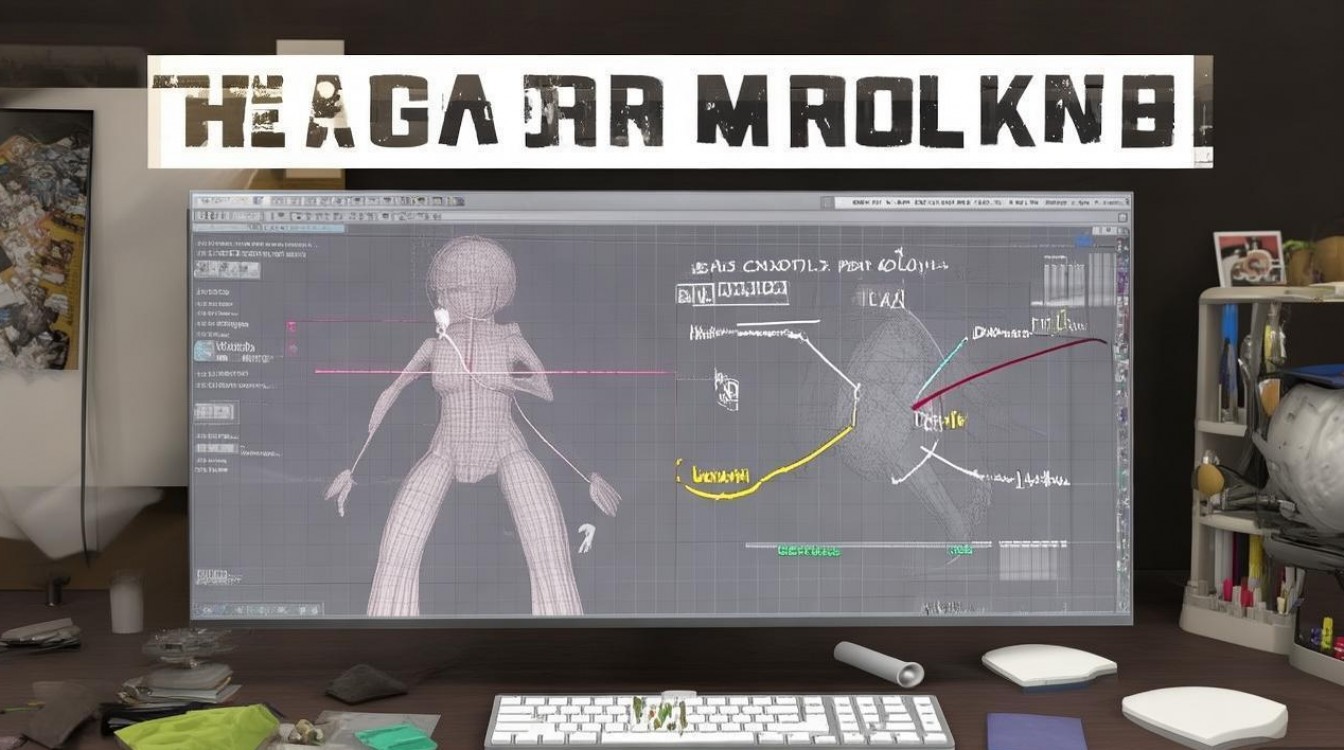
- 拓扑优化:使用Remesh工具减少多余面数,提升游戏运行效率;或通过Loop Cut添加细节,增强模型精度。
- 形状调整:通过移动顶点、边和面,修改角色体型、面部特征等,需注意保持模型比例协调。
- UV展开与编辑:检查UV是否重叠或拉伸,使用UV Editor工具重新展开,确保贴图正确映射。
贴图材质修改
若需更换角色外观,需重新绘制贴图,使用Substance Painter打开原贴图,基于基础材质(如皮肤、金属、布料)添加纹理细节,修改角色服装时,可在Albedo(颜色贴图)上调整图案,在Normal(法线贴图)上增加褶皱效果,在Roughness(粗糙度贴图)上控制材质反光程度,完成后导出符合游戏引擎要求的贴图格式(如.DDS)。
骨骼绑定与动画调整
若涉及角色动作或表情修改,需调整骨骼绑定,在Blender中使用Rigify生成骨骼,将模型与骨骼绑定,通过调整权重确保骨骼运动时模型形变自然,若需自定义动作,可使用动作捕捉数据或手动关键帧动画,导出.FBX格式后导入游戏引擎。
导入游戏引擎并测试
将修改后的建模文件和贴图通过游戏专用工具(如Nifskope、ToolKit)重新打包,替换原始游戏资源,启动游戏测试角色是否正常显示、动作是否流畅、材质是否正确加载,若出现模型穿模、贴图错位等问题,需返回3D软件中检查UV、权重或模型结构,并重复测试直至完善。
注意事项与优化建议
- 性能平衡:高精度建模虽提升视觉效果,但会增加硬件负担,建议根据游戏配置调整面数,主角可保留较高细节,配角或远景角色适当简化。
- 风格一致性:修改后的角色需与游戏整体美术风格统一,避免二次元风格角色出现在写实类游戏中破坏沉浸感。
- 版权与合规:修改个人游戏无妨,但若涉及公开发布或商业用途,需确认游戏版权政策,避免法律风险。
- 备份与版本管理:修改过程中定期备份文件,使用版本控制工具(如Git)记录修改历史,便于回溯和协作。
- 测试与迭代:多场景测试角色表现,如不同光照下的材质效果、战斗动作的流畅度,根据反馈持续优化。
相关问答FAQs
Q1:修改人物建模是否会影响游戏稳定性?
A1:有可能,若修改过程中破坏了模型拓扑结构、骨骼绑定或贴图格式,可能导致游戏崩溃、模型穿模或材质异常,建议通过测试工具(如游戏内置的Debug Mode)提前检查,并逐步修改以定位问题。
Q2:新手如何快速上手人物建模修改?
A2:新手可从简单项目入手,如修改《上古卷轴5》中的角色服装,使用Nifskope和Blender配合基础教程学习,优先掌握模型导入、贴图替换和UV调整等基础操作,避免涉及复杂骨骼动画,参考社区资源(如Nexus Mods上的Mod教程)可少走弯路。








评论列表 (0)