
本文目录导读:
华为P10作为一款经典的智能手机,其与电脑的连接功能在日常使用中非常实用,无论是传输文件、备份数据还是管理多媒体内容,都能提升效率,本文将详细介绍华为P10连接电脑的多种方法、步骤及注意事项,帮助用户顺利完成操作。
连接前的准备工作
在开始连接前,需确保以下准备工作就绪,以避免连接失败或数据传输问题:
硬件检查
- 确保华为P10与电脑处于正常工作状态,电量充足(建议电量不低于20%,避免连接过程中断电)。
- 准备一根原装或MFi认证的数据线(TypeC接口),确保数据线无损坏,且支持数据传输(部分充电线仅支持充电,无法传输数据)。
软件设置
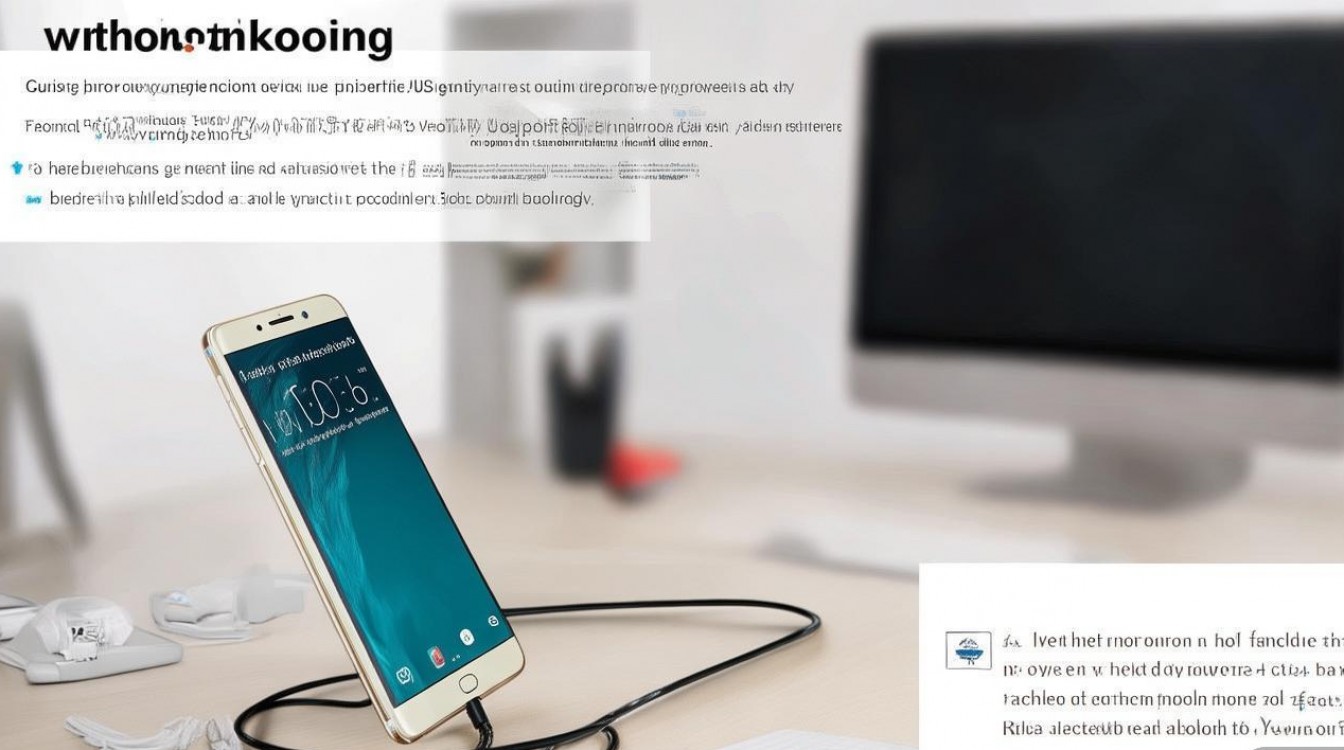
- 电脑端:根据操作系统安装对应驱动程序,Windows 10及以上系统通常能自动识别设备,若未识别,可从华为官网下载“华为手机助手”或“HiSuite”软件并安装;macOS用户建议安装Android File Transfer或华为官方管理工具。
- 手机端:进入“设置”>“关于手机”,连续点击“版本号”7次开启“开发者选项”(部分系统版本路径可能略有不同),返回“设置”>“系统和更新”>“开发者选项”,开启“USB调试”和“USB安装”选项(部分场景下无需开启,但开启后可确保连接更稳定)。
连接电脑的详细步骤
华为P10连接电脑主要通过USB数据线实现,根据不同需求可选择多种连接模式:
文件传输模式(MTP)
适用于在电脑和手机间互传文件,如照片、视频、文档等。
- 操作步骤:
- 用数据线连接P10与电脑,手机屏幕顶部会弹出USB连接提示。
- 点击下拉通知栏,选择“传输文件(MTP)”模式。
- 电脑端会识别手机存储,打开“此电脑”或“我的电脑”,可看到以“华为P10”命名的设备盘符,双击即可访问内部存储和SD卡文件,进行复制、粘贴或删除操作。
照片传输模式(PTP)
专门用于快速传输照片和视频,部分相机拍摄的高清文件可通过此模式优化传输质量。
- 操作步骤:
连接设备后,在手机USB连接提示中选择“传输照片(PTP)模式”,电脑会自动弹出可移动磁盘或图片导入向导,可直接保存至指定文件夹。
映射驱动器模式(需电脑端支持)
通过电脑管理工具将手机存储映射为网络驱动器,方便长期访问。
- 操作步骤:
- 安装华为手机助手并连接设备。
- 在电脑端软件中选择“工具”>“映射手机存储为驱动器”,按提示完成设置后,可在“此电脑”中查看固定盘符,实现快速访问。
使用华为手机助手(HiSuite)管理数据
华为官方管理工具支持更全面的功能,如备份/恢复、应用管理、系统升级等。
- 操作步骤:
- 电脑端安装华为手机助手并打开,手机端通过USB连接并允许调试权限。
- 在手机助手界面中,可查看手机状态、传输文件、管理应用、备份数据(支持联系人、短信、照片等全类型备份)。
常见连接问题及解决方法
以下是连接过程中可能遇到的问题及对应的解决方案:
| 问题现象 | 可能原因 | 解决方法 |
|---|---|---|
| 电脑无法识别手机 | 数据线损坏、USB接口故障、未安装驱动 | 更换数据线或USB接口;下载并安装华为官方驱动或手机助手。 |
| 连接后仅充电,无法传输文件 | 未选择正确的USB模式、USB调试未开启 | 检查手机通知栏USB模式设置;开启“开发者选项”中的“USB调试”。 |
| 传输过程中断或速度慢 | 手机存储空间不足、电脑USB接口版本低 | 清理手机存储;使用电脑主板原生USB 3.0接口(蓝色接口),避免使用前置扩展接口。 |
| 手机助手连接失败 | 版本不兼容、防火墙拦截 | 更新手机助手和手机系统软件;关闭电脑防火墙或添加白名单。 |
相关问答FAQs
Q1:华为P10连接电脑后,无法访问SD卡怎么办?
A:首先确认SD卡已正确插入手机且未被电脑识别,若手机端未显示SD卡选项,可能是SD卡损坏或格式不兼容(建议使用FAT32格式),若电脑仅能识别内部存储,可尝试在手机“设置”>“存储”中检查SD卡状态,或重新插拔SD卡后重启手机再连接。
Q2:如何通过WiFi连接华为P10和电脑,摆脱数据线束缚?
A:可通过华为手机助手的WiFi连接功能实现:
- 确保手机与电脑连接同一WiFi网络;
- 打开电脑端华为手机助手,点击“WiFi连接”;
- 手机端打开“华为手机助手”APP,扫描电脑端二维码或输入验证码完成配对;
- 配对成功后,即可通过WiFi传输文件、管理数据(需注意WiFi传输速度受网络环境影响)。
通过以上方法,用户可以轻松实现华为P10与电脑的高效连接,无论是日常文件管理还是数据备份,都能得心应手,若遇到复杂问题,建议及时联系华为官方客服获取支持。
标签: 华为p10连接电脑没反应解决方法华为p10数据线驱动问题修复教程华为p10电脑识别失败驱动解决华为p10连接电脑驱动问题排查步骤







评论列表 (0)