
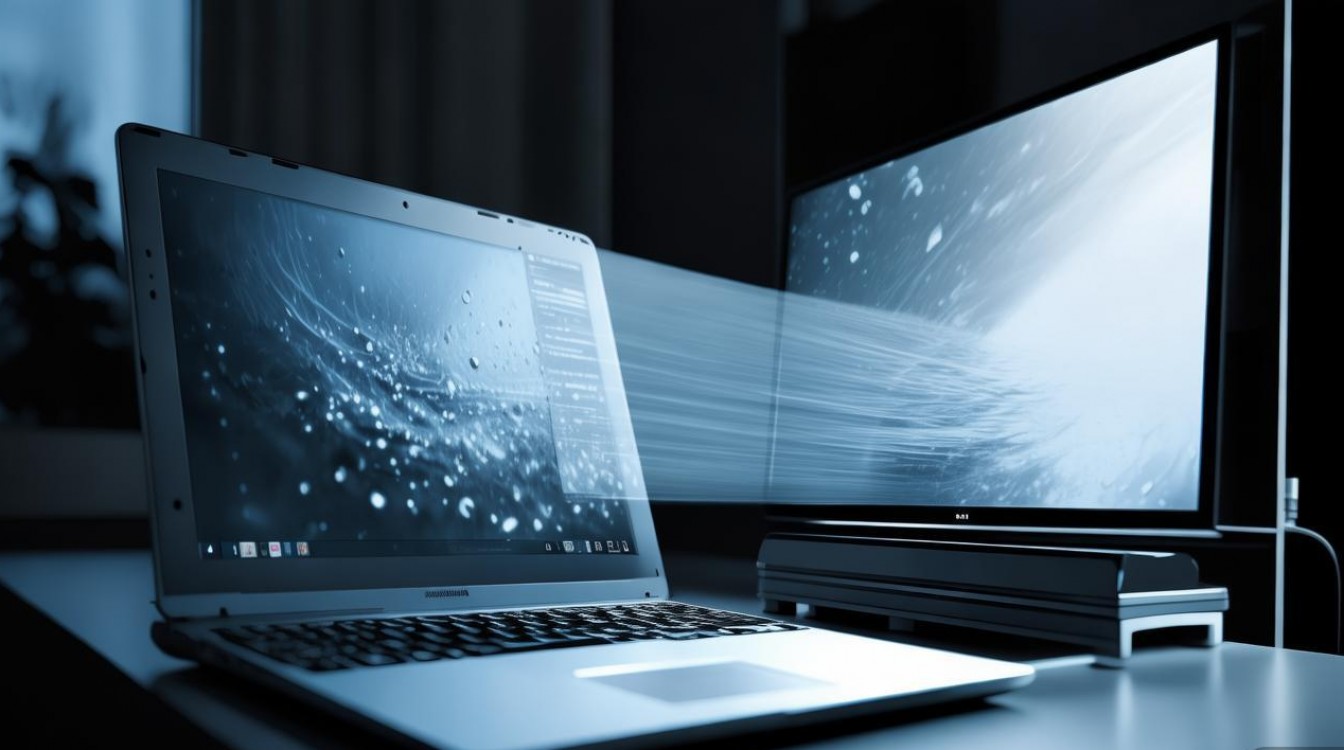
将电脑视频投影到电视已成为现代家庭娱乐和办公演示的常见需求,无论是观看高清电影、分享照片,还是进行商务展示,掌握正确的连接方法和技巧都能让体验更加流畅,本文将详细介绍多种投影方式、操作步骤及常见问题解决方案,帮助用户轻松实现设备间的视频传输。
连接方式选择
根据电脑和电视的接口类型,主要有以下几种连接方式:
HDMI线连接(最推荐)
HDMI(高清多媒体接口)是目前最常用且效果最佳的连接方式,支持高清视频和多声道音频传输。
- 优点:传输质量高、抗干扰能力强、操作简单
- 适用场景:电脑和电视都有HDMI接口的情况
- 操作步骤:
- 准备一根HDMI线(建议选择支持HDMI 2.0的线材)
- 将HDMI线一端插入电脑的HDMI输出端口
- 将另一端插入电视的HDMI输入端口
- 使用电视遥控器切换到对应的HDMI输入源
- 电脑通常会自动检测到电视,如未自动识别,可通过Win+P快捷键选择"扩展"或"仅第二屏幕"
VGA线连接(适用于老旧设备)
VGA接口是较早的视频传输标准,仅支持视频信号,需额外连接音频线。
- 优点:兼容性好,适用于老款电脑和电视
- 缺点:传输分辨率较低(通常最高1080p),不支持音频传输
- 操作步骤:
- 使用VGA线连接电脑和电视的视频接口
- 另用3.5mm音频线连接电脑耳机孔和电视音频输入孔
- 电视切换到对应VGA通道后,可能需要手动调整分辨率
无线投影(便捷灵活)
无线投影摆脱了线缆束缚,适合追求便捷性的用户。
- 常见技术:
- Miracast:基于WiFi Direct的无线显示技术
- AirPlay:苹果设备专属的无线投射协议
- DLNA:基于局域网的媒体共享技术
- 操作步骤(以Windows 10为例):
- 确保电脑和电视连接同一WiFi网络
- 电视开启无线显示功能(部分电视称为"屏幕镜像")
- 电脑操作:设置→系统→投影到此→连接无线显示
- 等待搜索到电视设备并完成连接
不同操作系统的设置方法
Windows系统设置
- 快捷键操作:按下Win+P组合键,选择:
- 仅电脑:只在电脑屏幕显示
- 复制:两个屏幕显示相同内容
- 扩展:两个屏幕分别显示不同内容
- 仅第二屏幕:只在电视显示
- 显示设置调整:
- 右键点击桌面→显示设置
- 拖动屏幕图标调整显示方向
- 可分别设置两个屏幕的分辨率和缩放比例
macOS系统设置
- 菜单栏操作:点击菜单栏的AirPlay图标→选择电视名称
- 系统偏好设置:
- 系统偏好设置→显示器
- 按住Option键点击"排列"按钮可检测显示
- 勾选"镜像显示器"实现同步显示
手机/平板设置
- 安卓设备:设置→连接→无线显示→开启并选择电视
- iOS设备:控制中心→长按屏幕亮度区域→开启镜像
常见问题及解决方案
| 问题现象 | 可能原因 | 解决方法 |
|---|---|---|
| 电视无信号 | 接口接触不良或源选择错误 | 重新插拔接口,确认电视选择正确的输入源 |
| 分辨率不匹配 | 电脑输出分辨率超出电视支持范围 | 在电脑显示设置中调整分辨率至电视支持的范围内 |
| 无线连接失败 | 设备不在同一网络或信号干扰 | 确保连接同一WiFi,靠近路由器尝试,关闭防火墙 |
| 音频无输出 | 音频输出设置错误 | 在电脑声音设置中选择电视为默认播放设备 |
优化建议
- 线材选择:HDMI线建议选择带磁环屏蔽的高品质线材,减少信号干扰
- 网络环境:无线投影时,建议路由器支持5GHz频段,减少网络拥堵
- 分辨率匹配:根据电视最佳分辨率设置电脑输出,避免拉伸或黑边
- 音频设置:部分电脑需手动选择音频输出设备,可在任务栏右下角喇叭图标处调整
相关问答FAQs
问:为什么我的电脑连接电视后显示效果很模糊?
答:这通常是由于分辨率设置不匹配导致的,请右键点击电脑桌面,选择"显示设置",在"显示分辨率"选项中调整为电视推荐的最佳分辨率(通常为1920×1080),如果电视支持4K,而电脑输出为1080p,可能会出现模糊现象,可尝试提升分辨率。
问:无线投影时经常断连怎么办?
答:首先检查设备间的距离是否过远或存在信号干扰源(如微波炉、蓝牙设备),建议将路由器设置为5GHz频段以提高稳定性,若问题持续,可尝试重启路由器和设备,或更新电脑及电视的无线驱动程序,部分老旧设备可能不支持最新的无线投影协议,考虑使用第三方投屏软件如AirServer或LonelyScreen作为中间桥梁。








评论列表 (0)