
电脑主板保护机制是硬件自我防御的重要功能,但有时可能因误触发或配置不当导致设备无法正常启动,要科学解除主板保护,需先明确触发原因,再通过规范操作排查解决,避免盲目拆卸或修改设置引发硬件损坏。
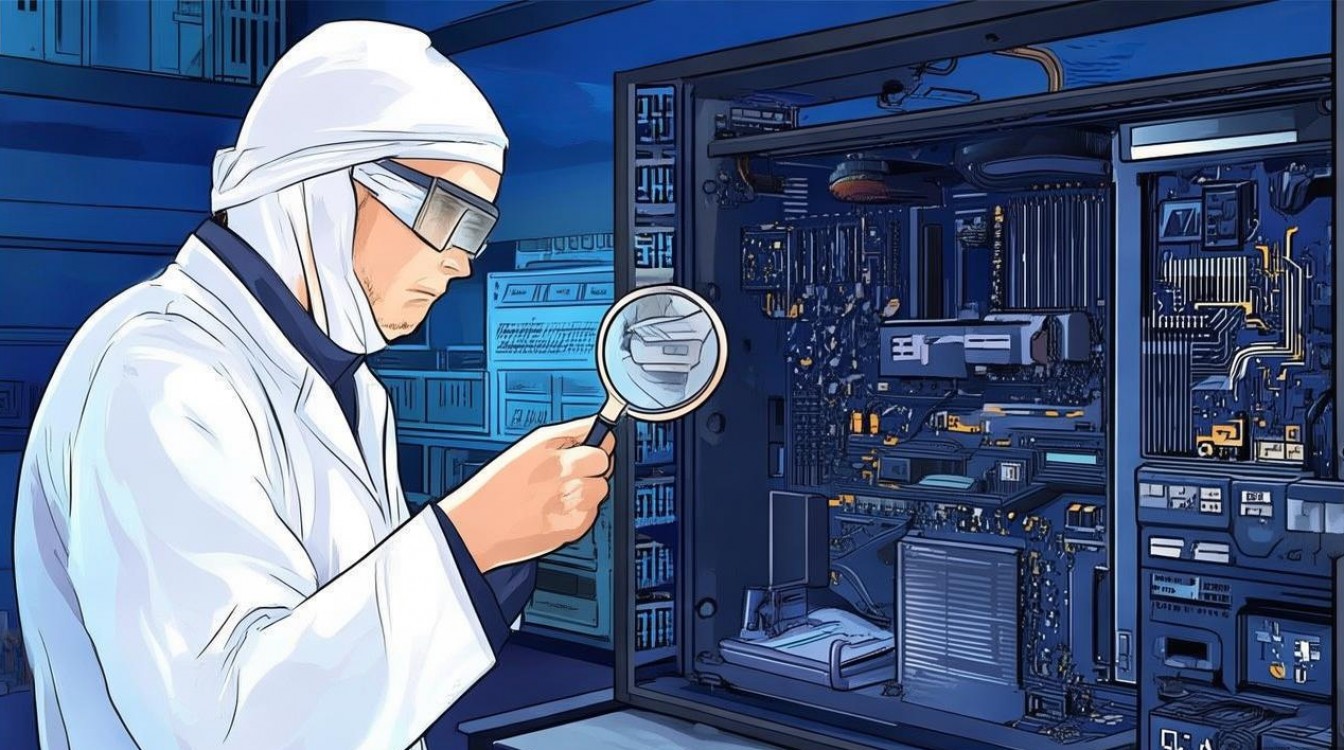
确认主板保护类型与触发原因
主板保护机制主要分为硬件保护和软件保护两类,硬件保护包括过压保护(OVP)、过流保护(OCP)、温度保护(OTP)等,通常由电源异常、散热不良或硬件短路触发;软件保护则多与BIOS/UEFI设置、系统策略或第三方安全软件相关,常见触发场景包括:电源供电不稳、内存/显卡接触不良、CPU超频过度、机箱内积尘导致散热不足,或BIOS中错误开启了保护模式。
硬件层面排查与解除步骤
电源与供电检查
电源是主板保护的核心触发点,首先使用万用表检测电源各输出电压(+12V、+5V、+3.3V)是否稳定,波动范围需不超过±5%,若电压异常,需更换电源或维修供电模块,同时检查主板24pin ATX供电和CPU 4/8pin供电接口是否插紧,避免接触电阻导致电压骤降。
内存与显卡排查
内存金手指氧化或显卡未正确安装是常见的启动保护触发原因,可使用橡皮擦轻轻擦拭内存金手指,重新插入主板内存插槽,确保卡扣扣紧,显卡需确认PCIe插槽插入到位,外供电接口是否连接,若有多根内存,建议仅保留单根内存测试,排除兼容性问题。
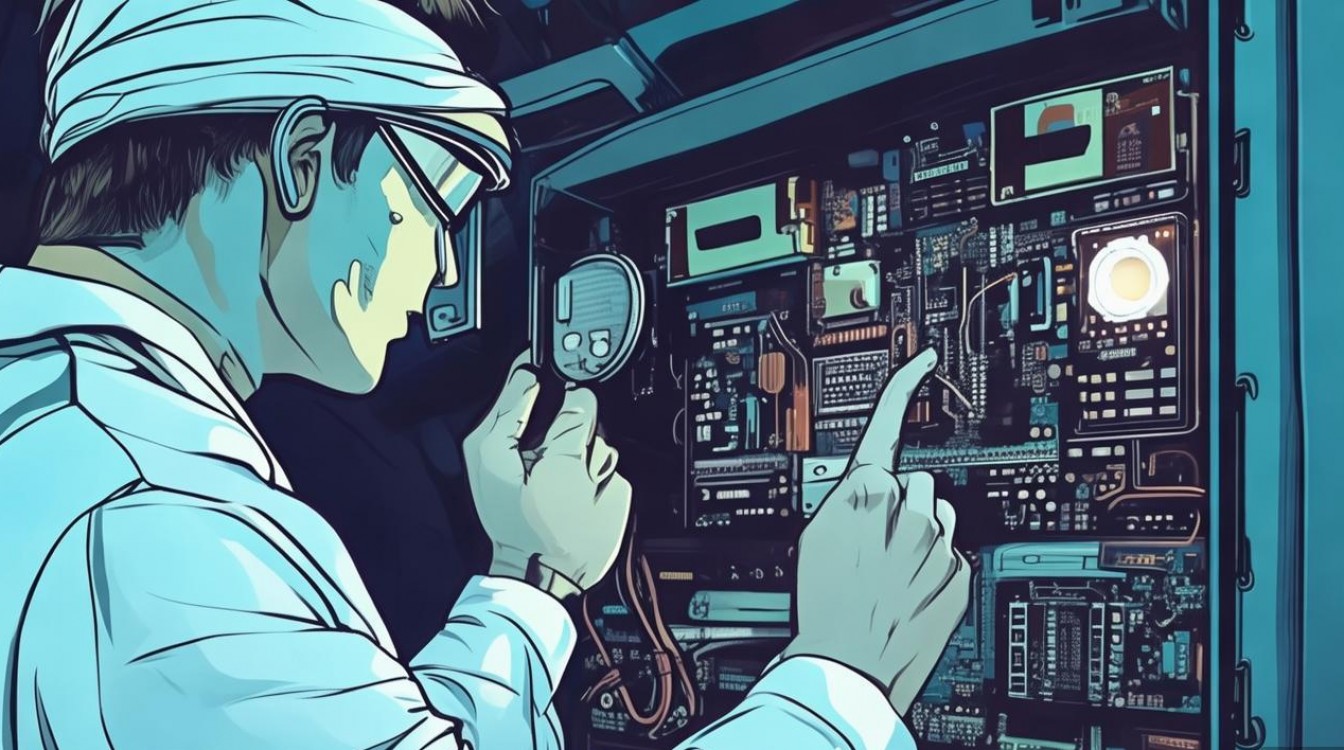
散热与温度控制
当CPU或主板温度超过阈值(如CPU >95℃),主板会自动触发保护关机,需检查散热器是否安装牢固、风扇是否正常运转,可使用鲁大师等软件监控实时温度,若积尘严重,需清理散热器灰尘和风扇轴承,必要时更换导热硅脂。
短路检测
主板短路会导致瞬间保护触发,需断开电源,仔细检查主板是否有金属异物(如螺丝、铜线)掉落导致正负极短接,检查电容、电阻等元件是否鼓包或烧毁,可使用最小系统法(仅保留CPU、内存、电源、主板)逐步排查外设短路问题。
软件与BIOS设置调整
BIOS/UEFI设置恢复
错误的BIOS配置可能触发保护机制,开机时按特定键(如Del、F2、F10)进入BIOS界面,选择“Load Optimized Defaults”(加载优化默认值)恢复出厂设置,若此前进行过超频,需将CPU/内存频率恢复至标准状态,关闭“XMP/DOCP”等超频选项。
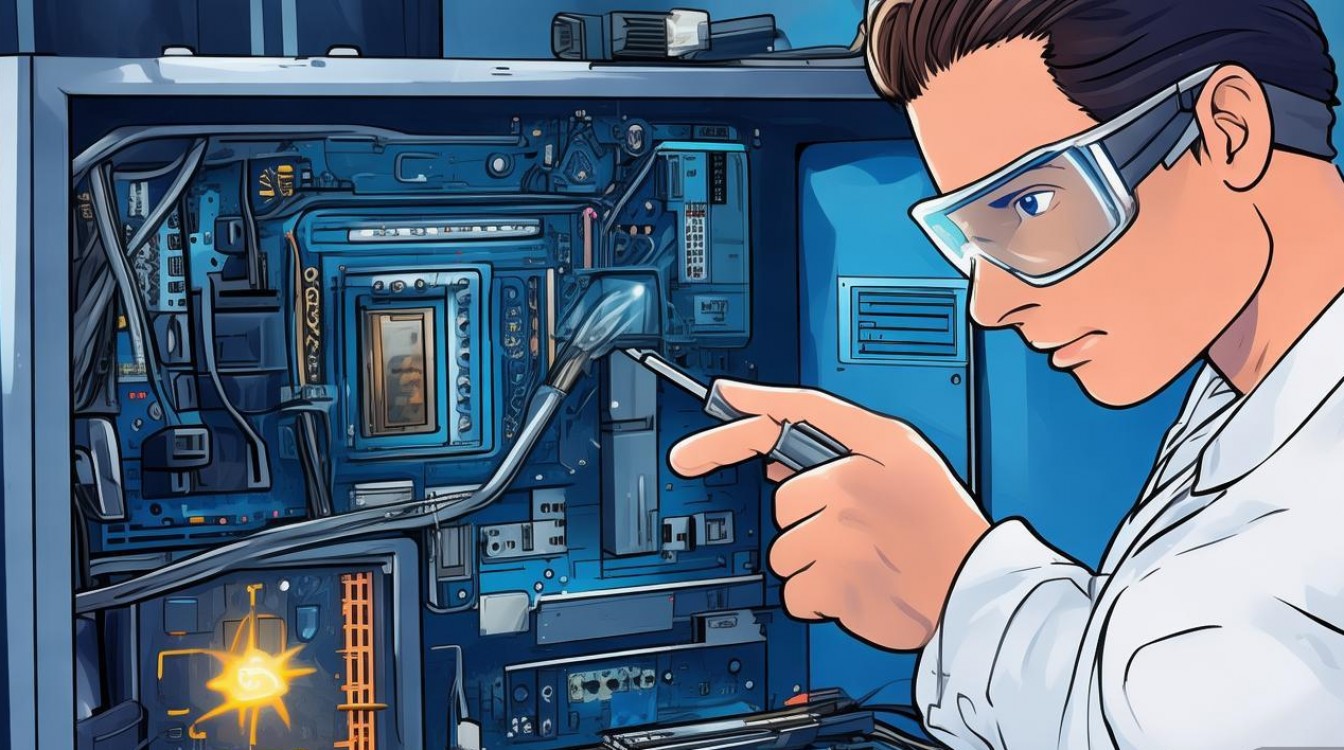
禁用非必要保护功能
在BIOS高级设置中,可暂时关闭部分保护功能进行测试,如“Hardware Monitor Protection”(硬件监控保护)、“Over Voltage Protection”(过压保护)等,但需注意,关闭后需确保硬件本身正常,避免长时间运行引发风险。
系统与驱动更新
操作系统或驱动程序冲突也可能导致保护机制误触发,需更新主板芯片组驱动、BIOS版本(需注意版本号,避免降级),以及显卡、网卡等关键硬件驱动,确保系统稳定性。
专业检测与维修建议
若以上步骤无法解决问题,可能是主板自身硬件故障(如PWM控制器损坏、供电模块异常),此时建议使用专业主板诊断卡检测POST代码,或联系厂商售后进行维修,避免自行焊接或更换元件导致二次损坏。
主板常见保护功能触发原因与解决方法速查表
| 保护类型 | 常见触发场景 | 解决方法 |
|---|---|---|
| 过压保护(OVP) | 电源输出电压过高或异常波动 | 检测/更换电源,检查供电接口 |
| 过流保护(OCP) | 硬件短路或电流超过阈值 | 排查短路点,清理异物 |
| 温度保护(OTP) | CPU/主板散热不良或温度过高 | 清理散热器,更换导热硅脂 |
| BIOS保护 | 超频过度或错误配置 | 恢复BIOS默认值,关闭超频选项 |
相关问答FAQs
Q1:主板触发保护后无法开机,如何判断是电源问题还是主板问题?
A:可通过“最小系统法”排查:仅保留电源、主板、CPU、内存,开机观察是否触发保护,若仍无法启动,可能是电源或主板故障;若能启动,则逐步添加显卡、硬盘等外设,定位故障硬件,可替换同规格电源测试,若更换后正常,则原电源损坏。
Q2:BIOS中开启“硬件监控保护”后频繁关机,是否应该直接关闭?
A:不建议直接关闭,该功能旨在防止硬件损坏,频繁触发说明硬件可能存在异常(如散热不良、供电不稳),应先检查CPU温度、电源电压等参数,排查硬件问题后再考虑是否调整保护阈值,而非简单关闭功能,以免引发硬件烧毁风险。
标签: pr








评论列表 (0)