
在数字时代,视频内容无处不在,从个人回忆到专业制作,视频文件的格式多种多样,苹果电脑(Mac)用户经常需要转码视频,以适应不同平台、设备或编辑需求,转码,即视频格式转换,可以优化文件大小、提高兼容性或适应特定工作流程,无论是为了在iPhone上播放、上传到社交媒体,还是进行专业编辑,掌握在苹果电脑上转码视频的方法至关重要,本文将深入探讨转码的原因、常用工具、步骤指南以及最佳实践,帮助您高效完成视频转换任务。
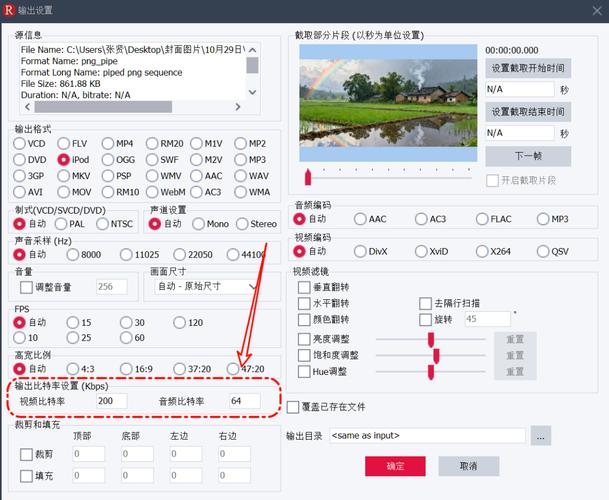
为什么需要在苹果电脑上转码视频?
转码视频在苹果电脑上有多重用途,主要基于兼容性、存储效率和编辑需求,兼容性是一个关键因素:不同设备和平台支持不同的视频格式,苹果设备通常偏好MOV或MP4格式,而某些流媒体服务可能要求H.264编码,通过转码,您可以确保视频在iPhone、iPad、智能电视或Windows电脑上流畅播放,避免格式不支持的尴尬,文件大小优化至关重要,原始视频文件(如4K录制)可能占用大量存储空间,转码可以通过压缩减少文件体积,便于云端存储或在线分享,同时保持可接受的质量,视频编辑软件(如Final Cut Pro或Adobe Premiere)可能要求特定格式以提高性能,转码可以预处理视频,减少编辑时的卡顿,转码允许调整视频参数,如分辨率、帧率和比特率,以适应不同场景——将高清视频转为低分辨率用于快速传输,或提升质量用于存档。
苹果电脑上常用的转码工具
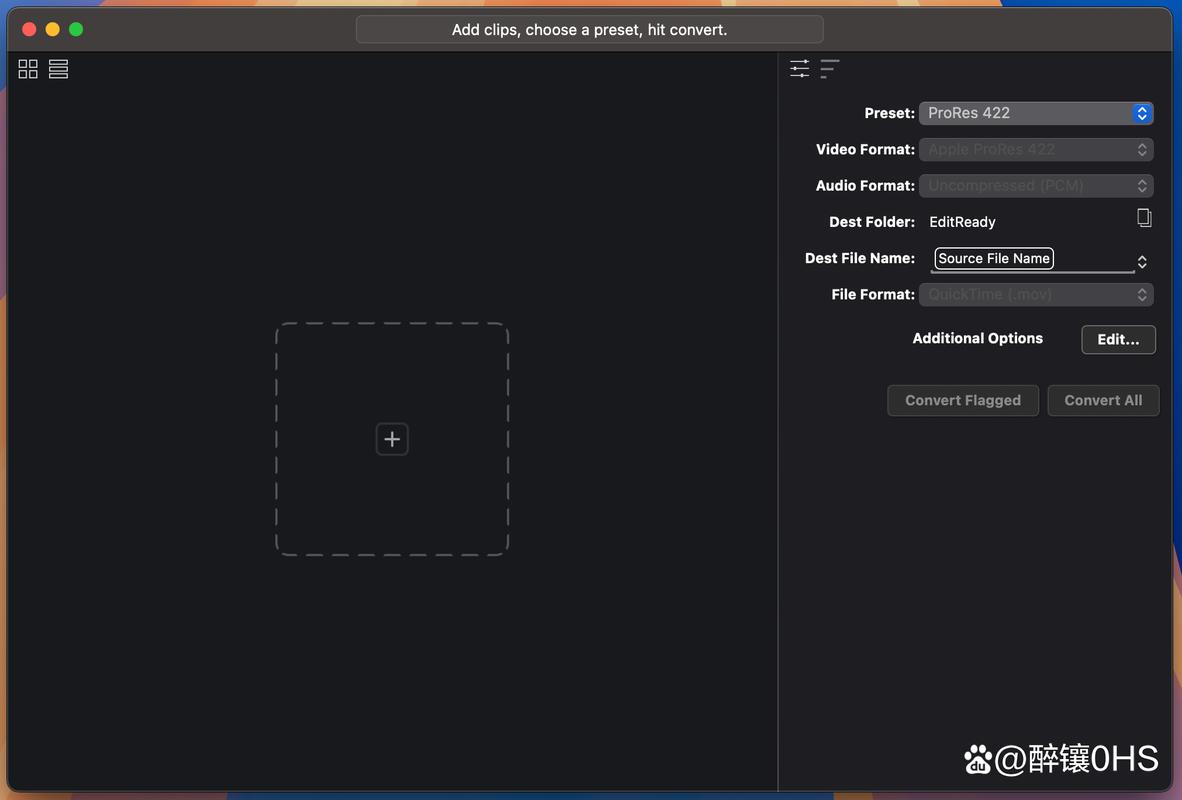
苹果电脑提供了丰富的转码工具,从内置应用到第三方软件,满足不同用户的需求,内置工具包括QuickTime Player和iMovie:QuickTime Player简单易用,适合基本转换;iMovie则集成编辑功能,适合轻度转码和修剪,第三方工具选项更多:HandBrake是一款免费开源软件,支持多种格式和高级参数设置,深受用户喜爱;Adobe Media Encoder是专业级工具,适用于创意工作流程,支持批量处理和高质量输出;Permute则以其用户友好界面和自动化功能著称,像FFmpeg(命令行工具)适合技术用户,提供极致控制,选择工具时,需权衡易用性、功能丰富度和转码速度——对于快速转换,QuickTime Player足够;对于批量处理,HandBrake更高效;而对于专业项目,Adobe Media Encoder是理想选择。
使用QuickTime Player进行转码
QuickTime Player是苹果电脑的内置媒体播放器,具备基本转码功能,操作简单快捷,以下是步骤指南:
- 打开视频:启动QuickTime Player,点击菜单栏的“文件”>“打开文件”,选择要转码的视频文件,或者,直接将视频拖拽到QuickTime Player窗口。
- 导出设置:打开视频后,点击“文件”菜单,选择“导出为”,您会看到多个选项,如“1080p”、“720p”或“4K”,这些代表输出分辨率,QuickTime Player默认使用H.264编码,这是一种广泛兼容的格式。
- 选择格式和质量:在导出对话框中,您可以根据需求选择分辨率,选择“1080p”以保持高清质量,或选择“720p”以减小文件大小,QuickTime Player还允许自定义设置,但选项有限;如果需要更多控制,可考虑其他工具。
- 保存并转码:点击“保存”,选择输出文件夹和文件名,QuickTime Player将开始转码,过程通常快速,尤其在有苹果芯片(M1/M2)的Mac上,硬件加速能提升速度,完成后,新视频文件即可使用,QuickTime Player不支持批量转码,适合单个文件处理。
使用HandBrake进行转码
HandBrake是一款免费开源的视频转码工具,功能强大且跨平台支持,是苹果电脑用户的流行选择,它提供丰富的预设和自定义选项,适合从初学者到高级用户,以下是如何使用HandBrake进行转码:
- 安装和启动:从HandBrake官方网站下载并安装软件,打开后,界面简洁,主要区域包括源文件选择、预设栏和输出设置。
- 导入视频:点击“源”按钮,选择“文件”导入视频,或直接将视频拖入窗口,HandBrake支持多种输入格式,包括MOV、MP4、AVI等。
- 选择预设:HandBrake提供多种预设,如“Apple 设备”预设(针对iPhone、iPad优化)或“通用”预设,您可以从预设栏中选择,这简化了设置过程,选择“Fast 1080p30”以快速转换到高清格式。
- 自定义参数:在“视频”、“音频”和“字幕”选项卡中,调整详细设置,在“视频”选项卡中,选择编码器(H.264或更高效的H.265)、帧率、分辨率和比特率,H.265提供更好的压缩,但需要设备支持;H.264则兼容性更广。
- 输出设置:在“输出设置”中,指定输出格式(通常为MP4或MKV),并选择保存路径,您还可以启用“批量处理”来同时转码多个文件。
- 开始编码:点击顶部绿色“开始编码”按钮,HandBrake将开始转码,进度条显示剩余时间,您可以在后台运行它,HandBrake利用多线程和硬件加速,在苹果芯片Mac上速度极快,完成后,检查输出文件以确保质量满意。
使用iMovie进行转码
iMovie是苹果的免费视频编辑软件,除了编辑功能,也可用于转码,尤其适合需要修剪或调整的视频,步骤如下:
- 创建项目:打开iMovie,点击“创建新”>“影片”,导入视频文件,您可以将视频拖入媒体库或直接导入。
- 编辑视频(可选):在时间线上,您可以裁剪、分割或添加效果,iMovie的编辑工具直观,适合快速调整,如果不需编辑,可跳过此步。
- 共享和导出:完成编辑后,点击菜单栏的“文件”>“共享”>“文件”,在弹出窗口中,设置导出参数:格式(通常为MP4)、分辨率(如1080p或4K)、质量(高、中、低)和压缩选项,iMovie还提供针对设备的预设,如“iPhone”或“YouTube”。
- 保存视频:点击“下一步”,选择输出文件夹和文件名,然后点击“保存”,iMovie将开始渲染和转码视频,这个过程可能比QuickTime Player慢,但集成编辑功能,适合一站式工作流,注意,iMovie转码后可能添加元数据,适用于苹果生态系统内的分享。
转码时的最佳实践
为了确保转码过程高效且输出质量优良,遵循以下最佳实践至关重要:
- 选择合适格式和编码:根据目标用途选择格式,MP4与H.264编码是最通用的组合,平衡质量与兼容性;H.265(HEVC)提供更高压缩率,适合4K视频,但需确保播放设备支持,对于存档,考虑无损格式如ProRes,但文件较大。
- 保留源质量:转码可能导致质量损失,尤其是多次转码,尽量从原始高质量源文件开始,并使用高质量预设,在HandBrake等工具中,调整比特率(如保持恒定质量模式)以减少失真,建议转码前备份源文件。
- 优化参数设置:分辨率应匹配输出设备——用于手机观看,1080p足够;用于电视,可考虑4K,帧率通常保持原始(如30fps或60fps),避免不一致导致卡顿,比特率影响文件大小和质量:高清视频建议比特率在5-10 Mbps之间,网络分享可降低至2-5 Mbps。
- 利用硬件加速:苹果电脑的芯片(如M1/M2)支持硬件编码,显著提升转码速度,在工具中启用硬件加速选项(如HandBrake的VideoToolbox),可减少处理时间并节省系统资源。
- 批量处理和自动化:如需转码多个视频,使用HandBrake或Adobe Media Encoder的批量功能,还可以通过Automator或脚本(如FFmpeg命令)自动化流程,提高效率。
- 检查输出结果:转码后,预览视频以确保音频同步、字幕完整且无视觉瑕疵,使用QuickTime Player或VLC播放器进行快速检查,并根据需要调整参数重新转码。
相关问答FAQs
问题1:转码会降低视频质量吗?
解答:是的,转码通常会导致视频质量损失,尤其是当压缩文件或降低比特率时,这是因为转码涉及重新编码视频数据,可能引入压缩伪影或细节丢失,通过选择高质量编码参数(如高比特率、无损编码或保留原始分辨率),可以最小化质量下降,建议在转码前评估需求:如果只是改变格式而不压缩,质量损失可忽略;但若大幅减小文件大小,则需权衡质量与大小,始终备份源文件,以便在需要时重新转码。
问题2:苹果电脑上转码视频最快的方法是什么?
解答:在苹果电脑上,最快的转码方法依赖于硬件加速和高效工具,对于苹果芯片(M1/M2)的Mac,使用支持硬件编码的软件如QuickTime Player或HandBrake,能大幅提升速度,在HandBrake中,启用“VideoToolbox”硬件编码器,并选择快速预设(如“Fast”模式),可在几分钟内完成高清视频转码,关闭后台应用程序以释放CPU和GPU资源,使用SSD存储加快读写速度,也有助于加速过程,对于批量转码,工具如Adobe Media Encoder的并行处理功能可进一步缩短时间,结合硬件优势和优化设置,是提高转码速度的关键。








评论列表 (0)