
当电脑无法正常启动时,安装操作系统可能令人望而却步,尤其是面对黑屏、无响应或循环重启的情况,这通常源于系统崩溃、病毒攻击、硬件故障或驱动程序冲突,导致无法进入现有操作系统,通过外部媒介和正确步骤,即使电脑不开机,也能重新安装系统,恢复功能,本文将引导您完成这一过程,从准备工作到安装完成,确保您能高效应对挑战,让电脑重获新生。
准备工作:工具与前瞻规划
在着手安装之前,充分的准备是成功的关键,您需要另一台可用的电脑(如朋友的电脑或公共设备),用于制作启动安装媒介,准备一个容量至少8GB的U盘或一张空白DVD光盘;U盘更推荐,因其速度快且便携,下载您要安装的操作系统镜像文件,例如Windows 10、Windows 11或Linux发行版(如Ubuntu),务必从官方来源下载,以确保安全性和兼容性。
制作启动盘时,使用可靠工具:对于Windows镜像,可选用Rufus或微软官方的Media Creation Tool;对于Linux,则推荐Etcher或UNetbootin,将U盘插入可用电脑,运行工具后选择镜像文件,按照提示格式化并烧录,完成后,验证启动盘是否制作成功,可尝试在另一台电脑上测试启动,如果您的电脑硬盘中存有重要数据,尽量提前备份——尽管电脑不开机,但若硬盘未物理损坏,可通过硬盘盒连接到其他电脑导出文件,或使用启动盘中的临时系统访问数据,备份能避免安装过程中的数据丢失,因为重新安装系统通常需要格式化硬盘。
进入BIOS/UEFI设置:调整启动顺序
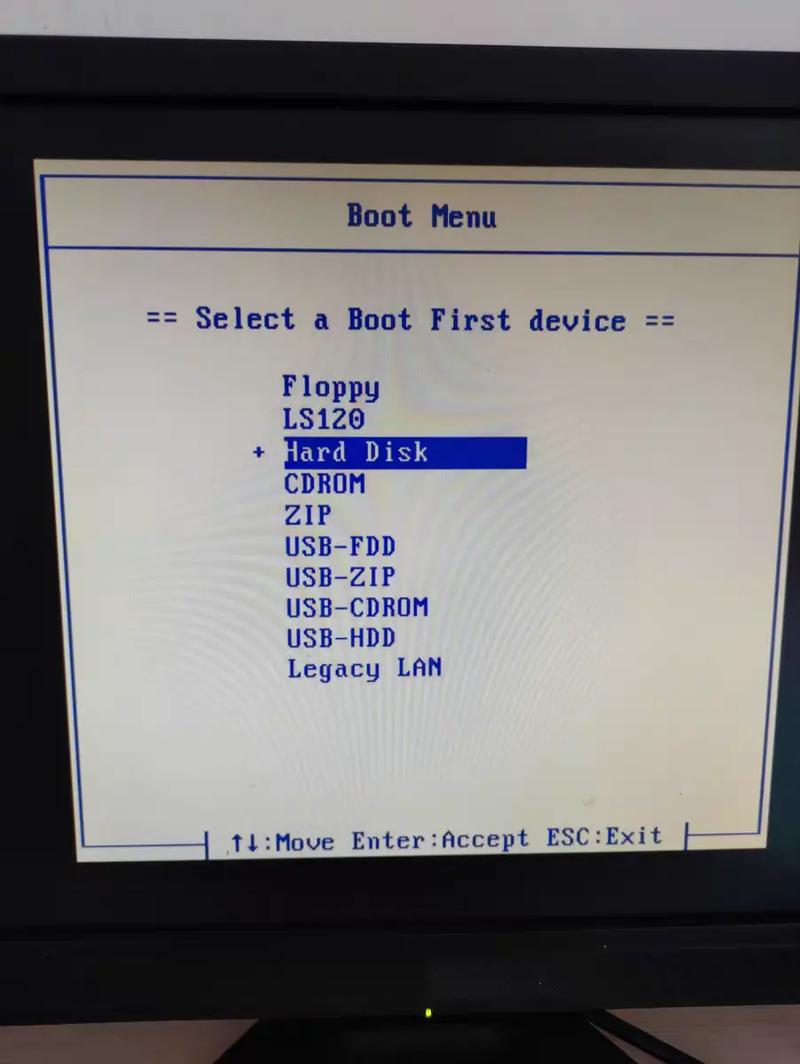
电脑不开机时,您无法通过常规方式进入系统,因此必须从外部媒介启动,这需要进入BIOS(基本输入输出系统)或UEFI(统一可扩展固件接口)设置,调整启动顺序,BIOS/UEFI是电脑启动时加载的固件,控制硬件初始化和启动流程,要进入设置,在开机瞬间(通常看到制造商标志时)迅速按下特定键:常见键包括F2、F10、Del、Esc或F12,具体取决于电脑品牌;可参考用户手册或在线搜索对应型号的按键。
如果电脑完全无反应(如无电源指示灯),先检查硬件连接:确保电源线插紧,尝试更换插座或电源适配器;对于笔记本电脑,移除电池后连接电源再试,若仍无法进入BIOS,可能是硬件故障,如主板或电源问题,需咨询专业维修,成功进入BIOS/UEFI后,使用键盘导航到“Boot”或“启动”选项卡,找到“Boot Order”或“启动优先级”选项,将U盘或光盘设备移至列表顶部,确保电脑优先从外部媒介启动,保存更改(通常按F10键)并退出,电脑将自动重启并从启动盘加载。
使用外部媒介安装系统:逐步操作指南
从启动盘成功启动后,您会进入操作系统的安装界面,选择语言、时间和键盘布局等基本设置,然后点击“安装现在”或类似选项,在安装类型中,选择“自定义安装”以进行高级设置,这允许您管理硬盘分区,如果电脑硬盘上有旧系统或数据,您会看到现有分区列表;为确保干净安装,建议删除所有分区(注意:这会永久擦除数据),然后点击“新建”创建新分区,根据需求分配大小,例如将系统安装在主分区(通常为C盘),格式化为NTFS(Windows)或EXT4(Linux)。
安装过程中,系统文件将被复制到硬盘,这可能需要20分钟到一小时,取决于硬件性能,期间电脑可能自动重启数次;确保在首次重启后移除启动盘,或保持BIOS设置不变以避免循环启动,完成后,系统将提示设置用户账户、密码和网络偏好,对于Windows,您可能需要输入产品密钥(可在安装后激活);对于Linux,则设置用户名和密码即可,安装结束后,电脑应能正常启动到新系统,如果遇到驱动程序缺失(如网络或显卡驱动),可使用其他设备下载驱动并手动安装,或利用系统自带的更新工具。
常见问题与解决:应对安装挑战
即使在精心准备下,安装过程也可能遇到障碍,如果电脑无法从启动盘启动,检查BIOS设置是否正确,或重新制作启动盘(确保烧录工具和镜像无误),若安装过程中出现错误代码(如Windows的“0x80070002”或Linux的“grub rescue”),记下代码并在线搜索解决方案,这常与硬件兼容性或磁盘错误相关,对于分区问题,如提示“磁盘空间不足”或“无法创建分区”,使用安装界面中的磁盘工具清理未分配空间,或尝试使用命令行工具(如Windows的diskpart或Linux的fdisk)修复。
硬件兼容性也很关键:确保系统镜像匹配电脑架构(64位或32位),老旧电脑可能需选择轻量级系统,如果安装后电脑仍不开机,可能是引导加载器损坏,可尝试使用启动盘修复引导(如Windows的启动修复或Linux的grub-install),激活和更新问题可在系统进入后逐步解决;保持耐心并遵循官方指南,能最大化成功几率。
相关问答FAQs
问:电脑完全无反应,连BIOS都进不去,怎么办?
答:这通常指示硬件故障,检查电源供应:尝试更换电源线、插座或电源适配器;对于台式机,测试电源单元是否正常工作,如果问题依旧,可能是主板、内存或CPU故障——尝试重新插拔内存条,清除CMOS电池(取下主板电池几分钟后重置),若仍无改善,建议联系专业维修人员诊断硬件损坏,因为软件安装无法解决物理故障。
问:安装系统时提示“无法安装到指定分区”,如何解决?
答:此错误常源于分区格式冲突或磁盘错误,在安装界面中,使用磁盘管理工具删除所有现有分区,创建新分区前确保磁盘为“未分配”状态,对于Windows,尝试将分区格式化为NTFS;对于Linux,使用EXT4,如果问题持续,可能是硬盘坏道或损坏,可运行磁盘检测工具(如Windows的chkdsk或Linux的badblocks)扫描修复,作为临时方案,更换硬盘或使用外部硬盘安装系统也可能可行。








评论列表 (0)