
C盘,作为Windows电脑中的核心存储分区,承载着操作系统、安装的软件以及系统关键文件,对于用户而言,学会如何打开C盘是进行文件管理、系统优化或故障处理的基础技能,本文将详细介绍多种在电脑上打开C盘的方法,并提供实用建议,确保操作安全高效,从基本的图形界面操作到高级命令行技巧,我们将涵盖所有常见场景,帮助您轻松访问这一重要驱动器,同时避免潜在风险,无论是日常使用还是维护需求,掌握这些方法都能提升您的电脑操作效率。
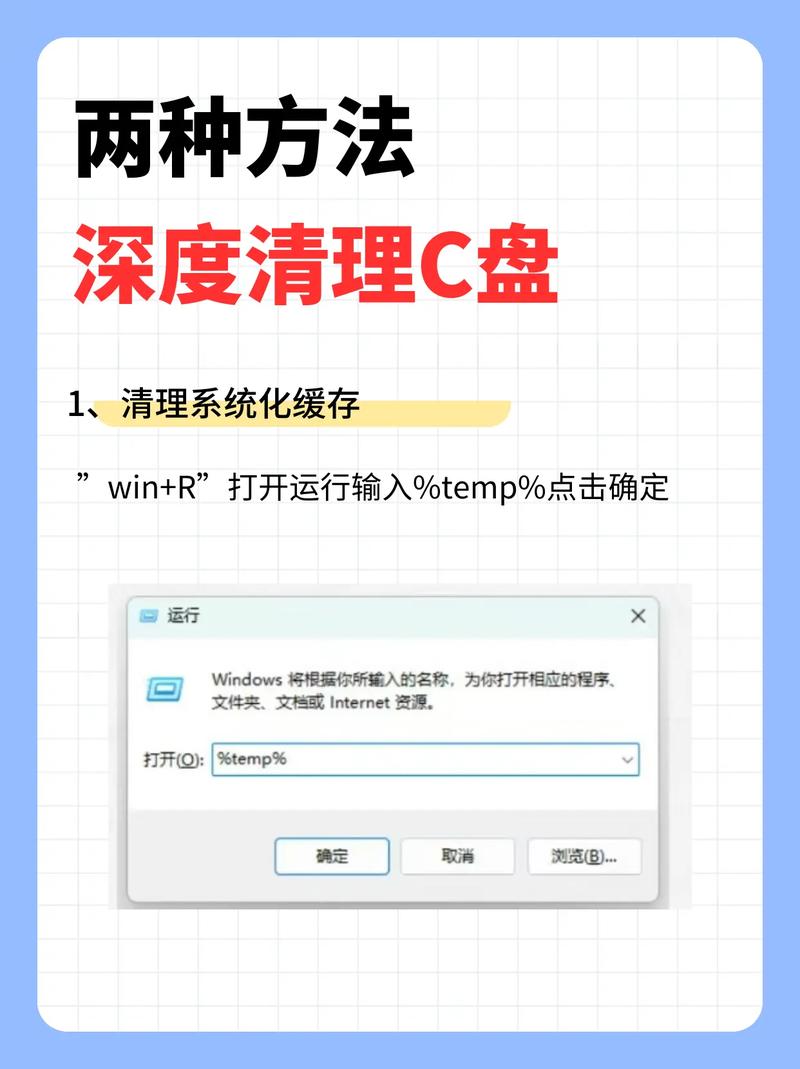
理解C盘的角色与重要性
在深入方法之前,了解C盘的作用至关重要,C盘是Windows安装的默认驱动器,包含系统文件夹如Windows、Program Files和用户目录(如Documents、Downloads),它存储了操作系统核心文件、应用程序数据以及用户配置文件,直接影响到电脑的运行速度和稳定性,访问C盘时需保持谨慎,避免误操作导致系统问题,例如误删关键文件可能引发启动失败或软件崩溃,C盘的空间管理也是系统维护的重点,定期清理和优化能延长设备寿命,对于普通用户,打开C盘常用于查看存储情况、备份数据或安装新软件,而高级用户则可能进行系统修复或深度定制。
使用文件资源管理器(最常用)
文件资源管理器是Windows内置的文件管理工具,提供直观的图形界面,打开C盘的步骤如下:
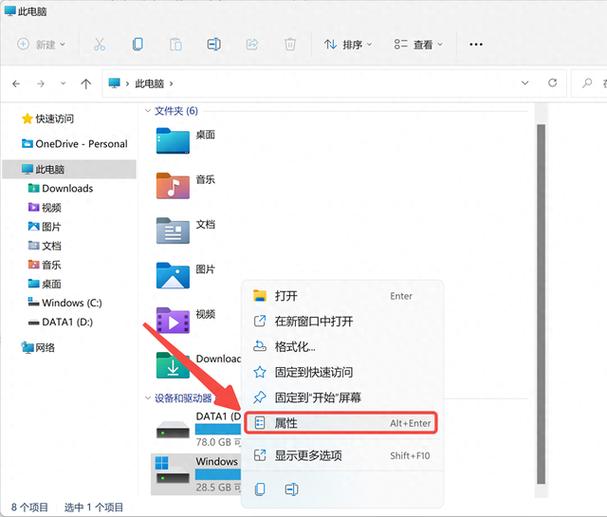
- 启动文件资源管理器:点击任务栏上的文件夹图标,或按下键盘上的Win键(Windows徽标键) + E组合键,这将打开一个新窗口,默认显示“快速访问”或“此电脑”。
- 导航到C盘:在左侧的导航窗格中,找到并点击“此电脑”(在旧版Windows中可能称为“计算机”或“我的电脑”),右侧主区域会列出所有驱动器,包括本地磁盘、网络位置和可移动存储。
- 访问C盘:在驱动器列表中,双击“本地磁盘 (C:)”图标,您将进入C盘的根目录,可以看到其中的文件和文件夹,例如Windows、Users和Program Files。
为了更方便,您可以将C盘固定到快速访问:在C盘上右键点击,选择“固定到快速访问”,以后在文件资源管理器的侧边栏就能直接点击进入,通过调整视图设置(如“查看”选项卡中的图标大小或排序方式),可以个性化浏览体验,提高效率。
通过运行命令(快速高效)
对于喜欢键盘操作的用户,运行命令提供了一种迅捷的方式,具体操作:
- 按下Win键 + R,打开“运行”对话框,这是一个小窗口,通常位于屏幕左下角,在任务栏搜索框中输入“运行”也可找到。
- 在输入框中,键入“C:”(不含引号),然后按回车键,系统会立即打开一个文件资源管理器窗口,显示C盘的内容。
另一种变体是输入“explorer C:”,这同样会通过文件资源管理器打开C盘,这种方法特别适合在需要快速访问系统文件时使用,比如当桌面无响应或希望绕过多层菜单时,运行命令还支持路径跳转,例如输入“C:\Windows”可直接进入Windows文件夹,对于频繁操作,可以将其添加到任务计划或快捷键中,进一步简化流程。
创建桌面快捷方式(便捷访问)
如果您频繁打开C盘,可以创建一个桌面快捷方式,实现一键访问:
- 在桌面空白处右键点击,从上下文菜单中选择“新建” -> “快捷方式”。
- 在弹出的向导中,于“请键入对象的位置”字段输入“C:”(或点击“浏览”按钮,导航到C盘根目录并选择)。
- 点击“下一步”,为快捷方式命名,C盘访问”,然后点击“完成”,桌面上会出现一个新图标,双击它即可直达C盘。
您还可以将快捷方式拖到任务栏或开始菜单,进一步简化流程:右键点击快捷方式图标,选择“固定到任务栏”或“固定到开始屏幕”,这样,无论您在使用其他应用时,都能快速切换访问,快捷方式还允许自定义图标:右键点击属性,在“快捷方式”选项卡中更改图标,提升视觉识别度。
使用命令提示符或PowerShell(高级用户)
对于技术人员或喜欢命令行界面的用户,可以通过命令提示符或PowerShell访问C盘:
- 打开命令提示符:按下Win键,输入“cmd”,然后按回车,在打开的窗口中,输入“cd C:”并回车,即可切换到C盘根目录,输入“dir”可以列出文件,使用“dir /p”分页查看,命令提示符适合批量操作或系统修复,例如使用“chkdsk”检查磁盘错误。
- 在PowerShell中:类似地,打开PowerShell后,输入“Set-Location C:”或“cd C:”来进入C盘,这种方法允许执行更复杂的文件操作,如脚本管理或权限调整,PowerShell还支持别名,sl C:”也能实现相同功能,这些工具对于自动化任务或远程管理尤其有用,但需注意以管理员身份运行以获得完整权限。
跨平台考虑:Mac和Linux系统
虽然“C盘”是Windows术语,但其他操作系统也有类似概念,在Mac上,系统硬盘通常命名为“Macintosh HD”,可以通过Finder的侧边栏访问:打开Finder,在“位置”部分点击“Macintosh HD”,在Linux中,根分区通常挂载在“/”目录下,使用文件管理器如Nautilus(GNOME桌面)或Dolphin(KDE)即可浏览,这有助于用户在不同设备间保持一致的操作习惯,但需注意文件系统差异(如NTFS与APFS),对于双系统用户,了解这些对应关系能简化数据共享和迁移过程。
安全注意事项与最佳实践
打开C盘时,务必注意以下事项,以维护系统健康:
- 避免误删系统文件:C盘中的Windows、Program Files等文件夹包含关键数据,随意删除可能导致系统崩溃,如果不确定,最好先备份或查阅文档,或使用系统还原点作为安全网。
- 显示隐藏文件:有时系统文件被隐藏,需要调整视图设置,在文件资源管理器中,点击“查看”选项卡,勾选“隐藏的项目”,以便看到所有文件,这有助于全面了解C盘内容,但修改隐藏文件时需格外小心。
- 定期清理空间:C盘空间不足会影响性能,使用内置的“磁盘清理”工具(右键点击C盘 -> 属性 -> 磁盘清理)移除临时文件,或考虑将个人数据迁移到其他分区,工具如“存储感知”(在设置中启用)可以自动管理空间。
- 防病毒保护:由于C盘存储系统核心,确保安装可靠的防病毒软件,并定期扫描,防止恶意软件侵袭,避免从不可信来源下载文件到C盘,以减少风险。
通过遵循这些实践,您可以在访问C盘时平衡便利性与安全性,提升整体电脑使用体验,掌握打开C盘的方法不仅提升日常电脑使用效率,还为深入学习系统管理打下基础,无论您是普通用户还是IT爱好者,这些技巧都能帮助您更好地掌控设备。
FAQs(常见问题解答)
问:当我尝试打开C盘时,系统提示“访问被拒绝”或需要管理员权限,该怎么办?
答:这通常是由于用户账户控制(UAC)设置或文件权限限制所致,解决方法包括:以管理员身份运行文件资源管理器(右键点击文件资源管理器图标,选择“以管理员身份运行”);或调整文件夹权限,右键点击C盘,选择“属性” -> “安全”选项卡,检查当前用户的权限设置并添加完全控制权(需谨慎操作),如果问题持续,可能需要使用管理员账户登录,或通过命令提示符运行“icacls”命令修复权限,确保没有第三方软件(如安全工具)阻塞访问。问:我的C盘空间快满了,如何安全地清理而不影响系统运行?
答:清理C盘时,建议优先使用安全工具,运行“磁盘清理”:右键点击C盘 -> 属性 -> 磁盘清理,选择要删除的文件类型如临时文件、回收站内容和系统错误内存转储,卸载不常用的程序:通过“设置” -> “应用” -> “应用和功能”来移除软件,可以考虑将文档、下载等个人文件夹重定向到其他驱动器,以释放空间:右键点击这些文件夹 ->








评论列表 (0)