
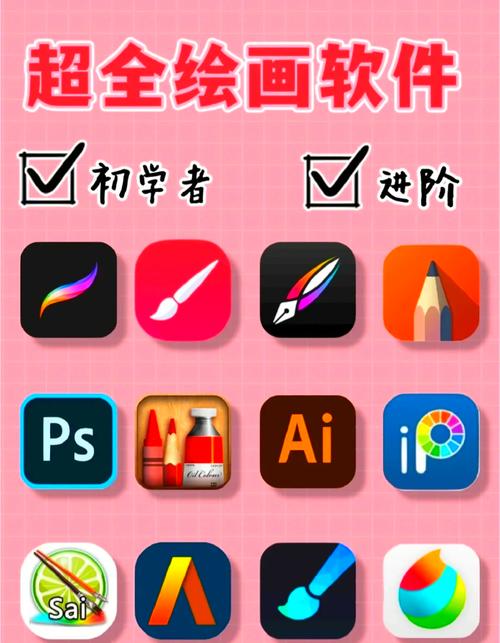
在当今数字艺术蓬勃发展的时代,电脑绘图已成为创作者表达创意的重要工具,无论是绘制插画、设计海报,还是进行照片编辑,导入外部图片到绘图软件中是一项常见且关键的操作,它不仅能提供参考灵感,还能整合纹理、背景或其他元素,丰富作品层次,对于初学者和经验丰富的艺术家来说,掌握如何高效导入图片,可以大幅提升工作流程的顺畅度和创作灵活性,本文将深入探讨电脑绘图软件中导入图片的方法、技巧及相关注意事项,帮助您更好地利用这一功能。
导入图片的基本方法
在大多数电脑绘图软件中,导入图片的过程通常直观且相似,最传统的方式是通过软件界面的“文件”菜单:用户只需点击“文件”,然后选择“打开”或“导入”选项,在弹出的文件浏览器中定位到所需图片,双击或点击“打开”即可,这种方法适用于所有主流软件,如Adobe Photoshop、GIMP和Krita,是初学者的入门首选。
拖放操作提供了更快捷的导入途径,用户可以直接从电脑文件夹中选中图片文件,将其拖拽到绘图软件的工作区或画布上,软件会自动识别并加载图片,有时还会提示选择导入方式(例如作为新图层或独立文档),这种方式省去了菜单导航的步骤,特别适合处理多个文件时提高效率。
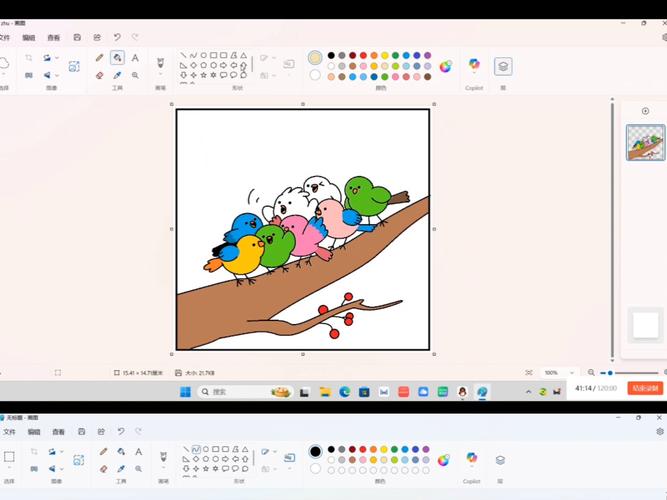
剪贴板粘贴也是一种灵活的方法,如果您从网页、其他软件或截图工具中复制了图片,只需在绘图软件中按下Ctrl+V(或Cmd+V在Mac上),即可将图片粘贴到当前项目中,一些高级软件还支持粘贴为智能对象或图层,方便后续编辑,无论使用哪种方法,建议在导入前确保图片已保存在易访问的位置,并备份原文件以防意外修改。
不同软件中的导入操作细节
虽然导入图片的基本原理相通,但不同绘图软件在具体操作上可能有细微差别,了解这些差异可以帮助您更熟练地使用工具,以Adobe Photoshop为例,除了“文件”>“打开”外,还有“文件”>“置入”功能:这会将图片作为智能对象导入,允许非破坏性缩放和变换,非常适合需要反复调整的设计项目,在Photoshop中,用户还可以通过“文件”>“脚本”>“将文件载入堆栈”批量导入多张图片为图层,适用于合成或动画制作。
对于免费开源软件GIMP,导入选项同样丰富,用户可以通过“文件”>“打开”加载图片,或使用“文件”>“作为图层打开”直接添加为新图层,这避免了手动创建图层的麻烦,GIMP还支持从扫描仪或摄像头导入图片,扩展了输入源,在Krita中,导入过程类似,但界面更注重绘画体验:用户可以在“文件”菜单中找到“导入”选项,并利用其强大的画笔引擎对导入图片进行实时编辑。
其他软件如Clip Studio Paint(专注于漫画和插画)提供了“文件”>“导入”>“图像”选项,并允许将图片导入为矢量图层或栅格图层,以适应不同艺术风格,而Procreate虽然主要运行于iPad,但在电脑端类似软件如Affinity Photo中,导入方式也通过拖放或菜单实现,熟悉所用软件的特定功能,能让导入过程更高效。
导入图片的格式和注意事项
选择正确的图片格式对于导入后的编辑质量至关重要,常见格式如JPEG、PNG、TIFF和PSD各有优劣:JPEG压缩率高,文件小,适合照片类图片,但多次保存可能导致质量下降;PNG支持透明背景和无损压缩,常用于网络图形或需要透明度的设计;TIFF保留高质量细节,适合打印项目;而PSD是Photoshop原生格式,能保存图层、蒙版等编辑信息,便于后续修改,在导入前,检查软件支持的格式列表,可避免兼容性问题。
分辨率是另一个关键因素,如果导入图片的分辨率低于画布设置,放大后可能出现模糊或像素化;反之,过高分辨率可能占用过多内存,拖慢软件运行,建议在导入前用图像查看工具调整图片尺寸,或选择与画布匹配的分辨率,颜色模式也需注意:RGB模式适用于屏幕显示,而CMYK模式用于印刷,错误选择可能导致色彩偏差,对于专业项目,还可以校准显示器以确保颜色准确。
导入时,还需考虑版权和伦理问题:确保使用的图片来自合法来源,或拥有相应授权,避免侵权纠纷,许多软件提供内置资源库,但外部导入时,建议使用知识共享许可或自己拍摄的素材,定期整理导入的图片文件,将其存储在项目文件夹中,有助于保持工作区整洁。
高级技巧:图层、蒙版和调整
导入图片后,通过高级技巧可以将其无缝整合到绘画中,提升作品专业度,利用图层功能:将导入的图片放置在独立图层上,调整不透明度(例如降至50%)作为参考底稿,便于追踪或素描,还可以尝试混合模式,如“叠加”或“柔光”,让图片与背景融合,创造独特视觉效果。
蒙版是控制图片显示范围的强大工具,添加图层蒙版后,用画笔工具涂抹黑色部分隐藏图片区域,白色部分恢复显示,实现非破坏性编辑,这对于合成多张图片或创建复杂纹理尤为有用,在导入风景照片作为背景时,用蒙版擦除边缘,使其与前景元素自然过渡。
调整工具也能优化导入图片,使用色相/饱和度、曲线或色彩平衡调整图层,可以匹配图片色调与整体作品风格,如果导入图片有瑕疵,如噪点或暗角,应用滤镜(如模糊或锐化)进行修复,对于数字绘画,还可以将导入的纹理图片设置为画笔图案,增强笔触质感,这些技巧需要实践,但一旦掌握,能显著扩展创作可能性。
导入图片到电脑绘图软件中是一项基础而重要的技能,它打开了创意世界的大门,通过熟悉基本方法、软件特性和高级技巧,您可以更自如地利用外部资源,丰富艺术表达,无论是用于参考、合成还是实验,这一功能都体现了数字工具的灵活性和强大性。
相关问答FAQs
问:导入图片后如何调整大小和位置,而不损失质量?
答:在大多数绘图软件中,选中导入图片所在的图层,使用变换工具(在Photoshop中按Ctrl+T,在GIMP中按Shift+T)进行缩放、旋转或移动,为保持比例,按住Shift键拖动角点;若需高质量缩放,建议将图片转换为智能对象(在Photoshop中)或使用矢量工具,这样可以在不栅格化的情况下无限调整,在导入前选择高分辨率原图,也有助于减少质量损失。
问:导入图片时遇到格式不支持或颜色异常怎么办?
答:如果格式不支持,可以先用图像转换工具(如在线转换器或软件如GIMP)将图片转换为兼容格式,如PNG或JPEG,对于颜色异常,检查图片的颜色模式(如RGB或CMYK)并与画布设置匹配:在软件中通过“图像”>“模式”更改,确保显示器色彩校准正确,并尝试使用调整图层校正色偏,如果问题持续,可能是文件损坏,建议重新下载或使用备份文件。







评论列表 (0)