
电脑控屏是指他人或软件对您的电脑屏幕进行远程或本地控制,这可能出于正当原因如远程协助,也可能源于恶意行为或不当设置,无论原因如何,当您需要重新获得对电脑的完全控制时,了解如何解除控屏至关重要,本文将详细介绍多种情况下解除电脑控屏的方法,帮助您恢复自主使用权,涵盖从识别问题到执行解决方案的全过程,无论您是普通用户还是IT爱好者,这些步骤都将提供实用指导,确保您的数字生活安全无忧。

识别控屏类型
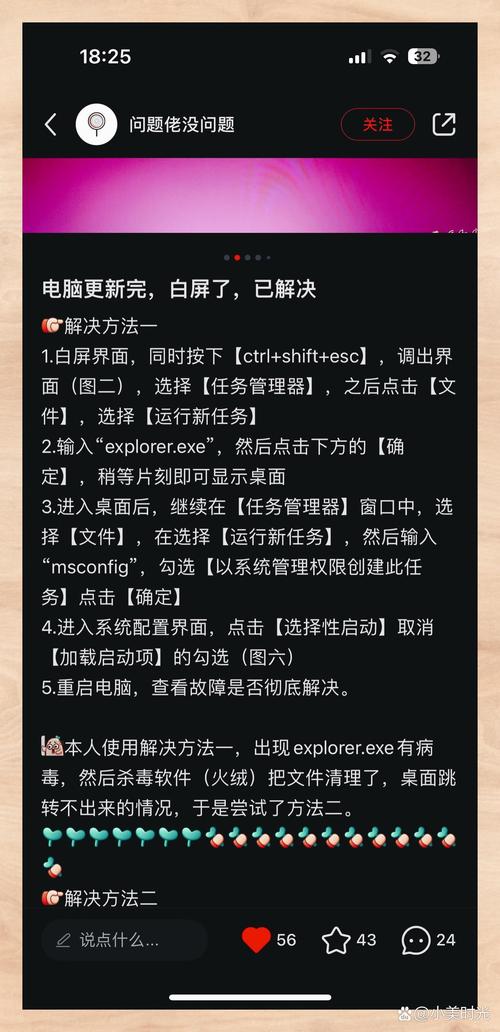
在解除控屏之前,首先需确定控屏的来源,常见的控屏类型包括远程桌面软件(如TeamViewer、AnyDesk)、操作系统内置的远程功能(如Windows远程协助)、家长控制软件、或恶意软件(如间谍软件、勒索软件),通过观察屏幕行为,例如鼠标自主移动、窗口无故打开或屏幕锁定,可以初步判断,进一步检查任务管理器(Windows按Ctrl+Shift+Esc,macOS打开活动监视器)查看异常进程,并监控网络连接是否有未知远程IP,识别类型后,才能针对性地采取解除措施,避免盲目操作导致系统损坏。
解除远程控制
如果控屏源于远程桌面软件,最直接的方法是关闭相关软件,在Windows上,打开任务管理器,在“进程”或“详细信息”选项卡中查找远程控制进程(如teamviewer.exe、anydesk.exe),右键选择“结束任务”,检查系统设置:进入“控制面板” > “系统” > “远程设置”,在“远程”标签下禁用“允许远程协助连接这台计算机”和“允许远程连接到此计算机”,对于macOS,前往“系统偏好设置” > “共享”,取消勾选“远程管理”或“屏幕共享”选项,更改账户密码并强化防火墙设置(如Windows Defender防火墙或第三方工具),以阻止未经授权的访问,如果问题持续,考虑重置网络配置或使用安全软件扫描潜在后门。
解除家长控制
家长控制通常由第三方软件或操作系统内置功能实现,旨在限制使用时间或内容,对于Windows,如果您有管理员权限,登录管理员账户后打开“设置” > “账户” > “家庭和其他用户”,选择受控的子女账户,点击“管理家庭设置在线”或直接调整本地限制,如果使用第三方软件如Norton Family或Qustodio,可通过控制面板卸载或从软件界面禁用,在macOS上,前往“系统偏好设置” > “屏幕时间”,输入管理员密码后,在“选项”中关闭所有限制或调整特定设置,如果您不是管理员,可能需要联系设置者(如父母或IT管理员)获取权限,注意,某些家长控制软件可能隐藏图标,因此需从系统托盘或启动项中查找。
移除恶意软件
恶意软件控屏可能表现为屏幕锁定、弹出勒索警告或未经授权的操作,严重影响安全,立即断开网络连接(拔掉网线或禁用Wi-Fi)以防止数据泄露,启动安全模式:在Windows中,重启电脑并按F8或Shift+F8(取决于版本)进入安全模式;在macOS中,重启时按住Shift键进入安全启动,在安全模式下,运行防病毒软件进行全面扫描,推荐使用Malwarebytes、Windows Defender或Avast等可靠工具,如果恶意软件顽固,可使用救援盘(如Kaspersky Rescue Disk)从外部介质启动扫描,或利用系统还原点恢复到之前状态,定期更新系统和软件补丁,避免点击可疑链接,是预防此类问题的关键。
系统设置调整
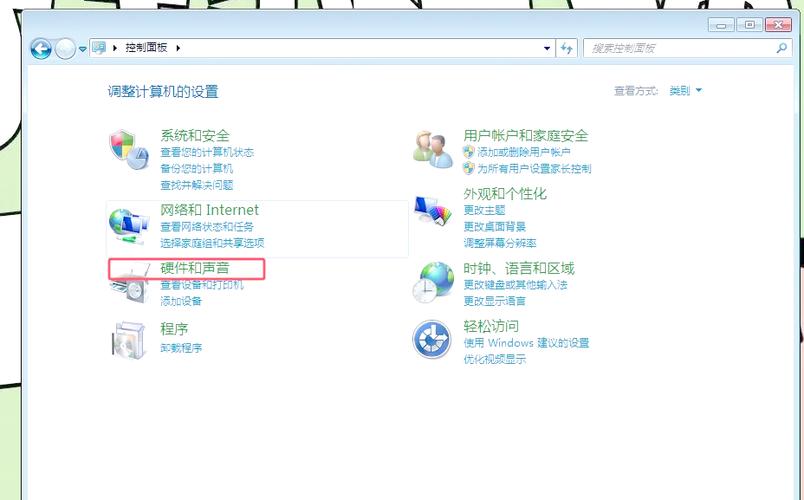
有时控屏源于误操作或系统设置错误,而非外部控制,检查显示设置:在Windows中右键桌面选择“显示设置”,确保多显示器配置为“仅在1上显示”而非扩展模式;在macOS中前往“系统偏好设置” > “显示器”,调整排列选项,显卡驱动问题也可能导致屏幕异常,更新或重新安装驱动程序(通过设备管理器或制造商网站),对于企业环境,检查BIOS/UEFI设置中的远程管理功能(如Intel AMT),并在必要时禁用,重置浏览器设置,因为恶意扩展可能控制屏幕内容:在Chrome中进入“设置” > “重置设置”,在Firefox中刷新浏览器,这些调整能解决许多看似复杂的控屏问题。
解除电脑控屏需要根据具体情况采取相应措施,从识别源頭到执行解除步骤,保持冷静并遵循安全操作指南,为预防未来控屏事件,建议启用强密码、定期更新软件、安装可靠的安全工具,并谨慎授予远程访问权限,掌握这些知识,您将能有效维护电脑安全和个人隐私,确保数字设备始终处于您的掌控之中。
相关问答FAQs
问:如果我不知道控屏密码,无法登录管理员账户怎么办?
答:首先尝试启动安全模式,在安全模式下,部分系统允许访问内置管理员账户(Windows可通过命令提示符重置密码),对于远程控制软件,强制结束进程或卸载软件;对于家长控制,使用另一管理员账户或联系设置者重置,如果是恶意软件导致的锁屏,使用防病毒救援工具从外部启动清除,若所有方法失效,可考虑系统恢复或重装,但务必先备份重要数据。
问:解除控屏后,如何防止再次发生类似问题?
答:采取多层防护策略:定期更新操作系统和安全软件以修补漏洞;避免下载未知来源的文件或点击可疑链接;禁用不必要的远程服务(如远程桌面和远程协助);使用防火墙限制入站连接,并考虑启用VPN保护网络流量,教育家庭成员或员工关于网络安全最佳实践,定期审核账户权限和活动日志,及早发现异常迹象。
标签: 电脑控屏 解除方法








评论列表 (0)