
电脑休眠是一项实用的节能功能,能在您暂时离开时自动将系统进入低功耗状态,既节省电力又保护硬件,合理设置休眠时间,可以帮助您平衡便利性与能效,尤其适用于笔记本电脑和长时间开机的台式机,本文将详细介绍如何在不同操作系统中设置电脑休眠时间,并提供一些实用建议,助您优化电脑使用体验。
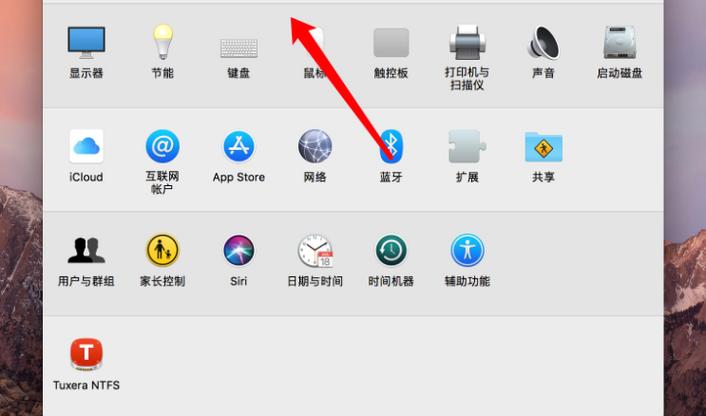
什么是电脑休眠?
电脑休眠通常指两种模式:睡眠(Sleep)和休眠(Hibernate),睡眠模式会将当前工作状态保存到内存中,电脑进入低功耗状态,可快速唤醒;休眠模式则会将数据保存到硬盘,然后完全关闭电源,唤醒时从硬盘恢复,适合长时间离开,设置休眠时间即是指定电脑在闲置多久后自动进入这些状态,理解这一区别有助于您根据需求选择合适设置,例如短时间离开用睡眠,整夜不用则用休眠。
为什么需要设置休眠时间?
设置休眠时间有多重好处,它能显著降低能耗,减少电费支出,对环境友好,休眠可以延长硬件寿命,特别是显示屏和硬盘,避免长时间运行导致的磨损,自动休眠能增强隐私安全,当您离开时,电脑自动锁屏,防止未授权访问,对于企业用户,统一设置休眠时间还有助于管理设备能效,提升整体运营效率,无论个人或办公场景,调整休眠时间都是明智之举。
如何在Windows上设置休眠时间?
Windows系统提供了灵活的休眠时间设置选项,以下是详细步骤:
- 打开电源设置:点击开始菜单,选择“设置”(齿轮图标),进入“系统” > “电源和电池”或“电源和睡眠”,在Windows 10/11中,您也可以右击任务栏电池图标,选择“电源选项”。
- 调整睡眠时间:在“屏幕”和“睡眠”部分,您会看到两个下拉菜单:一个用于设置屏幕关闭时间,另一个用于设置电脑进入睡眠状态的时间,根据需求选择分钟数,15分钟”或“1小时”。
- 设置休眠时间:休眠选项可能默认隐藏,在“电源选项”控制面板中(可通过搜索“控制面板” > “硬件和声音” > “电源选项”进入),点击当前计划旁的“更改计划设置”,然后选择“更改高级电源设置”,在弹出窗口中,展开“睡眠” > “休眠之后”,设置时间后点击“确定”。
- 保存更改:确保点击“保存更改”以应用设置,如果您使用笔记本电脑,可能还需区分“用电池”和“接通电源”的不同设置,以优化电池使用。 注意事项:某些电脑制造商可能预装了电源管理软件,您也可以从中调整设置,如果找不到休眠选项,可能是系统未启用休眠功能,可通过命令行(以管理员身份运行“powercfg /hibernate on”)开启。
如何在macOS上设置休眠时间?
macOS系统同样支持休眠时间设置,过程直观:
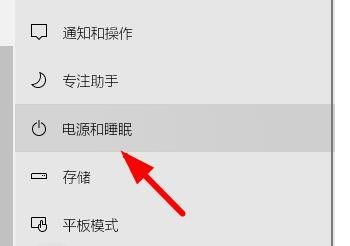
- 进入系统偏好设置:点击屏幕左上角的苹果菜单,选择“系统偏好设置”,然后点击“节能”或“电池”(在较新版本中,如macOS Ventura,称为“电池”)。
- 调整睡眠设置:在“节能”或“电池”面板中,您会看到“显示器进入睡眠”滑块,拖拽以设置屏幕关闭时间,电脑休眠时间通常与此关联,但macOS的休眠模式更智能,它会自动根据使用情况切换。
- 启用休眠模式:对于更深的休眠(类似Windows的休眠),macOS默认使用“安全睡眠”功能,将数据保存到硬盘,您可以在终端中调整设置,但一般用户无需修改,如需手动设置,可打开“调度”选项卡安排自动睡眠时间。
- 电池与电源适配器区分:如果您使用MacBook,在“电池”和“电源适配器”标签下分别设置,例如插电时延长休眠时间,用电池时缩短以节能。 小贴士:macOS的“唤醒”功能可能导致电脑意外唤醒,可在“节能”设置中禁用“唤醒以供网络访问”选项,确保休眠稳定。
其他操作系统的设置概览
对于Linux用户,设置休眠时间因发行版而异,在Ubuntu等基于GNOME的系统中,可通过“设置” > “电源”调整屏幕关闭和自动挂起时间,使用命令行工具如“systemd”能更精细控制,例如运行“sudo systemctl suspend”来测试,而Chrome OS设备通常简化了设置,在“设置” > “设备” > “电源”中调整,无论哪种系统,核心原理类似:通过电源管理模块配置闲置超时,建议查阅官方文档获取具体指南。
最佳实践和提示
为了最大化休眠设置的效果,请考虑以下建议:
- 评估使用习惯:如果您经常短时间离开,将睡眠时间设为15-30分钟;若长时间不操作,可启用休眠模式并设置1-2小时。
- 更新驱动程序:确保电源管理驱动最新,以避免休眠故障,在Windows中,可通过设备管理器检查更新。
- 检查后台活动:某些程序或网络活动可能阻止休眠,在任务管理器或活动监视器中结束不必要的进程。
- 混合使用模式:现代电脑常支持“混合睡眠”(结合睡眠和休眠),在Windows高级设置中启用,以兼顾快速唤醒和数据安全。
- 定期测试:设置后观察电脑是否按预期休眠,如有问题,可重置电源计划或咨询技术支持。 通过个性化设置,您不仅能提升能效,还能延长设备寿命,让电脑更智能地服务日常生活。
常见问答(FAQs)
问题1:休眠和睡眠模式有什么区别,哪个更好? 解答:休眠模式将数据保存到硬盘并关闭电源,唤醒时从硬盘恢复,耗电极低但唤醒较慢,适合长时间闲置;睡眠模式则保持内存供电,唤醒快速但消耗少量电力,适合短时间离开,选择哪个取决于您的需求:如果注重节能和长时间离开,用休眠;如果追求便利性和快速恢复工作,用睡眠,现代系统常提供混合模式,平衡两者优点。
问题2:设置休眠时间后,电脑为什么没有自动休眠? 解答:这可能是由于多种原因,检查是否有程序或外设(如鼠标、键盘)阻止休眠:在Windows中,运行“powercfg /requests”命令查看阻止项;在macOS中,检查活动监视器,确保电源设置已正确保存,并重启电脑应用更改,更新操作系统或BIOS可能解决兼容性问题,如果问题持续,尝试重置电源计划或禁用快速启动功能(在Windows电源选项中),若仍无效,建议联系设备制造商获取支持。








评论列表 (0)