
电脑显示屏是我们与数字世界交互的核心界面,其设置不仅关乎视觉享受,更影响工作效率和眼睛健康,一个优化良好的显示屏能提供清晰、舒适的观看体验,无论是处理文档、编辑图像还是沉浸娱乐,下面将系统介绍如何设置电脑显示屏,从基础调整到高级校准,帮助您挖掘设备的最大潜力。
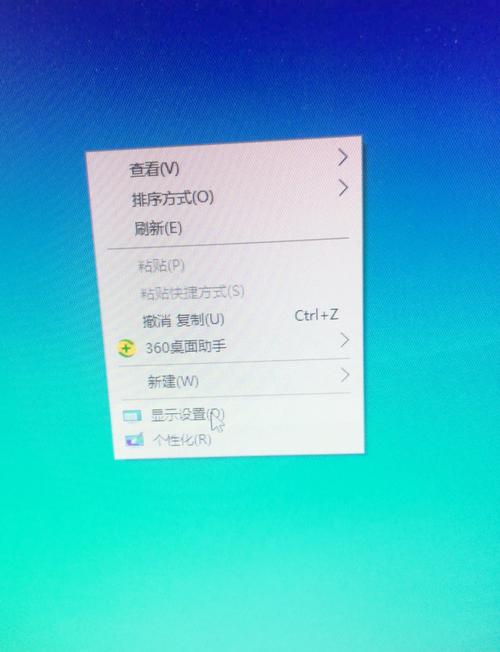
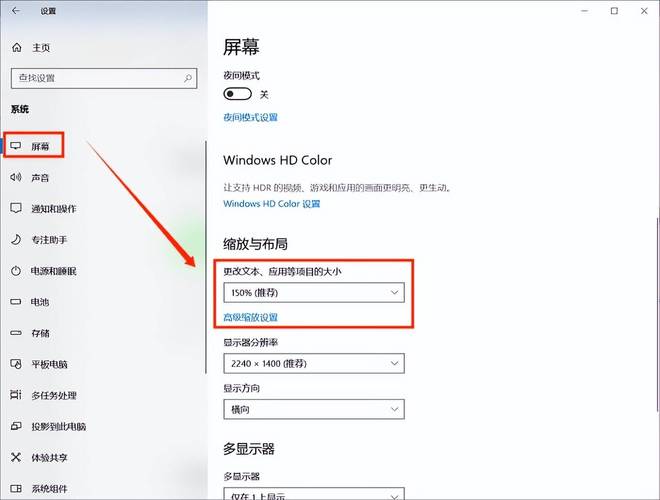
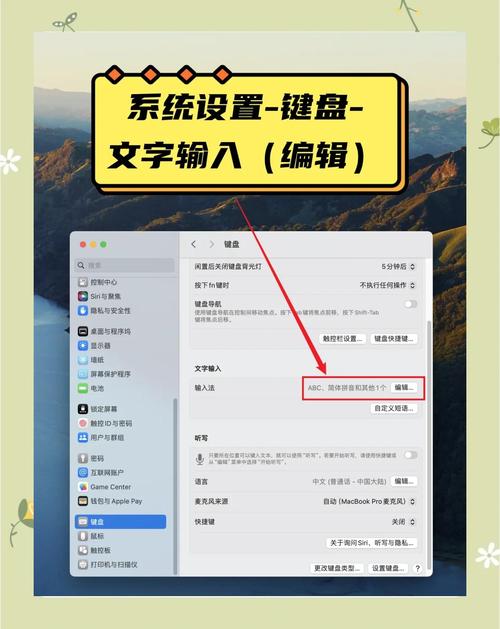
调整分辨率与缩放 分辨率是显示屏清晰度的基础,它决定了屏幕上像素的数量,每个显示器都有原生分辨率,使用该分辨率可避免图像模糊或拉伸,在Windows系统中,右键点击桌面选择“显示设置”,在“显示分辨率”下拉菜单中找到推荐值(通常标记为“推荐”),对于高分辨率屏幕(如4K或5K),缩放设置至关重要:在“缩放与布局”中调整百分比,使文本和应用图标大小适中,确保可读性,在macOS中,前往“系统偏好设置”>“显示器”,选择“默认”或“缩放”选项,根据需求选择合适的分辨率,过高缩放可能导致某些应用显示异常,建议逐步微调至视觉舒适状态。
校准亮度与对比度 适当的亮度和对比度能减少眼睛疲劳并提升图像细节,将显示器置于日常使用环境的光照条件下,然后通过显示器物理按钮或OSD菜单调整亮度,使白色区域明亮但不刺眼,对比度设置应确保黑色深沉而灰色层次分明,避免细节丢失,许多显示器提供预设模式,如“标准”、“阅读”或“游戏”,可快速适配不同场景,对于手动校准,可使用在线测试工具(如Lagom测试页)辅助调整:逐步调节直至测试图像中的灰阶均清晰可辨,建议亮度与环境光匹配,例如在昏暗房间中降低亮度以保护视力。
颜色管理与校准 颜色准确性对于设计、摄影等专业工作至关重要,操作系统内置了校准工具:在Windows中,搜索“校准显示器颜色”并跟随向导调整伽马、亮度、对比度和色彩平衡;在macOS中,使用“显示器校准助手”完成类似步骤,这些工具通过一系列测试图像帮助您优化显示效果,对于更高要求,考虑硬件校准设备(如Datacolor Spyder或X-Rite i1Display),它们能生成精确的颜色配置文件,确保跨设备一致性,检查显示器菜单中的色温设置:sRGB模式适合日常使用,而Adobe RGB模式则支持更广色域,适合创意工作。
刷新率与响应时间 刷新率指屏幕每秒更新图像的次数,单位为赫兹(Hz),更高刷新率(如120Hz、144Hz)能带来更流畅的动态画面,尤其受益于游戏和视频播放,在Windows中,进入“显示设置”>“高级显示设置”>“显示器适配器属性”,在“监视器”选项卡中调整刷新率,响应时间影响像素切换速度,较低响应时间(如1ms)可减少运动拖影,通常在显示器OSD菜单的“响应时间”或“Overdrive”选项中设置,注意,过高响应时间设置可能导致伪影,建议平衡调整,确保使用高质量电缆(如DisplayPort或HDMI 2.1)并更新显卡驱动,以支持高刷新率输出。
多显示器设置 多显示器能显著扩展工作空间,提升多任务处理效率,连接额外显示器后,在Windows显示设置中拖动屏幕图标以匹配物理排列,并设置主显示器用于任务栏和默认应用,为每个显示器单独调整分辨率、缩放和方向(横屏或竖屏),以确保视觉一致性,在macOS中,前往“系统偏好设置”>“显示器”>“排列”进行类似设置,对于混合分辨率显示器,利用缩放功能协调不同屏幕上的元素大小,统一颜色配置文件可减少显示差异,提升整体体验。
操作系统特定提示 不同操作系统提供独特功能以优化显示,Windows用户可启用“夜灯”功能,在晚间自动降低蓝光发射,减少眼睛压力;在macOS中,“夜览”模式提供类似效果,如果显示器支持HDR(高动态范围),在显示设置中开启HDR以增强对比度和色彩深度,对于游戏玩家,在显卡控制面板(如NVIDIA控制面板或AMD Radeon设置)中启用G-Sync或FreeSync技术,以减少画面撕裂,调整电源管理选项,设置显示器休眠时间,有助于节能和延长设备寿命。
通过系统调整分辨率、亮度、颜色、刷新率等参数,您可以最大化电脑显示屏的性能,定期校准并根据使用场景灵活切换设置,能持续提升视觉舒适度和工作效率,一个精心优化的显示屏不仅是工具,更是数字生活中愉悦体验的源泉。
FAQs
问:如何解决显示屏颜色偏黄的问题? 答:这通常是由于夜模式或蓝光滤镜开启所致,在Windows中,检查“夜灯”设置并关闭它;在macOS中,前往“系统偏好设置”>“显示器”>“夜览”并调整时间表,如果问题依旧,尝试重置显示器菜单中的色温设置至“标准”或“冷色”,并重新运行操作系统内置的颜色校准向导。
问:为什么我的显示器刷新率无法调到最高? 答:首先确认使用的电缆支持高刷新率(例如DisplayPort 1.4或HDMI 2.1),并更新显卡驱动程序至最新版本,在显示设置和显卡控制面板(如NVIDIA控制面板或AMD Radeon软件)中检查刷新率选项,有些显示器需要在OSD菜单中手动启用“高刷新率模式”或“超频”功能,请参考显示器说明书进行操作。








评论列表 (0)