
在数字化时代,刻录机作为电脑的重要外设,允许用户将数据刻录到CD、DVD或蓝光光盘上,用于备份、分享或存储,安装刻录机可能看起来复杂,但通过正确步骤,任何人都可以轻松完成,本文将详细讲解电脑安装刻录机的过程,涵盖从准备到测试的全流程,确保您能安全、高效地操作。
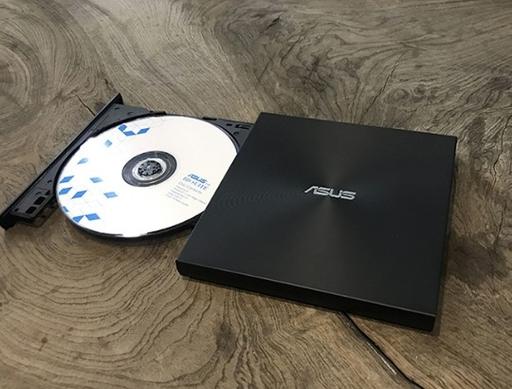
准备工作:工具与安全须知
在开始安装前,请确保您拥有必要的工具和组件,确认刻录机类型:内置刻录机需安装在电脑机箱内,而外置刻录机通常通过USB连接,安装更简便,对于内置安装,您需要一台兼容的刻录机(如SATA接口)、一把螺丝刀、数据线(如SATA线)和电源线,备份电脑数据以防意外损失,并关闭电脑电源,拔掉所有电缆,安全方面,建议使用防静电手环或触摸金属物体释放静电,避免损坏精密组件。
检查电脑机箱的空间:大多数塔式机箱有5.25英寸光驱位,用于安装刻录机,如果您的电脑是小型或迷你机型,请确保刻录机尺寸适合,查看主板接口:现代刻录机多使用SATA接口,而旧型号可能用IDE接口,需对应连接,准备驱动程序光盘或从官网下载最新驱动,以及刻录软件(如Nero或内置的Windows工具)。

硬件安装步骤:从开箱到连接
第一步是打开电脑机箱,使用螺丝刀卸下侧面板螺丝,轻轻移开面板,露出内部结构,找到5.25英寸光驱位:通常位于机箱前部,有可拆卸的面板,移除面板后,将刻录机从前方滑入槽位,确保正面与机箱对齐,使用螺丝刀将刻录机固定在机箱上,通常需要四颗螺丝(两侧各两颗),但有些机箱采用免工具设计,只需卡扣固定。
接下来是连接电缆,连接数据线:将SATA线一端插入刻录机的SATA接口,另一端插入主板上的空闲SATA端口,SATA接口通常为L形,确保方向正确,连接电源线:从电源供应器找到SATA电源线,插入刻录机的电源接口,如果使用IDE接口,需连接宽大的IDE线和4针电源线,完成后,整理电缆,避免阻碍散热或风扇运行,将机箱面板装回,但暂不拧紧螺丝,以便后续调整。
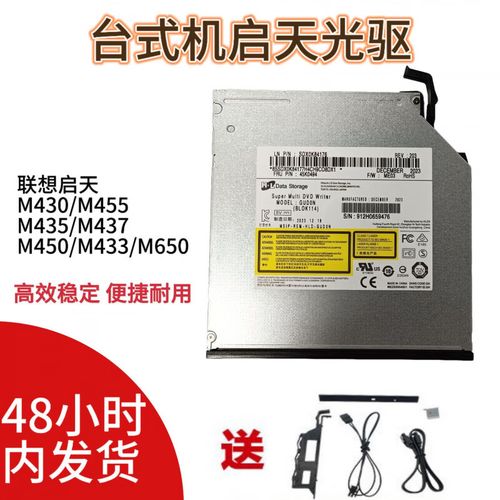
软件安装与配置:驱动与刻录工具
硬件安装完成后,重新连接所有电缆,启动电脑,系统可能会自动检测新硬件,但对于内置刻录机,通常需要手动安装驱动程序,如果系统未自动识别,请插入驱动程序光盘或从制造商官网下载对应型号的驱动,运行安装程序,按照提示完成驱动安装,在Windows系统中,您可以打开“设备管理器”检查:如果刻录机出现在“DVD/CD-ROM驱动器”下,表示驱动安装成功。
安装刻录软件,Windows系统自带基本的刻录功能(如文件资源管理器中的“刻录到光盘”选项),但专业软件提供更多特性,推荐安装如Nero、Ashampoo Burning Studio或免费工具如ImgBurn,下载后运行安装,根据向导设置,首次使用时,打开软件,选择刻录类型(如数据光盘、音频CD或视频DVD),添加文件,并测试刻录功能,确保软件识别刻录机:在设置中查看设备列表,如果有您的刻录机型号,说明配置正确。
测试与优化:确保刻录机正常工作
完成软件安装后,进行实际测试以验证刻录机功能,插入一张空白光盘(如CD-R或DVD-R),打开刻录软件,创建一个简单的数据项目(如几个文档或图片),选择低速刻录(如4x或8x)以提高成功率,然后开始刻录,过程完成后,软件会提示验证;您也可以手动弹出光盘,重新插入检查文件是否可读,如果测试成功,刻录机安装完毕。
为优化性能,定期更新驱动和软件:访问制造商网站获取最新版本,保持刻录机清洁,避免灰尘堆积影响读写头,使用时,选择高质量光盘以减少错误率,并避免在刻录过程中运行大型程序,以防缓冲区欠载,如果遇到问题,参考FAQs部分或在线论坛寻求帮助。
安装刻录机是一个系统过程,涉及硬件连接和软件配置,通过仔细准备、按步操作和测试,您可以轻松为电脑添加刻录功能,扩展数据管理能力,无论用于备份重要文件还是创建多媒体光盘,刻录机都能提升电脑的实用性,记住安全第一,并保持组件更新,以确保长期稳定运行。
相关问答FAQs
问题1:安装刻录机需要哪些基本工具?
解答:安装内置刻录机通常需要一把螺丝刀(用于卸装机箱螺丝和固定刻录机)、数据线(如SATA线)和电源线(来自电源供应器),建议准备防静电设备(如手环)以防止静电损坏电子组件,对于外置刻录机,只需USB电缆和可能的电源适配器,无需打开机箱。
问题2:刻录机安装后无法被系统识别,该怎么办?
解答:检查硬件连接:确保数据线和电源线插紧,并重新启动电脑,如果问题依旧,进入BIOS/UEFI设置(启动时按Del或F2键),查看是否检测到刻录机;如未显示,可能连接有误,在操作系统中,打开“设备管理器”,如果刻录机有黄色感叹号,右键选择“更新驱动程序”或从官网手动安装驱动,尝试更换SATA端口或数据线,排除硬件故障,如果仍无效,可能是刻录机本身缺陷,建议联系制造商支持。








评论列表 (0)