
艾特符号“@”在现代数字通信中无处不在,从电子邮件地址到社交媒体标签,它扮演着关键角色,无论是注册新账号、发送邮件,还是在社交平台上提及他人,掌握在电脑上快速打出艾特符号的方法都至关重要,尽管这看似是一个简单操作,但由于操作系统、键盘布局和输入法的多样性,实际使用中可能会遇到挑战,本文将详细介绍在各种场景下打出艾特符号的实用技巧,帮助您提升效率,避免不必要的困扰,我们将从操作系统差异、键盘布局变化、输入法应用以及特殊情况应对等方面展开,确保内容全面而易于理解。
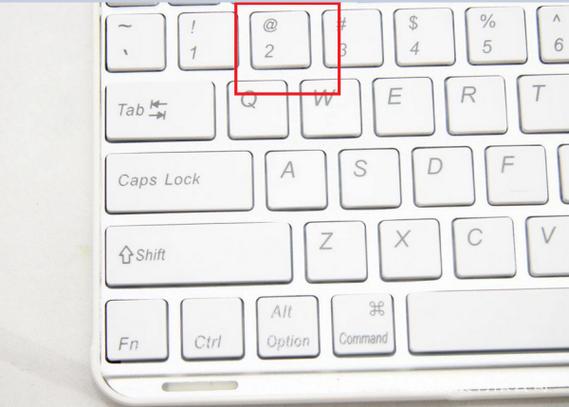
在不同操作系统上打出艾特符号
电脑的操作系统直接影响键盘输入的方式,因此首先需要根据您使用的系统来调整方法。
在 Windows 系统 中,最常见的方法是使用美式QWERTY键盘布局,同时按下“Shift”键和数字键“2”,即可输出“@”,如果这种方法无效,可能是由于键盘布局设置不同,在某些欧洲版本的Windows中,艾特符号可能通过其他组合键实现,Alt Gr”加“2”,您可以通过“控制面板”中的“区域和语言”设置来检查和更改键盘布局,Windows还提供了字符映射表工具,您可以在搜索栏输入“charmap”打开它,从中找到“@”符号并复制粘贴到所需位置,这对于键盘损坏或布局不熟悉的情况尤其有用。
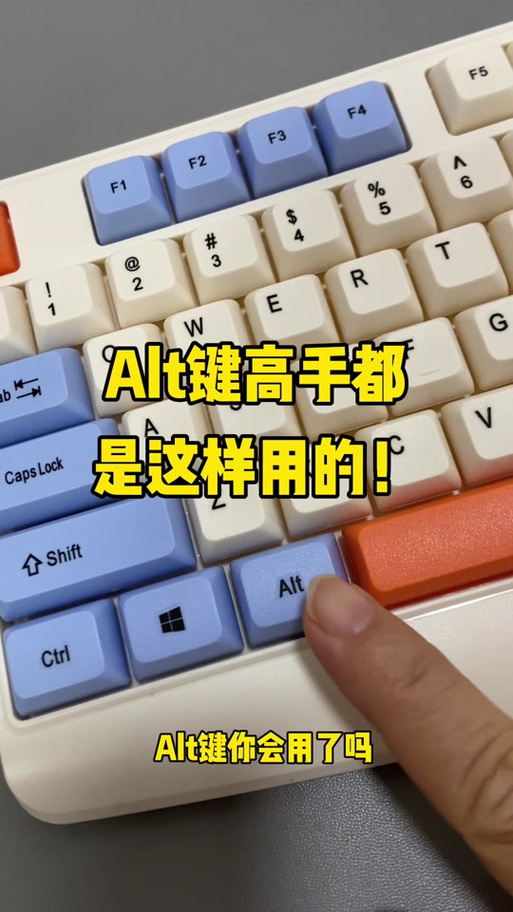
对于 macOS 系统,标准操作也是按下“Shift”加“2”,但Mac键盘可能因地区而异:在英式键盘上,艾特符号可能位于“引号”键上,需按“Shift”加“’”,如果遇到问题,可以前往“系统偏好设置”中的“键盘”选项,查看输入源和快捷键设置,macOS还内置了“字符查看器”,您可以通过按下“Control + Command + 空格”来打开,搜索“@”并插入,这个工具特别适合需要频繁输入特殊符号的用户。
至于 Linux 系统,大多数发行版如Ubuntu或Fedora默认采用类似Windows的输入方式,即“Shift”加“2”,但Linux的高度可定制性意味着键盘映射可能因桌面环境(如GNOME或KDE)而异,如果标准方法失效,您可以通过终端命令如“xmodmap”来重新映射按键,或者使用系统工具中的“键盘布局”设置进行调整,对于普通用户,保持默认设置通常就能满足需求。
在不同键盘布局上打出艾特符号
键盘布局因国家和地区而异,这直接影响了艾特符号的输入位置,了解常见布局有助于快速适应不同设备。
QWERTY 键盘(美式) 是全球最广泛的布局,艾特符号位于数字键“2”的上方,通过“Shift”加“2”即可打出,这种布局在北美、亚洲许多地区以及国际标准中使用,因此大多数用户对此较为熟悉,即使同为QWERTY,英式键盘可能将艾特符号放在“引号”键上,需要按“Shift”加“’”,这在实际使用中需注意区分。
AZERTY 键盘(法式) 主要用于法国和比利时等地,在这种布局上,艾特符号通常通过“Alt Gr”键加“0”或“2”打出,具体取决于键盘型号,在一些AZERTY键盘上,您可能需要按“Alt Gr”加“à”键,由于AZERTY与QWERTY差异较大,用户可能需要参考键盘上的刻印或通过系统设置进行练习。
QWERTZ 键盘(德式) 常见于德国、奥地利和瑞士,艾特符号可能通过“Alt Gr”加“Q”或“L”打出,因为数字键“2”上可能标有其他符号,德式键盘注重本地化字符,因此艾特符号的位置可能不那么直观,建议用户查看键盘标识或在线指南以快速掌握。
其他布局如 日文键盘 或 中文键盘,通常基于QWERTY但增加了本地输入功能,在日文键盘上,艾特符号可能通过“Shift”加“2”输出,但在输入法切换时可能需要切换到英文模式,对于这些布局,理解输入法状态是关键,我们将在下一部分详细探讨。
使用输入法打出艾特符号
对于非英语用户,输入法在打出艾特符号时扮演重要角色,输入法软件可以转换击键动作,因此方法可能有所不同。
在 中文输入法 中,如拼音输入法(搜狗、百度等),常见做法是直接输入英文单词“at”或中文“艾特”,候选词中通常会显示“@”符号,选择即可插入,另一种快捷方式是临时切换到英文输入状态:大多数中文输入法允许通过按下“Shift”键切换中英文模式,切换到英文后,再按“Shift”加“2”就能打出艾特符号,对于五笔输入法用户,可能需要输入特定编码,如“lq”来获取符号,但具体编码取决于输入法版本,建议参考帮助文档。
对于 其他语言输入法,如日文输入法(Microsoft IME或Google输入法),在输入模式下,您可以键入“あっと”或直接使用快捷键“Shift”加“2”,前提是确保处于半角英文状态,韩文输入法类似,通常通过切换模式来输出艾特符号,这些输入法通常提供符号面板或快捷列表,方便用户插入常用符号。
总体而言,输入法的核心在于模式切换:确保在需要输出艾特符号时,输入法处于英文或半角状态,这样键盘快捷键才能生效,如果您经常使用特殊符号,可以在输入法设置中自定义快捷键或创建快捷短语,以提升效率。
特殊情况和方法
在某些场景下,标准方法可能无法使用,例如键盘故障、系统兼容性问题或特殊软件限制,这时,替代方案显得尤为重要。
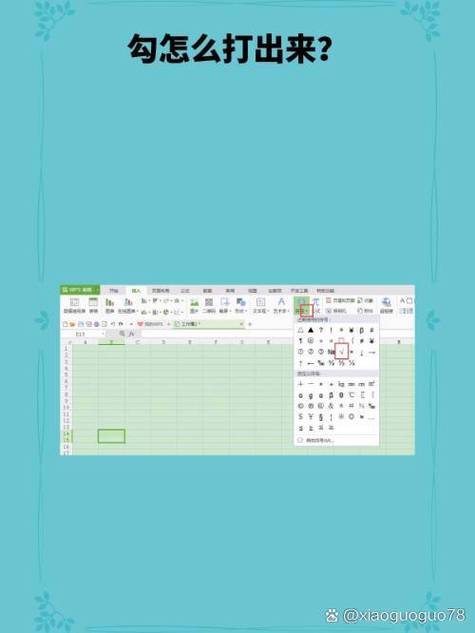
使用字符映射表或工具:几乎所有操作系统都内置了字符查看工具,在Windows中,如上所述,运行“charmap”可以打开字符映射表;在macOS中,使用“字符查看器”;在Linux中,可以通过应用程序菜单找到“字符”工具,这些工具允许您浏览和复制包括艾特在内的各种符号,尤其适合偶尔使用或键盘布局不熟悉的情况。
快捷键和自定义设置:如果您是高级用户,可以考虑自定义键盘快捷键,在Windows中,可以使用AutoHotkey脚本将特定组合键映射到“@”输出;在macOS中,通过“系统偏好设置”的“键盘”选项创建文本替换,如输入“@@”自动替换为“@”,这种方法能大幅加快重复性工作流程。
复制粘贴:最简单直接的方法是从已有文本中复制“@”符号并粘贴到目标位置,您可以将艾特符号保存在记事本或剪贴板管理器中,随时取用,现代操作系统如Windows 10及以上版本还支持剪贴板历史记录(通过“Win + V”打开),方便您快速访问之前复制的符号。
虚拟键盘:如果物理键盘出现问题,可以使用屏幕虚拟键盘,在Windows中,通过“设置”中的“轻松使用”打开屏幕键盘;在macOS中,通过“系统偏好设置”的“键盘”启用虚拟键盘,虚拟键盘会显示当前布局的键位,您可以直接点击输入艾特符号。
在电脑上打出艾特符号看似简单,但实际涉及操作系统、键盘布局和输入法的综合知识,通过本文的介绍,您应该能够根据自身设备环境选择合适的方法:从基本的“Shift + 2”组合键,到适应不同布局的调整,再到利用输入法和工具应对特殊情况,关键是要灵活应变,并熟悉自己的系统设置,在日常使用中,多加练习这些技巧,将能显著提升您的数字沟通效率,让艾特符号不再成为技术障碍。
相关问答FAQs
为什么我的键盘按下“Shift”加“2”打不出艾特符号,而是输出其他字符?
这可能是因为您的键盘布局并非美式QWERTY,首先检查系统设置:在Windows中,前往“控制面板”>“区域和语言”>“键盘和语言”,查看当前键盘布局;在macOS中,进入“系统偏好设置”>“键盘”>“输入源”,如果布局是AZERTY或QWERTZ等,艾特符号可能需要其他组合键,如“Alt Gr”加“2”,输入法状态也可能影响输出——确保您处于英文输入模式,而非中文或其他语言模式,如果问题持续,尝试重启电脑或更新键盘驱动,以排除临时软件故障。
在中文输入法中,如何快速打出艾特符号而不切换模式?
在中文输入法如拼音下,最快捷的方式是直接输入“at”或“艾特”,候选词栏中通常会显示“@”符号,选择即可插入,许多中文输入法支持符号快捷键:在搜狗输入法中,按下“Ctrl + Shift + Z”可以打开符号大全,从中找到艾特符号,您还可以在输入法设置中自定义快捷短语,比如设置“@@”自动替换为“@”,如果这些方法不适用,临时切换英文模式也很方便:通常按一次“Shift”键即可切换,输出艾特后再切回中文,这不会打断您的输入流程。








评论列表 (0)